











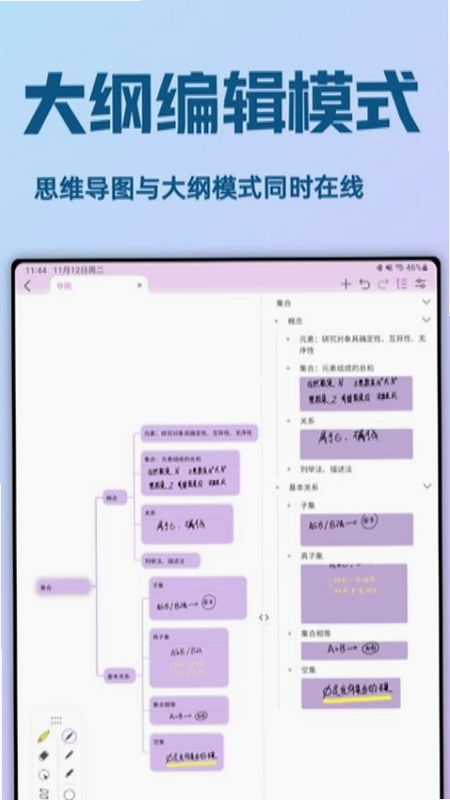
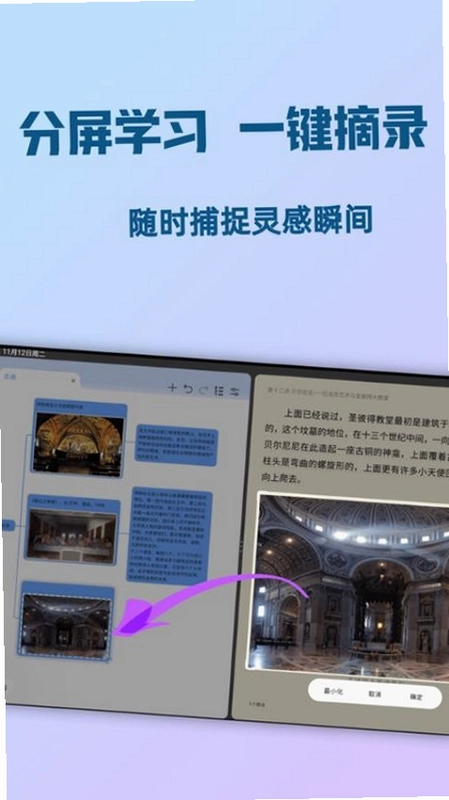
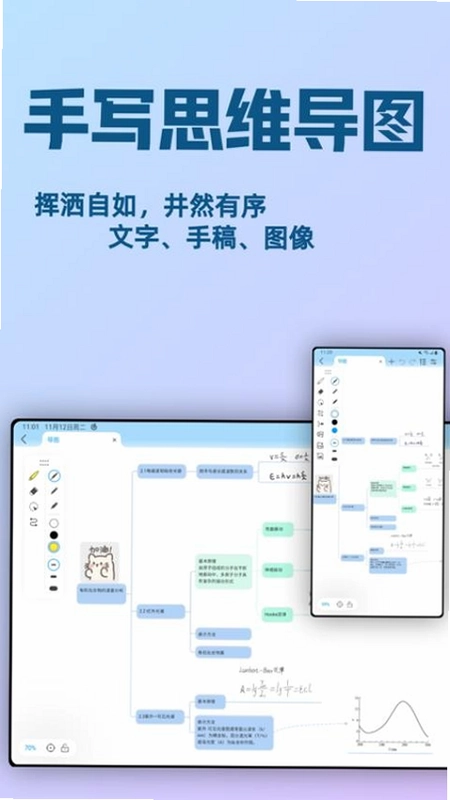
Mindhive思维导图是一款专为安卓用户打造的轻量级思维整理工具,它打破了传统笔记的线性束缚,让你通过自由绘制、手写输入和文本编辑等多种方式,将脑海中零散的灵感快速转化为结构清晰的思维导图。无论是日常工作规划、学习笔记整理,还是头脑风暴记录,Mindhive都能提供流畅且直观的操作体验。软件内置丰富的模板和个性化主题,支持多端数据同步,让你随时随地捕捉思维火花,高效管理每一份创意与任务。
Mindhive思维导图怎么用
1. 在手机上安装并打开Mindhive思维导图,首次进入需同意用户协议与隐私政策。
2. 点击主界面右下角的“+”号按钮,开始创建一张全新的思维导图。
3. 为导图输入中心主题名称,例如“周末计划”或“产品发布会”,点击确认。
4. 在画布上双击空白处或点击工具栏中的分支图标,即可添加一级分支节点。
5. 选中任意节点,可通过键盘输入文字、插入图片或超链接,丰富节点内容。
6. 使用双指缩放调整画布视角,单指拖动可移动节点位置,长按节点可进行复制、删除、修改颜色等操作。
7. 点击右上角的预览按钮,可切换到大纲模式查看层级结构,或导出为图片、PDF等格式保存分享。
Mindhive思维导图有哪些功能
1. 文本编辑功能:支持在任意节点中添加和编辑文字内容,并可调整字体大小、颜色及对齐方式。
2. 手写绘制功能:内置钢笔和荧光笔工具,配合压感擦除,让你在触屏上自由书写和绘图。
3. 颜色管理功能:可为单个节点或整个分支设置自定义颜色,帮助区分不同主题和优先级。
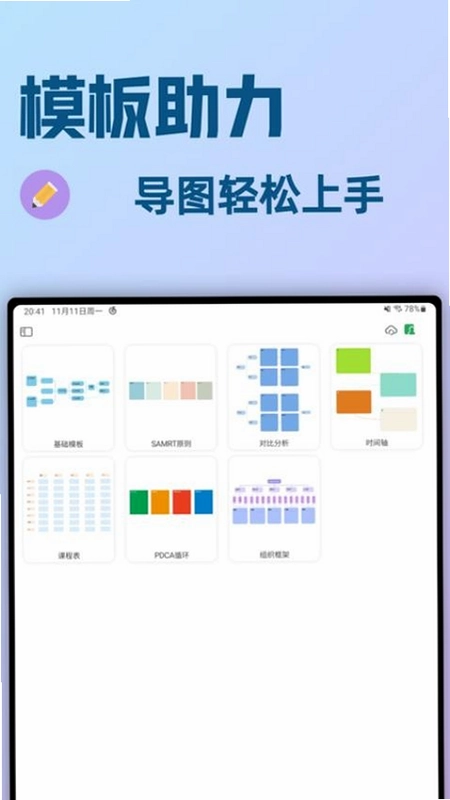
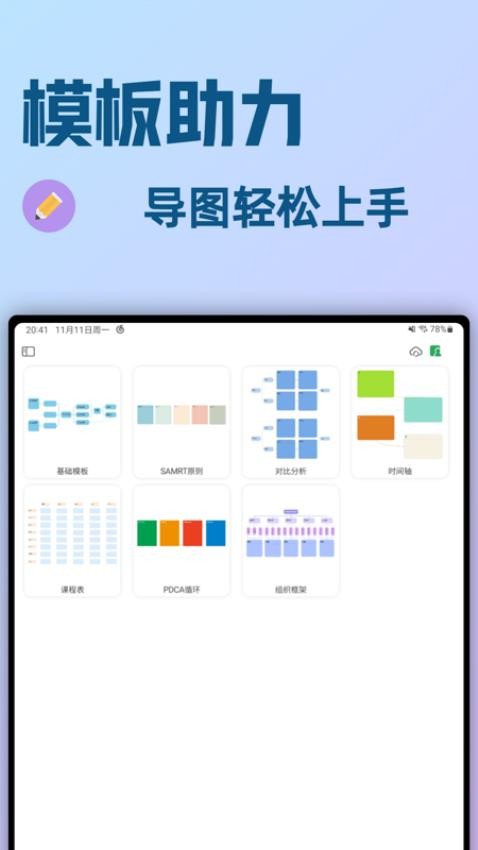
4. 模板选择功能:提供多种预设思维导图模板,如SWOT分析、读书笔记、会议纪要等,一键套用快速上手。
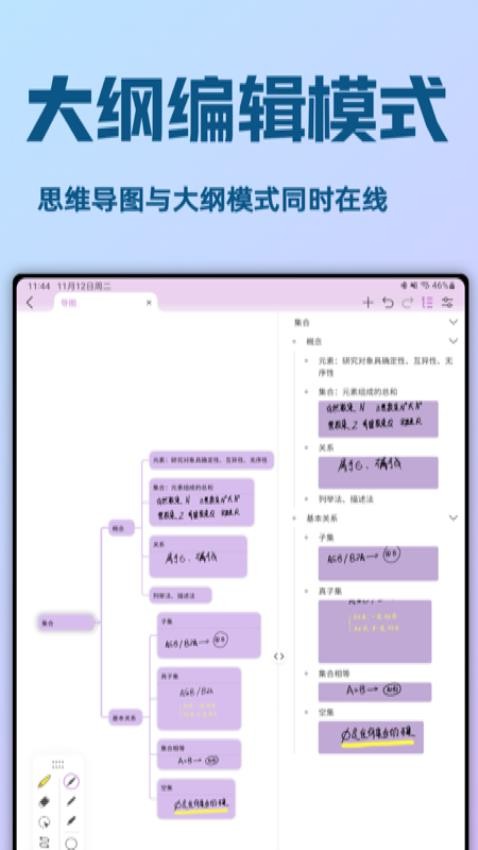
5. 大纲模式功能:一键切换到大纲视图,以列表形式快速编辑和查看节点内容,提升编辑效率。
6. 多端同步功能:支持登录百度网盘账号,将导图数据同步至云端,实现跨设备无缝衔接。
Mindhive思维导图的特色亮点是什么
1. 自由布局:支持在画布任意位置添加节点,节点大小可随意调整,不受网格限制。
2. 压感手写:完美支持手写笔和手指触控,根据书写力度智能调节笔迹粗细,还原真实书写体验。
3. 个性化主题:用户可自定义全局主题色,包括背景、线条、节点颜色等,打造专属视觉风格。
4. 快速切换:在思维导图模式和大纲模式之间一键切换,满足不同场景下的编辑需求。
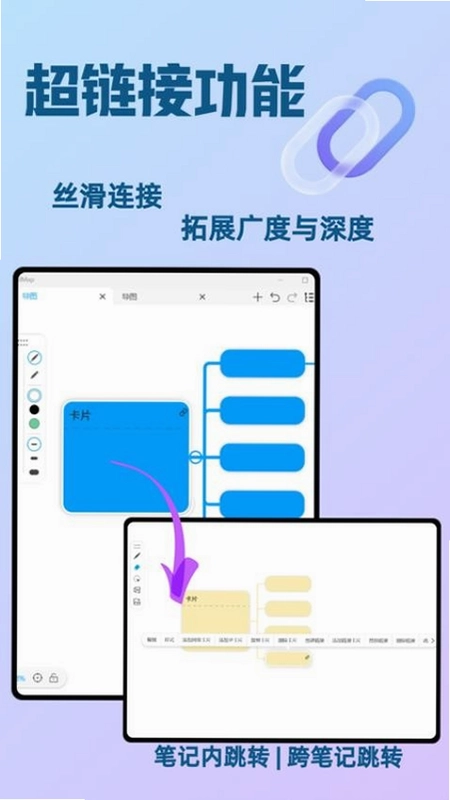
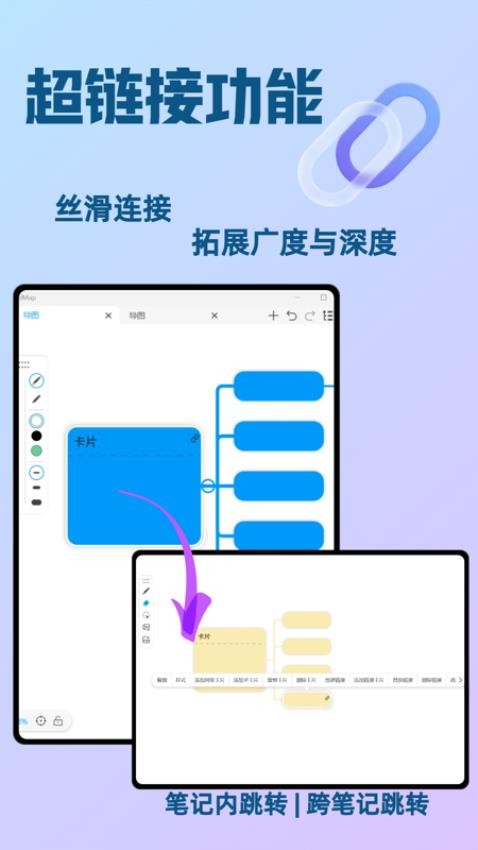
5. 超链接功能:为节点添加外部链接或内部跳转链接,构建思维链路,方便快速查阅相关资料。
6. 轻松上手:界面简洁直观,操作逻辑清晰,新用户无需学习成本即可快速掌握核心功能。
Mindhive思维导图怎么保存和导出
1. 编辑完成后,点击工具栏中的保存图标,导图将自动保存至本地草稿箱。
2. 如需导出文件,点击右上角菜单按钮,选择“导出”选项。
3. 在导出设置中,可选择导出为图片(PNG/JPG)、PDF文档或导图数据文件(.mmap)。
4. 选择导出格式后,可设置导出图片的分辨率和清晰度,点击“确定”即可生成文件。
5. 导出完成后,系统会提示保存路径,也可直接分享至微信、QQ、邮件等社交平台。
6. 若已登录百度网盘账号,还可选择“同步到网盘”选项,将导图文件自动备份至云端。
Mindhive思维导图常见问题解答
1. Mindhive思维导图支持安卓和iOS设备吗?目前仅支持安卓系统,iOS版本正在开发中。
2. Mindhive思维导图可以离线使用吗?可以,所有功能均支持离线操作,同步功能需要网络连接。
3. Mindhive思维导图如何修改节点颜色?选中节点后,点击工具栏中的调色板图标,即可选择喜欢的颜色。
4. Mindhive思维导图可以插入图片吗?可以,双击节点或点击“插入”按钮,从相册中选择图片即可添加到导图中。
5. Mindhive思维导图如何删除不需要的分支?选中分支后,点击删除按钮或使用手势向左滑动,即可移除该分支。
6. Mindhive思维导图是否支持手写识别?支持,手写内容可自动转换为文本,方便后续编辑和搜索。
Mindhive思维导图好用吗
1. 界面设计:整体风格清爽简洁,配色柔和,没有过多冗余元素,视觉体验舒适。
2. 操作流畅度:在主流安卓手机上运行流畅,画布缩放、节点拖拽等操作响应迅速,无明显卡顿。
3. 功能实用性:核心功能齐全,从基础文本编辑到高级手写压感,覆盖了思维导图制作的绝大多数需求。
4. 性价比:该软件完全免费,无内购项目,相比同类付费软件具有明显优势。
5. 适用人群:适合学生、职场人士、自由职业者等需要整理思路、规划任务的各类用户。
6. 用户口碑:在各大应用商店中评分较高,用户普遍反馈稳定可靠,更新频繁,值得信赖。
Mindhive思维导图如何设置个性化主题
1. 打开Mindhive思维导图,进入任意一张导图编辑页面。
2. 点击屏幕右上角的“设置”齿轮图标,进入主题设置界面。
3. 在主题设置中,可以看到背景色、线条颜色、节点颜色等多个自定义选项。
4. 点击颜色选择器,从调色板中挑选喜欢的颜色,实时预览效果。
5. 除了纯色,还支持渐变效果,可调整渐变方向,让导图更具视觉吸引力。
6. 设置完成后,点击“应用”按钮,当前导图将立即应用新主题,并保存为默认风格。
7. 若想恢复默认主题,只需在主题设置中点击“重置”即可。
更新日志
1.9.18
优化思维导图渲染性能,提升操作流畅度
修复部分机型下节点编辑框显示异常的问题
增强云同步稳定性,减少数据冲突风险
新增多种节点样式及连接线类型选项
修复若干已知Bug,提升整体用户体验
 全能wifi免密连接1.0.8 安卓版
 道路救援最新版1.0.47 安卓版
 VI365最新版10.1 安卓版
 Connect5.0.1 安卓版
 谷歌play商店官方正版(Google Play 商店)53.0.30-34 [0] [PR] 974015157最新版本
 爆单助手3.1.9 安卓版
 google play商店最新版本53.0.30-34 [0] [PR] 974015157安卓官方版
 谷歌商店最新版2026(Google Play商店)53.0.30-34 [0] [PR] 974015157手机安卓版
 火狐浏览器安卓版(Firefox)156.0.1最新版
 快速换图标1.0.2 安卓版
 驾驶地图导航1.0.9 安卓版
 超级数钢管4.0.17 安卓版
 万能红外遥控速配1.0.1 安卓版

 手表应用商店大全
 多开框架软件
 手机版脱壳软件
 支持多人绘画的软件
 捏脸软件大全
用户留言