













随剪辑是一款集视频剪辑、照片处理与音乐合成于一体的高效手机工具,专为喜欢记录生活、制作短视频的用户量身打造。它打破了传统剪辑软件操作复杂的门槛,通过简洁直观的界面和强大的素材管理功能,让用户能够快速将手机中的照片、视频片段与背景音乐自由组合,轻松输出带有个人风格的创意短片。无论是制作生日祝福、旅行回忆还是音乐相册,随剪辑都能提供流畅的一站式解决方案,帮助用户随时随地捕捉并珍藏生活中的美好瞬间。
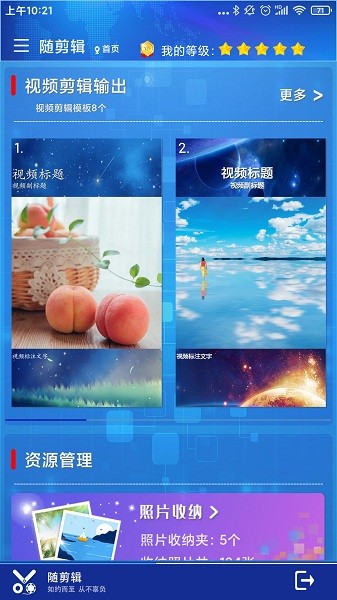
随剪辑如何将照片和视频合并成一个视频?
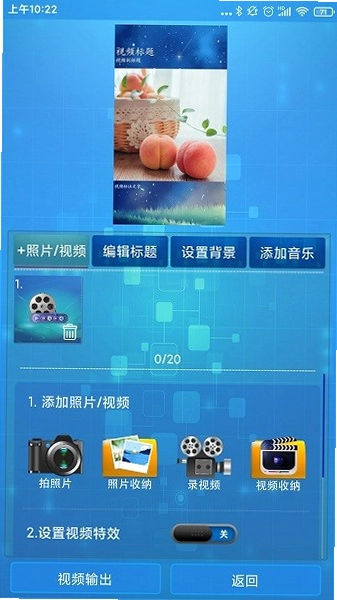
1. 打开随剪辑应用,进入主界面后点击“视频剪辑”功能模块。
2. 点击“新建项目”按钮,为即将制作的视频输入一个标题和副标题,方便后续管理。
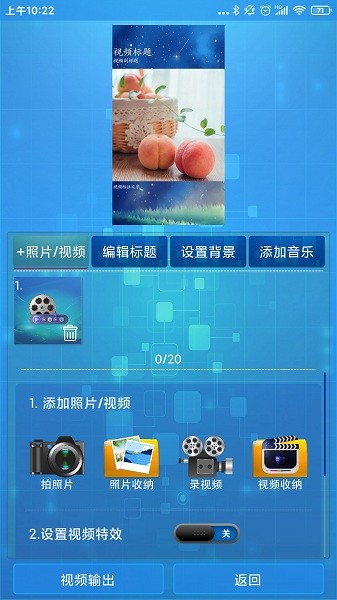
3. 在编辑页面中,先点击“添加照片”按钮,从手机相册或随剪辑自带的“照片收纳”文件夹中选取需要的图片素材,可多选并调整顺序。
4. 接着点击“添加视频”按钮,同样可以从手机相册或“视频收纳”文件夹中导入视频片段,拖拽调整视频与照片的排列顺序。
5. 点击“音乐”选项,从“音乐收纳”或本地音乐库中选择一首合适的背景音乐,可拖动时间轴调节音乐在视频中的起始位置和音量大小。
6. 所有素材添加完毕后,点击预览按钮检查整体效果,满意后点击“合成输出”按钮,等待系统自动渲染生成最终视频文件,保存到手机相册中。
随剪辑如何为照片添加背景音乐并循环播放?
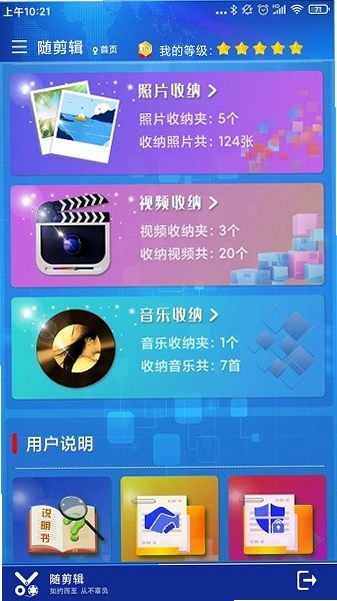
1. 在随剪辑主界面点击“照片收纳”功能,进入照片管理页面。
2. 点击页面下方的“新建分组”按钮,输入分组名称,例如“旅行回忆”,然后从相册中导入相关照片到该分组。
3. 进入该分组,点击右上角的“设置”图标,选择“插入背景音乐”选项。
4. 从手机音乐库中挑选一首喜欢的歌曲,点击确认后,音乐将自动关联到该分组中的所有照片。
5. 返回照片分组列表,点击任意一张照片的微缩图,即可进入大图浏览模式,此时背景音乐会自动开始播放,同时支持手动左右滑动切换照片,实现照片与音乐同步循环展示的效果。
6. 如需停止音乐,只需退出大图浏览模式即可,再次进入时音乐将重新播放。
随剪辑的视频收纳功能有什么用处?
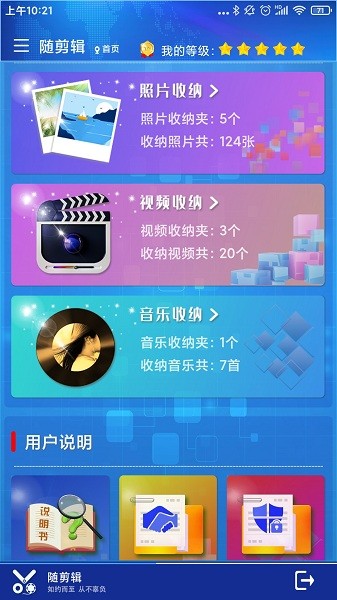
1. 随剪辑的“视频收纳”功能主要用于对手机中的视频文件进行系统化的分类管理,避免视频杂乱无章。
2. 用户可以创建不同的分组,例如“宝宝成长”、“家庭聚会”等,然后将手机相册中的视频按类别移入对应的分组中。
3. 每个分组可以单独设置主题名称,并且支持为分组内的视频添加文字描述,方便快速查找。
4. 点击分组内的任意视频微缩图,即可放大播放,播放界面支持自动循环播放当前分组内的所有视频,无需手动切换。
5. 该功能还能与“视频剪辑”功能联动,在剪辑时可以直接从“视频收纳”文件夹中快速导入素材,提高剪辑效率。
6. 同时,用户也可以将“视频收纳”中的视频导出或分享给社交平台,方便保存与传播。
随剪辑的音乐收纳功能可以管理手机里的所有音乐吗?
1. 随剪辑的“音乐收纳”功能支持将手机中的音乐文件按个人喜好进行分组管理,但并不会强制扫描所有本地音乐,需要用户手动添加。
2. 点击“音乐收纳”后,进入分组列表页,点击“新建分组”按钮,输入分组名称,如“工作BGM”、“健身音乐”等。
3. 进入分组后,点击“添加音乐”按钮,系统会调出手机的音乐库,用户可以选择一首或多首音乐添加到该分组中。
4. 添加完成后,点击分组内任意音乐的微缩图,即可直接播放试听,方便用户快速找到自己想要使用的背景音乐。
5. 在“视频剪辑”功能中,用户可以直接调用“音乐收纳”中已分组的音乐,作为视频的背景音乐,无需跳出应用重新选择。
6. 该功能还支持对音乐进行重命名、删除等操作,帮助用户打造专属的音乐素材库。
随剪辑剪辑视频时如何调整视频的播放速度?
1. 在随剪辑的视频剪辑界面中,选中需要调整速度的视频片段,该片段会出现在时间轴上。
2. 点击该片段,下方会弹出功能菜单,找到“变速”选项并点击。
3. 系统提供从0.5倍到2.0倍等多个速度档位,用户可以根据需要选择“慢速”或“快速”播放效果。
4. 调整后,可以点击预览按钮试听变速后的效果,不满意可以再次点击“变速”重新调整。
5. 如果视频中有多个片段,每个片段都可以单独设置不同的变速值,从而实现节奏变化丰富的视频效果。
6. 完成所有调整后,正常合成输出视频即可,变速效果将保存到最终文件中。
随剪辑如何给视频添加字幕或文字说明?
1. 在随剪辑的视频剪辑界面,选中需要添加字幕的视频片段,点击片段上的“文字”按钮。
2. 在弹出的文本输入框中,输入想要显示的文字内容,例如“北京之旅 2023”。
3. 输入完成后,可以调整文字的字体、颜色、大小以及对齐方式,还可以拖动文字在画面中的位置。
4. 设置好文字样式后,点击确定,文字将作为独立图层出现在时间轴上方,可以拖动时间轴调整文字出现的时长和起止点。
5. 如果需要添加多条字幕,重复上述步骤即可,每条字幕都可以独立编辑和定位。
6. 最后预览效果,确认无误后导出视频,字幕将完整保留在最终作品中。
随剪辑的界面友好吗?新手容易上手吗?
1. 随剪辑的界面设计非常简洁,主界面采用大图标和清晰的文字标签,每个功能模块一目了然,即使是第一次使用的用户也能快速找到所需工具。
2. 点击任意功能模块后,内部操作流程都配有引导提示,例如“点击添加照片”等,降低了学习成本。
3. 所有操作步骤都通过点击和拖动完成,没有复杂的参数设置,新手用户可以在短时间内掌握基本操作。
4. 应用内还提供了简单的“帮助”文档,常见问题都有解答,方便用户随时查阅。
5. 此外,随剪辑的合成输出速度较快,即使处理多段素材也不会卡顿,提升了用户体验。
6. 总体而言,随剪辑是一款非常适合新手入门的视频剪辑工具,同时也能满足有一定剪辑需求的用户。
随剪辑支持哪些视频格式和分辨率?
1. 随剪辑支持导入常见的视频格式,如MP4、AVI、MOV、MKV等,基本覆盖了手机拍摄和网络下载的主流格式。
2. 对于图片素材,支持JPG、PNG、BMP等常见格式,满足大部分用户需求。
3. 在导出视频时,随剪辑默认提供1080P高清分辨率,用户也可以在设置中选择720P或4K分辨率(视设备性能而定)。
4. 帧率方面,支持30fps和60fps可选,用户可以根据视频用途调整。
5. 导出格式为通用的MP4文件,兼容性高,方便在社交平台分享或上传到视频网站。
6. 如果遇到不支持的格式,系统会提示转换格式后再导入,建议用户提前将素材转换为MP4格式。
 QuMagie官方版2.10.0.0803 最新版
 图译宝1.0.1 最新版
 像素图生成器2.0.0 安卓版
 CapCam5.2 最新版
 最美寸照app1.0 安卓版
 DazzFugu官方版1.2 最新版
 头像吧官方正版3.0.2手机版
 米拍摄影app官方版5.5.5安卓版
 varlens免费官方版4.2最新版
 神眸摄像头app3.5.0安卓版
 镜像相机软件2026.08.301安卓版
 水印相机轻轻拍1.0.0 安卓版
 颜大师官方版2.2.9 最新版
 简单拍app1.7.22 最新版
 考勤水印相机打卡1.0.4.1001 最新版





 制作表情包的软件大全
 ai图片生成器大全
 照片变漫画app大全
 生成漫画脸的软件
 变老特效软件
用户留言