










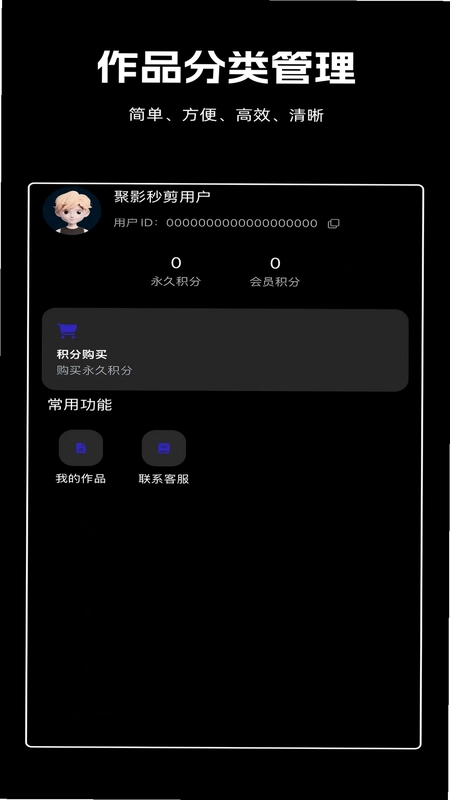
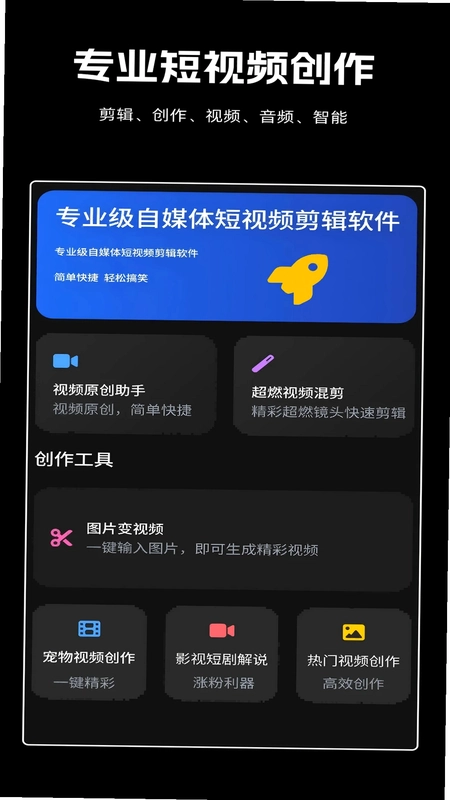
剪辑虎是一款专为移动端用户打造的专业视频剪辑工具,凭借简洁直观的操作界面和丰富强大的功能模块,让即便是零基础的新手也能快速上手,轻松完成从素材导入、精准裁剪、特效添加到最终导出的全流程创作。软件内置海量热门滤镜、转场动画、背景音乐库以及智能字幕识别功能,能够满足Vlog记录、生活分享、创意短片等多元场景需求,帮助每一位用户将灵感瞬间转化为高质量的视频作品,释放无限创作潜能。
剪辑虎的视频导出清晰度如何设置?
1. 打开剪辑虎应用,进入主界面后点击左上角的“设置”图标,进入项目参数配置页面。
2. 在设置列表中找到“导出分辨率”选项,点击后会弹出包括480P、720P、1080P以及2K、4K在内的多个清晰度档位。
3. 根据你的设备性能和最终用途选择合适的分辨率,例如分享到社交平台建议选择1080P,追求极致画质可选4K。
4. 同时可以调整“帧率”参数,默认30fps适合多数场景,拍摄高速运动内容时可切换至60fps。
5. 设置完成后点击“保存”,之后每次导出都会自动应用该清晰度配置,无需重复调整。
6. 注意高分辨率导出会占用更多存储空间并延长处理时间,请确保手机电量充足且剩余空间足够。
剪辑虎如何给视频添加背景音乐?
1. 在剪辑虎主界面点击“新建项目”,导入需要编辑的视频素材后进入编辑轨道页面。
2. 在底部工具栏中找到“音频”图标并点击,进入音频管理面板。
3. 系统提供了“音乐库”和“本地音乐”两个选项卡,你可以从内置曲库中挑选热门BGM,或者点击“本地导入”从手机存储中选择喜欢的音乐文件。
4. 选中音乐后,可以通过拖动时间轴上的音频轨道来调整音乐起始位置,使其与视频画面完美同步。
5. 点击“音量”按钮,分别调节原声和背景音乐的音量大小,避免人声被音乐覆盖。
6. 若需要音乐淡入淡出效果,可开启“淡入淡出”开关,让音频过渡更自然。
7. 最后点击“应用”即可完成背景音乐的添加,预览效果满意后可继续其他编辑操作。
剪辑虎支持哪些视频比例和格式?
1. 剪辑虎支持创建横屏(16:9)、竖屏(9:16)、方形(1:1)以及全屏(2:1)等多种画幅比例的项目,适配不同发布平台的需求。
2. 导入素材方面,常见的主流视频格式如MP4、MOV、AVI、MKV、WMV等均可直接识别并导入编辑。
3. 音频格式支持MP3、AAC、WAV、M4A等,图片素材支持JPG、PNG、BMP、WEBP等格式。
4. 在新建项目时,你可以自由选择画幅比例,也可以导入素材后通过“裁剪”功能调整比例。
5. 导出视频时,默认输出为兼容性最好的MP4格式,并支持H.264编码,确保在不同设备上都能流畅播放。
6. 若需要导出GIF动图,剪辑虎也提供了“GIF导出”选项,方便制作表情包或快速预览。
剪辑虎的文字字幕功能如何使用?
1. 在剪辑虎编辑界面,点击底部工具栏中的“文字”图标,进入字幕与文字编辑页面。
2. 选择“添加文字”,输入你想要显示的文字内容,并可通过上方字体列表选择不同风格的字体样式。
3. 调整文字的颜色、大小、透明度以及描边效果,让文字更贴合视频画面风格。
4. 拖动文字轨道上的时间条,可以控制文字出现的起始时间和持续时长。
5. 点击“动画”按钮,为文字添加入场、出场和循环动画效果,例如淡入、滑入、弹跳等。
6. 若要快速生成字幕,可使用“自动识别”功能,软件会智能识别视频中的语音并生成字幕文本,你只需稍作校对即可。
7. 所有文字设置完成后,预览确认无误即可应用到视频中。
剪辑虎的滤镜和特效怎么添加?
1. 在剪辑虎编辑界面,选中需要添加滤镜的视频片段,然后点击底部工具栏的“滤镜”图标。
2. 在滤镜库中,可以看到分类清晰的多种滤镜效果,如“清新”、“复古”、“胶片”、“黑白”、“电影感”等。
3. 点击任意滤镜即可预览效果,通过拖动下方的“强度”滑块可以调整滤镜的应用程度,实现更自然的视觉体验。
4. 特效方面,点击“特效”图标,可以选择“转场特效”或“画面特效”,例如模糊、缩放、抖动、故障等动态效果。
5. 转场特效用于两段视频之间,点击两个片段间的“+”号即可添加,并调整转场时长。
6. 画面特效可直接拖拽到视频片段上,并通过关键帧控制特效出现的时间点。
7. 所有滤镜和特效均支持实时预览,满意后点击“应用”即可生效。
剪辑虎能不能剪辑长视频?有没有时长限制?
1. 剪辑虎对导入视频的时长没有严格限制,可以处理长达数小时的视频文件,但建议根据手机性能合理分段编辑。
2. 在新建项目时,可以选择“自由时长”模式,系统不会自动分割视频,方便进行长片剪辑。
3. 编辑过程中,时间轴支持缩放手势,可以快速定位到任意时间点进行精准裁剪。
4. 对于超长视频,建议关闭“实时预览”功能,仅通过时间轴操作来提升编辑流畅度。
5. 导出长视频时,软件会显示预计处理时间,并支持后台处理,期间可切换其他应用。
6. 若手机内存不足,建议先使用“压缩”功能降低视频码率,再继续编辑。
7. 剪辑虎还提供了“片段拼接”功能,可将多个短视频合并为长视频,满足连续剧集或完整记录的需求。
更新日志
1.0.809
优化了视频剪辑流畅度,提升导出效率。
修复了部分机型在预览时出现的卡顿问题。
新增多种热门滤镜及转场特效。
升级音频处理引擎,支持更精准的音画同步。
 水印相机定位拍照1.0.0 最新版
 AKASO GO安卓版3.12.44最新版
 博银立竞电子1.0.1 安卓版
 一站式剪辑大师O5.0 安卓版
 斗神表情包制作1.0.13 最新版
 美颜YFace镜子3.1.6.316 最新版
 OCR扫描宝1.1.1 安卓版
 扫描提取王1.0.0 安卓版
 真颜AI换颜计划2.5.7 安卓版
 锐影2.0.31 最新版
 水印云5.0.2 最新版
 视频提词器4.4.449 最新版
 Insta3602.33.0 安卓版
 光影边框APP3.4.3最新版
 抖图6.9.4 最新版





 手机拼豆图纸软件
 制作表情包的软件大全
 ai图片生成器大全
 照片变漫画app大全
 生成漫画脸的软件
用户留言