












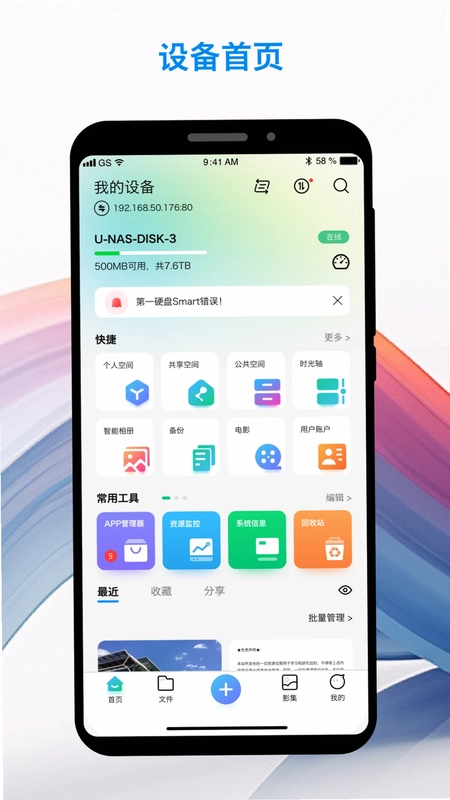
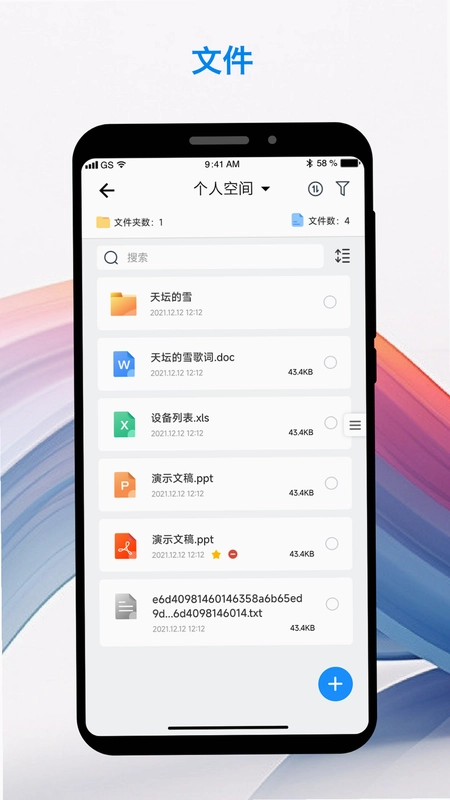
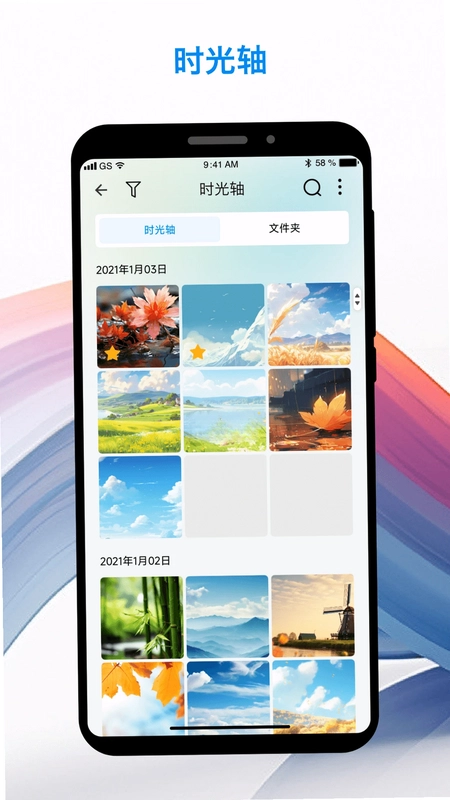
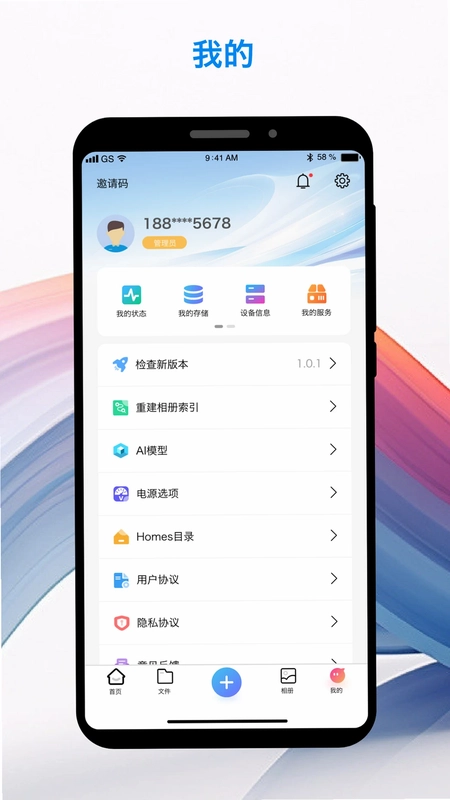
U-NAS Mobile是专为万由U-NAS网络存储设备打造的手机端管理工具,它让用户能够通过智能手机轻松访问和管理自己的NAS设备。作为一款功能强大的智能硬件辅助应用,U-NAS Mobile不仅支持手机相册和通讯录的自动备份,还提供了AI智能照片分类、海报墙视频管理、Docker容器操作等高级功能,真正实现了移动化、智能化的数据管理体验。无论你是家庭用户还是专业玩家,U-NAS Mobile都能帮助你更高效地使用U-NAS设备,让数据存储与分享变得更加简单便捷。
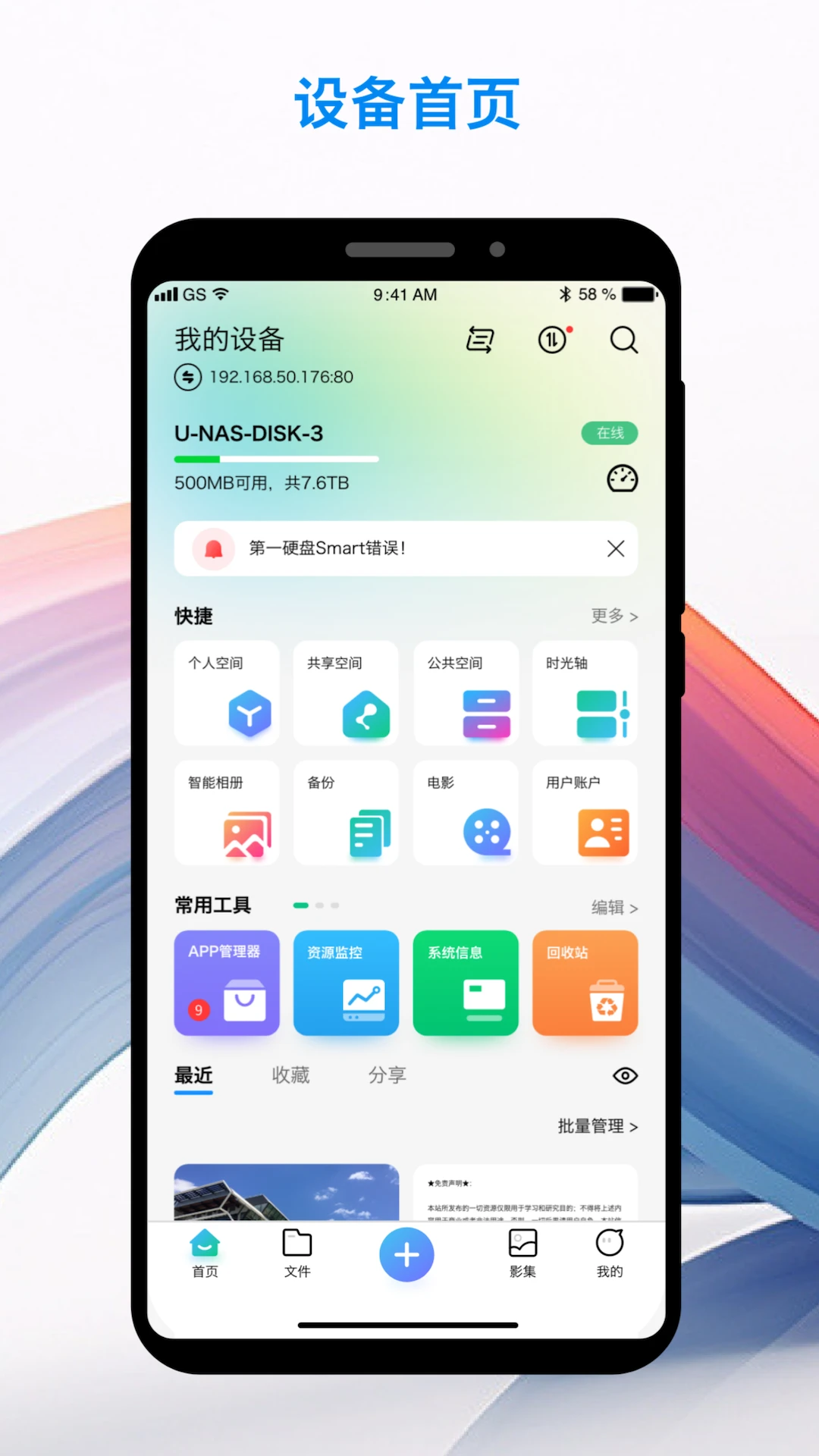
U-NAS Mobile怎么绑定设备
1. 确保手机与U-NAS设备处于同一局域网,或者已配置好远程访问端口映射。
2. 打开U-NAS Mobile应用,在登录界面选择“添加设备”或“手动绑定”选项。
3. 输入U-NAS设备的IP地址、端口号以及管理员账号密码,点击“连接”按钮。
4. 等待应用自动验证身份并加载设备信息,首次绑定会提示设置访问权限,按需勾选即可。
5. 绑定成功后,首页会显示设备状态和存储容量概览,后续可直接通过应用快捷访问所有功能模块。
U-NAS Mobile如何备份手机相册
1. 进入U-NAS Mobile主界面,点击“相册备份”功能入口。
2. 开启“自动备份”开关,并选择备份的图片来源(全部照片或指定相册)。
3. 设置备份目录,可在U-NAS设备上新建专用文件夹,建议按日期或事件命名。
4. 选择备份质量,可选“原图”或“高清压缩”,原图占用空间更大但画质无损。
5. 点击“立即备份”开始首次同步,后续新增照片将自动上传,备份进度可在任务中心查看。
6. 支持Wi-Fi环境下自动备份,避免消耗移动数据流量,可在设置中单独开启。
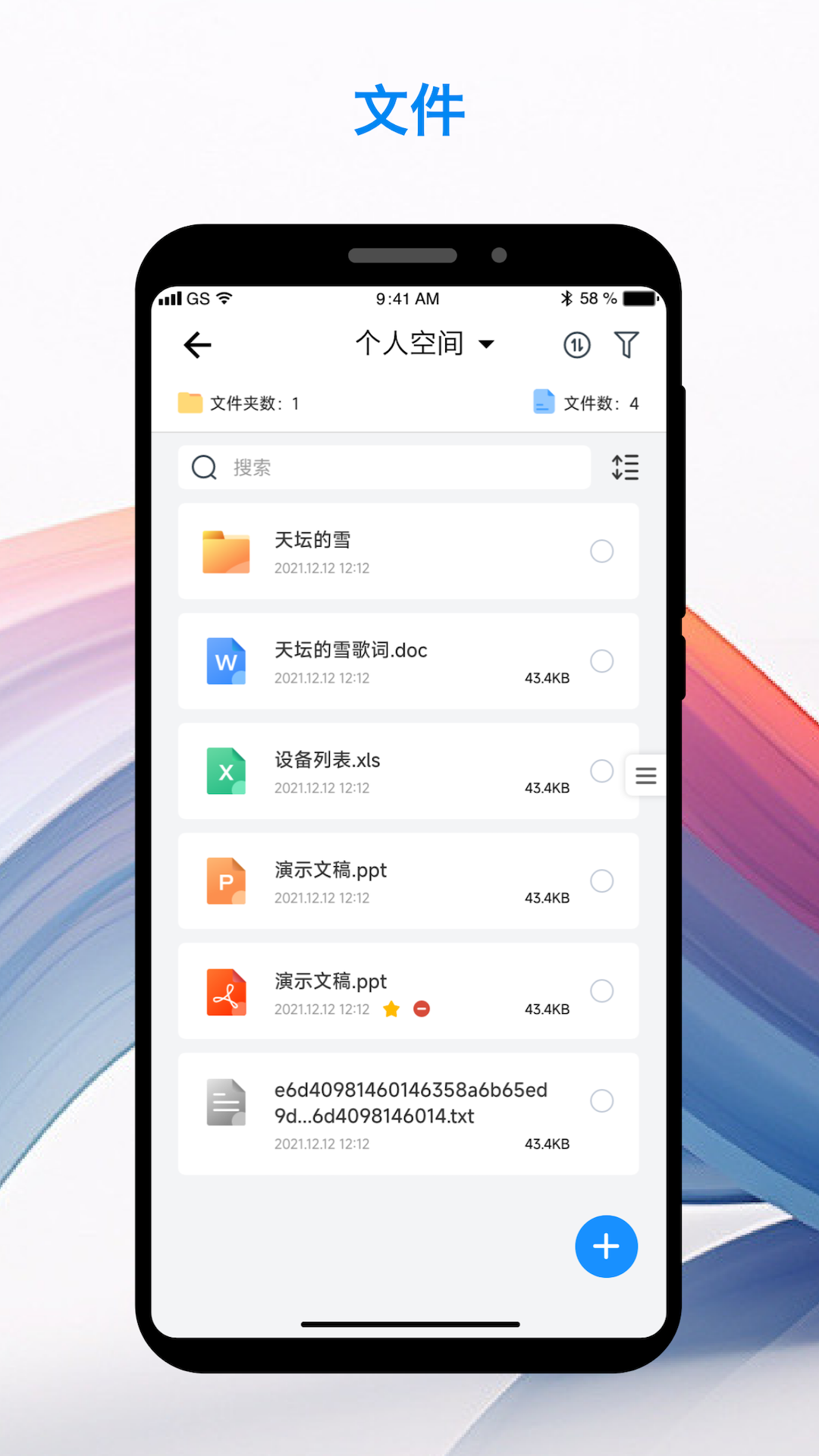
U-NAS Mobile的AI照片分类怎么用
1. 打开U-NAS Mobile,进入“智能相册”模块,首次使用会提示创建索引。
2. 点击“开始分析”,应用会自动扫描设备中已备份的照片,并进行人脸识别和场景分析。
3. 分析完成后,照片会自动归类到“人物”、“风景”、“美食”、“文档”等智能分类中。
4. 用户可手动调整分类结果,长按照片即可移动至其他分类或创建新分类。
5. 点击任意分类可查看该类别下的所有照片,支持按时间、地点进一步筛选。
6. 利用AI搜索框,输入关键词如“海边”、“聚会”等,即可快速找到相关照片,提升管理效率。
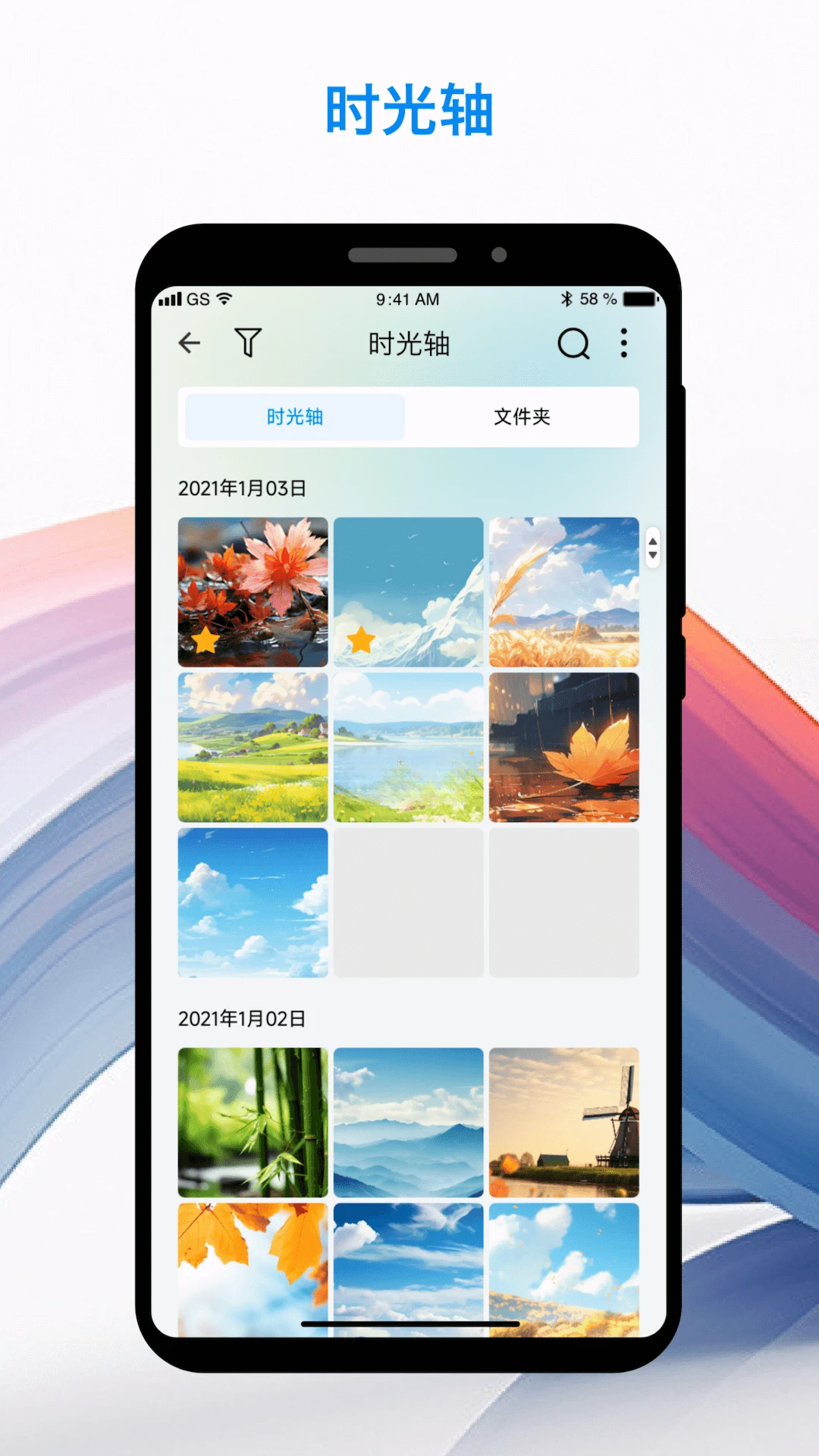
U-NAS Mobile视频海报墙功能详解
1. 在U-NAS Mobile主界面,点击“视频库”或“海报墙”入口。
2. 应用会自动扫描NAS中存储的视频文件,并匹配网络上的影视元数据,生成精美海报。
3. 用户可手动刮削信息,长按视频封面选择“编辑信息”,修正片名、简介和海报图。
4. 支持按类型(电影、剧集、纪录片)和年份进行筛选,也可通过搜索框快速定位视频。
5. 点击海报进入播放页,可直接在线播放,或调用第三方播放器进行流媒体播放。
6. 播放记录会同步到U-NAS设备,更换手机后依然能同步观看进度。
U-NAS Mobile怎么使用Docker功能
1. 确保U-NAS设备已安装Docker应用,并处于运行状态。
2. 打开U-NAS Mobile,进入“Docker”管理模块,查看当前运行的容器列表。
3. 点击“新增容器”,从镜像仓库搜索并下载所需镜像,如下载工具、智能家居网关等。
4. 配置容器的端口映射、环境变量和数据卷挂载,确保数据持久化存储。
5. 点击“启动”运行容器,可在容器详情页查看日志、资源占用和进行重启等操作。
6. 支持一键停止和删除容器,方便用户快速管理多个Docker应用。
U-NAS Mobile通讯录备份恢复教程
1. 打开U-NAS Mobile,进入“通讯录备份”功能。
2. 点击“立即备份”,应用会读取手机本地联系人并上传至U-NAS设备指定位置。
3. 备份支持加密传输,确保联系人隐私安全,可在设置中开启SSL加密。
4. 当需要恢复时,点击“恢复联系人”,选择要恢复的备份文件,应用会写入到手机通讯录。
5. 支持定时自动备份,可设置每周或每月自动执行,避免手动操作遗忘。
6. 恢复前建议先导出原通讯录作为额外保障,防止误覆盖。
 黑猫全能王8.3.0 最新版
 Hover软件3.5.1 最新版
 罗杰夫2.85 安卓版
 万能AI遥控器44.4 最新版
 Claude智能体3.0.0最新版
 绿佳智行1.9.2 最新版
 猛玛音频最新版3.1.1 安卓版
 大头阿亮客户端app2.0.07 最新版
 AI claw智能管家1.0.0 安卓版
 U家智联1.3.11 最新版
 Unique Health4.1.0 最新版
 SKG Health SKG健康2.2.4.2 最新版
 Tistar火曜智能6.1135.1.10295 最新版
 霍曼宠物3.6.5 最新版
 Leyu 乐语智能2.7 最新版


 灯控软件大全
用户留言