












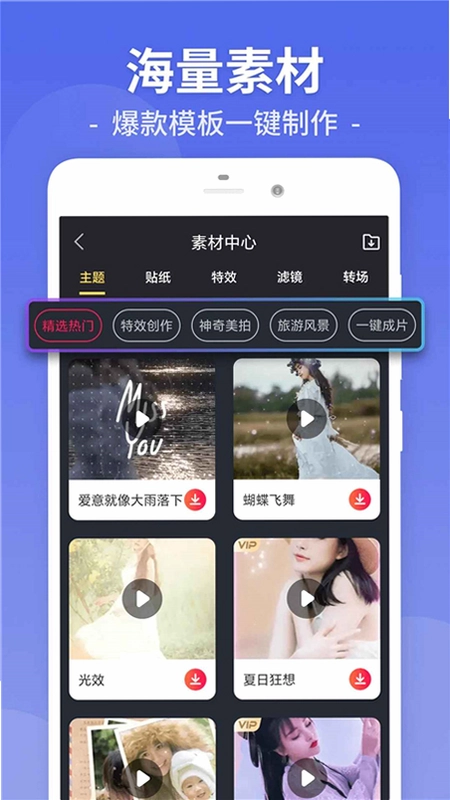
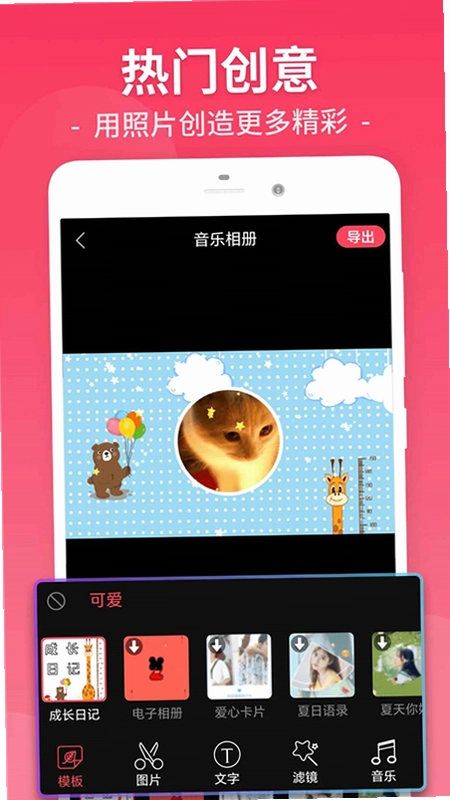
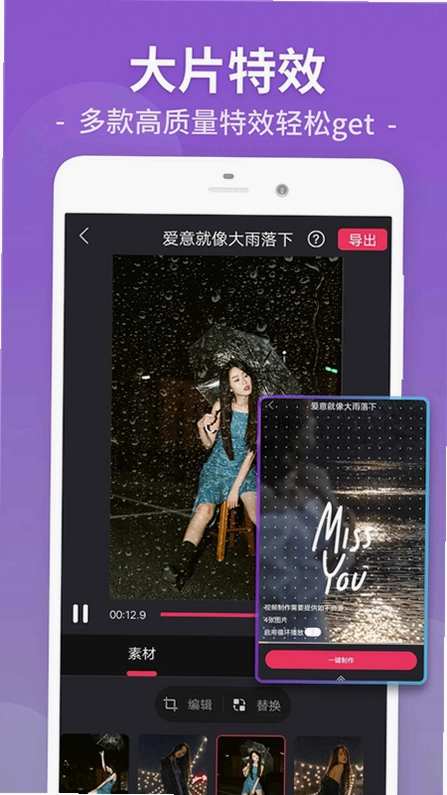
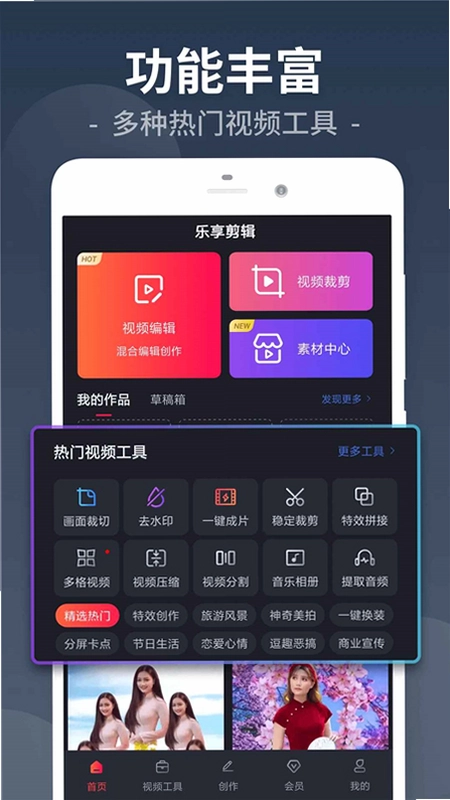
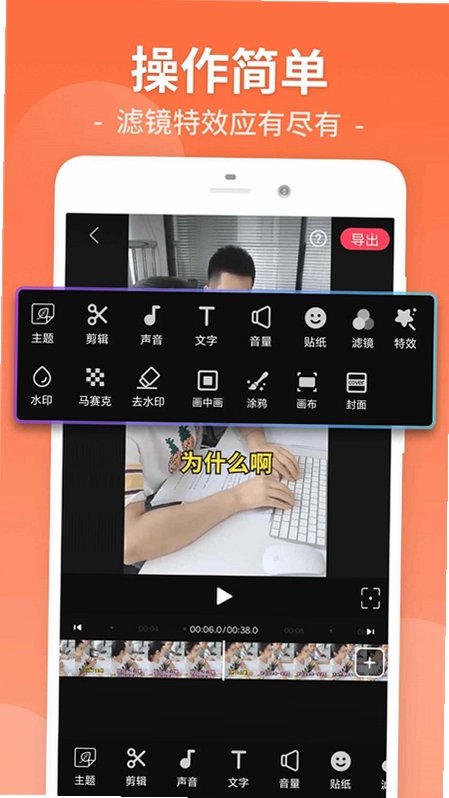
视频剪辑是一款功能强大的手机视频编辑工具,专为短视频创作者和普通用户设计,集视频剪辑、合并、分割、配乐、特效、滤镜于一体,操作界面简洁直观,无需任何专业经验即可快速上手。软件内置海量潮流音乐、精美滤镜和酷炫转场特效,支持高清视频输出,让每一段日常记录都能变成大片质感。无论是制作Vlog、搞笑短片还是生活纪念视频,视频剪辑都能满足你的全部需求,是手机上不可或缺的剪辑神器。
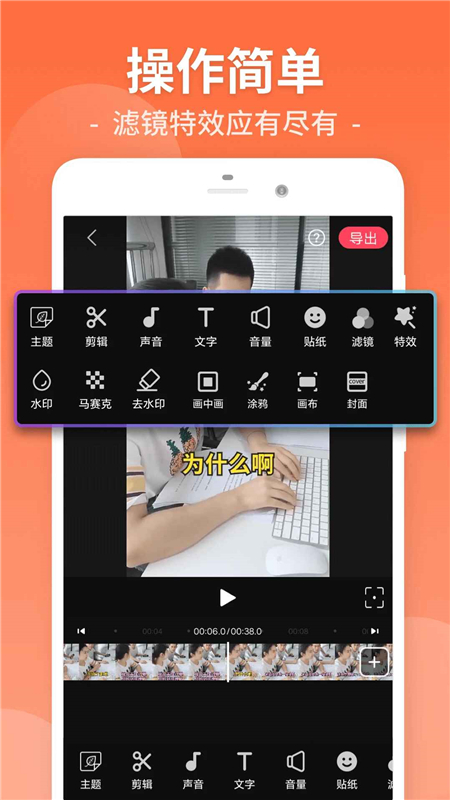
视频剪辑怎么用?新手快速上手指南
1. 打开视频剪辑应用,点击首页的“新建项目”按钮,从相册中选择需要剪辑的视频或照片素材,支持多选导入。
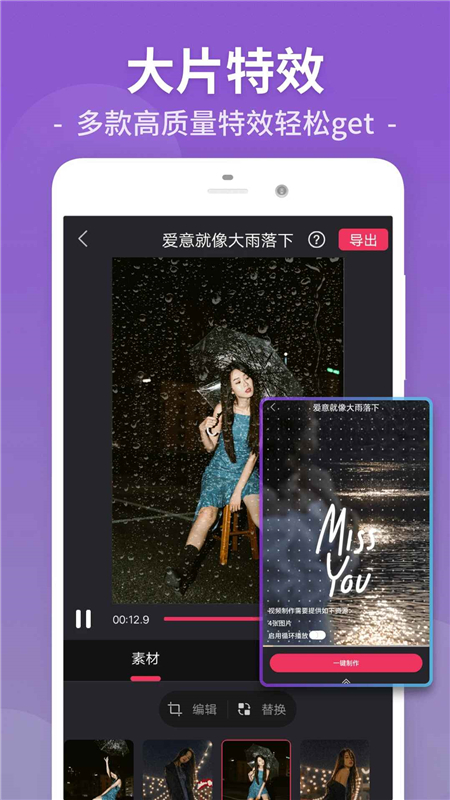
2. 素材导入后,进入编辑界面,下方时间轴会显示所有片段,拖动白色滑块可以预览播放,点击片段可进行分割、删除、复制等操作。
3. 点击“剪辑”工具,拖动左右边界调整视频长度,也可以使用“分割”功能将视频切成多段,然后删除不需要的部分。
4. 在“音乐”选项卡中,选择内置的潮流音乐或从本地添加MP3文件,调整音乐与视频的起始位置,设置淡入淡出效果。
5. 点击“文字”按钮,输入想要的文字内容,可以修改字体颜色、阴影和底色,并设置文字出现和消失的时间点。
6. 最后点击右上角“导出”按钮,选择分辨率和帧率,等待渲染完成即可保存到相册,也可以一键分享到微信、抖音等社交平台。
视频剪辑有哪些实用功能?
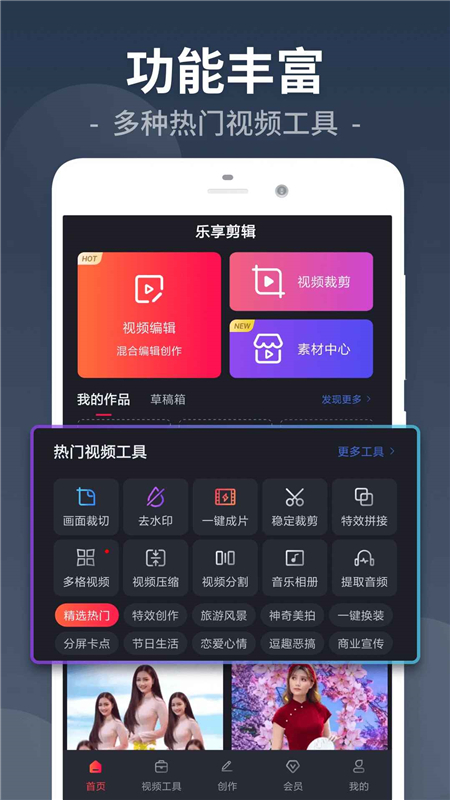
1. 视频剪辑:支持精确到帧的裁剪、分割和删除,可以自由调整视频播放速度,实现慢动作或快进效果。
2. 视频合并:将多个视频片段按照任意顺序拼接,支持调整片段之间的转场效果,让过渡更自然流畅。
3. 音乐剪辑:内置海量免费背景音乐,支持添加本地音乐,可以剪辑音乐长度,设置淡入淡出,实现多段音乐的无缝衔接。
4. 特效滤镜:提供多种胶片风格的色彩滤镜,以及动态特效如闪烁、缩放、模糊等,一键为视频增添艺术感。
5. 文字贴纸:支持添加文字、贴纸甚至自己的照片到视频中,文字可以自定义颜色、阴影和底色,贴纸可以调整大小和位置。
6. 视频调色:手动调节亮度、对比度、饱和度、色温等参数,满足专业调色需求,让画面更出彩。
视频剪辑怎么添加音乐和配音?
1. 在编辑界面点击“音乐”图标,进入音乐添加页面,可以看到“音乐库”和“本地音乐”两个选项。
2. 从音乐库中浏览分类或搜索歌曲,点击试听,选择喜欢的音乐后点击“使用”按钮,音乐就会自动添加到时间轴。
3. 拖动时间轴上的音乐块,可以调整音乐在视频中的起始位置;选中音乐块,点击“分割”可以剪切音乐片段。
4. 点击“音量”图标,可以分别调整视频原声和背景音乐的音量大小,也可以将原声静音。
5. 点击“录音”按钮,允许应用使用麦克风,对准手机说话即可为视频录制旁白或配音,录音完成后自动添加到时间轴。
6. 在“混音”设置中,可以为音乐设置淡入淡出时长,避免音乐突然开始或结束,使听觉体验更舒适。
视频剪辑怎么添加字幕和贴纸?
1. 点击“文字”图标,进入文字编辑界面,在文本框中输入想要显示的文字内容,支持中英文和表情符号。
2. 选择文字样式,可以修改字体、颜色、阴影和底色,也可以调整文字的大小、旋转角度和透明度。
3. 拖动文字在预览画面中的位置,点击“时长”按钮设置文字显示的时间段,支持多段文字分别设置。
4. 点击“贴纸”图标,从内置贴纸库中选择喜欢的表情、边框、箭头等元素,也可以点击“自定义”从相册添加自己的照片。
5. 贴纸同样可以调整大小、旋转和位置,并设置出现和消失的时间,与文字一样支持多轨叠加。
6. 在时间轴中,点击文字或贴纸轨道上的片段,可以随时修改内容、调整时长或删除,操作非常灵活。
视频剪辑怎么导出高清视频?
1. 完成所有编辑操作后,点击右上角的“导出”按钮,进入导出设置页面。
2. 选择视频分辨率,支持480p、720p、1080p和4K,分辨率越高画质越清晰,但文件体积也会相应增大。
3. 设置视频帧率,常见的有30fps和60fps,高帧率适合动作场景,使画面更流畅。
4. 调整视频码率,码率越高画质越好,但文件更大,建议根据实际需要平衡画质和大小。
5. 点击“导出”按钮,应用开始渲染视频,渲染时间取决于视频长度和设备性能,请耐心等待。
6. 渲染完成后,视频自动保存到手机相册,同时弹出分享选项,可以一键发布到微信朋友圈、抖音、快手等平台。
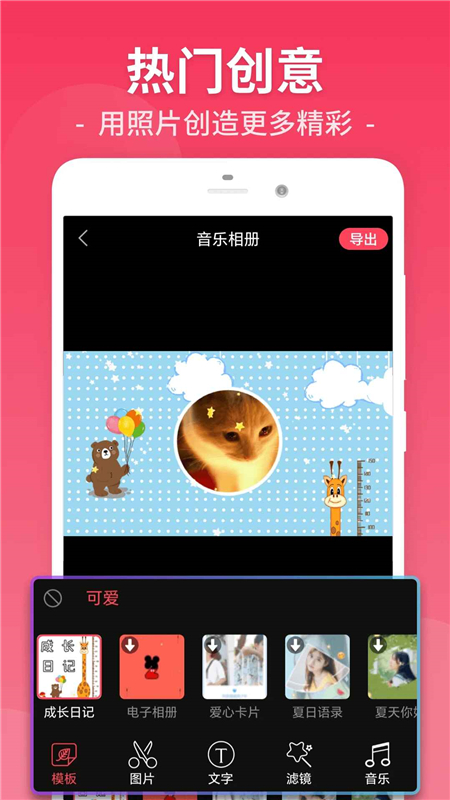
视频剪辑如何制作照片幻灯片?
1. 打开视频剪辑,点击“新建项目”,在素材选择界面中,切换到“照片”选项卡,勾选多张想要制作幻灯片的照片。
2. 导入照片后,在时间轴中每张照片默认显示3秒,可以拖动照片边缘调整每张照片的显示时长。
3. 点击“转场”图标,从转场效果库中选择喜欢的动画,如淡入淡出、滑动、缩放、旋转等,应用到每张照片之间。
4. 添加背景音乐,从音乐库中选择合适的音乐,或者使用本地音乐,调整音乐长度使其与幻灯片总时长匹配。
5. 为幻灯片添加文字标题和贴纸,比如在开头加上“我的旅行日记”等文字,让幻灯片更有纪念意义。
6. 点击“导出”即可生成照片幻灯片视频,也可以直接分享到社交平台,与家人朋友共同欣赏美好回忆。
视频剪辑常见问题与解决技巧
1. 视频剪辑卡顿怎么办?建议关闭其他后台应用,清理手机存储空间,或者将视频素材降低分辨率后再导入。
2. 导出视频失败是什么原因?可能是内存不足或视频太长,尝试清理空间,或者分段剪辑后再合并。
3. 如何恢复误删的视频片段?在编辑过程中,如果误删了片段,可以点击“撤销”按钮,或者重新从相册导入素材。
4. 视频剪辑支持哪些格式?支持常见的MP4、MOV、AVI等格式,以及照片JPG、PNG等,基本覆盖手机常用格式。
5. 如何给视频添加滤镜?在编辑界面点击“滤镜”图标,从滤镜库中选择喜欢的风格,调整强度后应用即可。
6. 视频剪辑可以加水印吗?可以,通过添加文字或贴纸的方式,在视频角落放置自己的Logo或昵称,保护原创。
 好球剪辑1.5.9 最新版
 Fantopix1.1 最新版
 Picsart美易照片编辑破解版30.5.5最新版
 今日水印相机官方正版vvv3.0.435.2安卓版
 尽夏最新版本2.3.3手机版
 剪影剪辑官方版5.1.18
 今日相机app官方版vvv3.0.435.2安卓版
 Gimbal Pro手机版3.4.8.38安卓版
 松果时刻最新版1.38.1手机版
 像素芝士最新版本3.5.1安卓版
 NanoAI正版5.6.0最新版
 酷雀ai智能抠图app官方版2.11.6安卓版
 识色1.20.15 安卓版
 打卡自动定位水印相机软件1.0.0 安卓版
 涂鸦王国官方app1.11安卓版





 制作表情包的软件大全
 ai图片生成器大全
 照片变漫画app大全
 生成漫画脸的软件
 变老特效软件
用户留言