













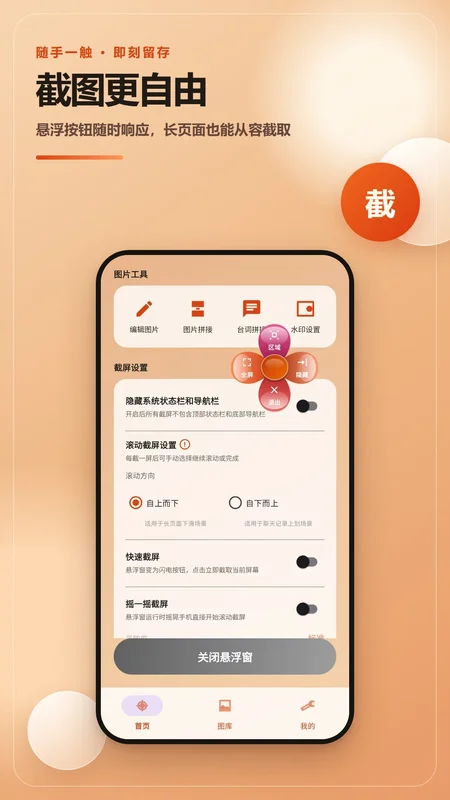
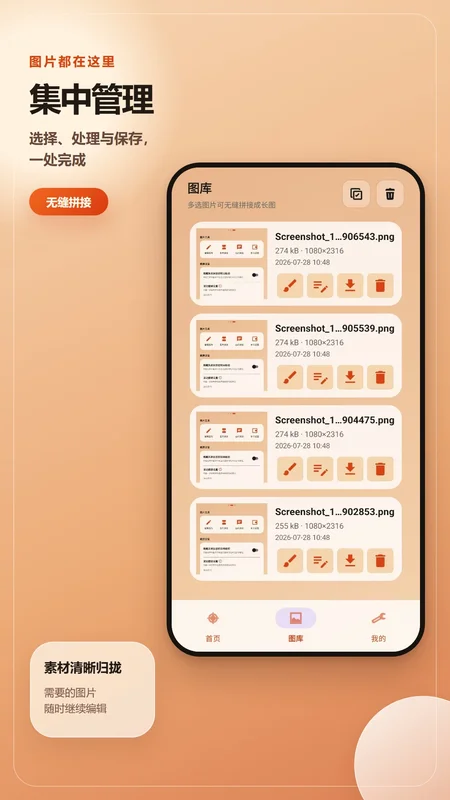
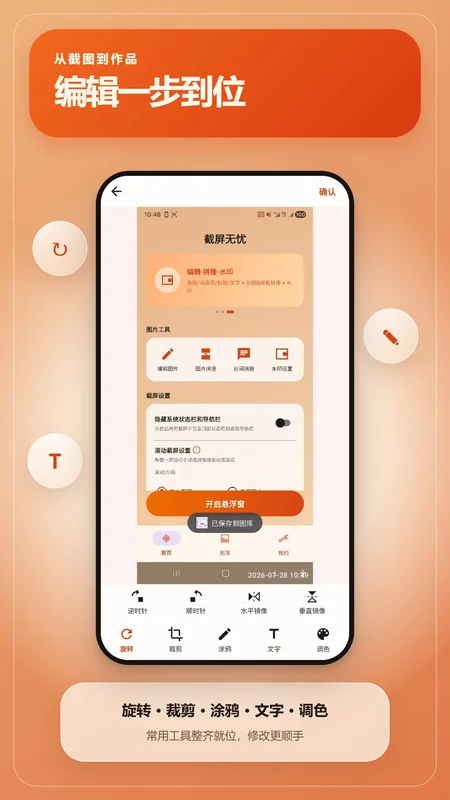
截屏无忧是一款功能强大且操作便捷的手机截图与长图拼接工具,专为追求高效分享与精致编辑的用户打造。软件集区域截屏、悬浮气泡截屏、通知栏截屏等多种方式于一体,支持智能拼接聊天记录、网页长图,并自动去除重复部分,让长图分享变得轻松自如。无论是工作沟通、学习资料整理,还是社交娱乐中的精彩瞬间,截屏无忧都能帮您快速捕捉并完美呈现,极大提升日常使用手机的效率与乐趣。
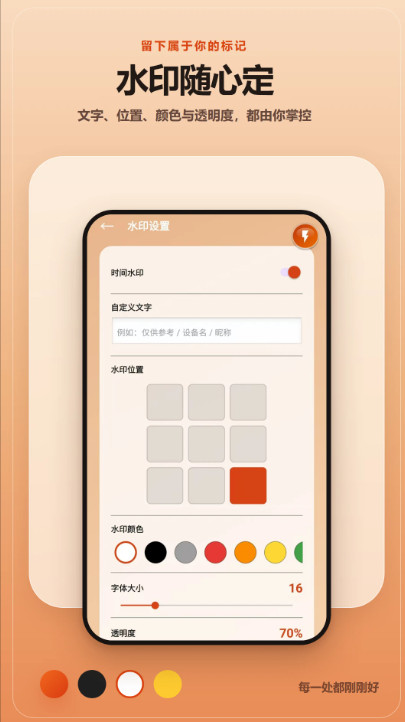
截屏无忧怎么设置悬浮球截屏?
1. 打开截屏无忧应用,进入主界面后点击右上角的“设置”图标。
2. 在设置菜单中找到“悬浮球”选项,点击进入悬浮球设置页面。
3. 开启“显示悬浮球”开关,此时屏幕上会出现一个半透明的圆形气泡。
4. 拖动悬浮球到屏幕边缘合适的位置,点击悬浮球即可快速截取当前屏幕内容。
5. 如需调整悬浮球大小或透明度,可在同一设置页面中进行个性化调节。
6. 截屏完成后,悬浮球会自动隐藏,避免遮挡屏幕,再次点击屏幕边缘即可唤出。
截屏无忧如何拼接长图?
1. 启动截屏无忧,从底部工具栏选择“长图拼接”功能。
2. 在相册中选择需要拼接的多张截图,支持按顺序多选,建议选择带有重叠区域的图片以便智能识别。
3. 点击“开始拼接”,软件会自动分析图片内容,并智能去除重叠的重复部分。
4. 拼接过程中可预览效果,支持手动调整每张图片的衔接位置,确保完美对齐。
5. 拼接完成后,点击右上角“保存”按钮,即可将长图保存至相册,或直接分享到微信、微博等社交平台。
6. 如果对拼接效果不满意,可以随时撤销操作重新编辑,直到满意为止。
截屏无忧的图片编辑功能有哪些亮点?
1. 基础编辑:支持裁剪、旋转、翻转图片,调整图片尺寸和方向。
2. 标注工具:提供矩形、椭圆、箭头、画笔等多种标注工具,方便突出显示重点内容。
3. 文字添加:可在截图上添加文字说明,支持自定义字体、颜色和大小。
4. 马赛克功能:支持对敏感信息进行马赛克涂抹,保护个人隐私。
5. 滤镜效果:内置多款精美滤镜,一键美化截图,让分享内容更具视觉吸引力。
6. 涂鸦画笔:支持自由绘制,颜色和粗细可调,满足个性化创作需求。
截屏无忧通知栏截图怎么开启?
1. 确保截屏无忧已获取必要的系统权限,包括通知使用权和悬浮窗权限。
2. 下拉手机通知栏,找到截屏无忧的快捷开关图标,点击即可触发截屏。
3. 若通知栏没有快捷开关,可在应用设置中开启“通知栏截图”选项。
4. 开启后,通知栏会常驻一个截屏快捷按钮,点击即可快速截取当前屏幕。
5. 截屏后的图片会自动保存并弹出编辑界面,方便即时进行标注或分享。
6. 该功能特别适合需要频繁截屏的用户,省去打开应用的繁琐步骤。
截屏无忧支持哪些截屏启动方式?
1. 悬浮球启动:开启悬浮球后,点击悬浮球即可截屏。
2. 通知栏启动:通过下拉通知栏的快捷按钮进行截屏。
3. 摇晃手机启动:在设置中开启“摇一摇截屏”功能,摇晃手机即可触发截屏。
4. 定时截屏:支持设置延迟时间,方便捕捉下拉菜单或弹窗等临时界面。
5. 长按音量键启动:可自定义长按音量下键或上键来快速截屏。
6. 桌面小部件启动:在桌面添加截屏快捷小部件,点击即可截屏。
截屏无忧拼接长图清晰度如何?
1. 截屏无忧采用无损拼接技术,拼接后的长图与原始图片质量完全一致。
2. 拼接过程中不压缩图片,保留所有细节,确保文字清晰可读。
3. 对于聊天记录、网页截图等带有大量文字的内容,拼接后依然保持高清晰度。
4. 软件会自动识别图片边缘,精确对齐,避免错位或模糊现象。
5. 生成的长图支持无损保存为PNG格式,方便后续打印或二次编辑。
6. 用户可根据需要选择JPEG或PNG格式输出,平衡清晰度与文件大小。
更新日志
2.6.236.1-beta
【新增】全新图标与启动动画,视觉体验全面升级。
【优化】截图识别速度显著提升,操作更加流畅。
【修复】解决部分机型上长截图拼接错位的问题。
【修复】修复悬浮球在特定场景下不响应的问题。
【修复】修复编辑图片时偶发闪退的异常。
【优化】大幅降低后台运行时的内存占用。
【优化】适配更多Android 15设备,提升系统兼容性。
 奥集能手机版1.0.31 最新版
 花豆AI最新版本3.2.4 安卓版
 带货神器1.1.4 最新版
 仓鼠云电脑app1.0.0.028 手机版
 工程水平仪量角器2.6.236.1-xm 安卓版
 确信安全密码模块2.4.9 安卓版
 夸克浏览器app官方正版10.16.5.1140安卓手机版
 爱数智app官方1.16.0 安卓版
 starnote笔记官方版1.5.2安卓版
 青界应用商店app1.0.0 最新版
 一划1.3 安卓版
 坝⑧软件库正版1.0 手机版
 牢橘软件库Neo版本1.0 安卓版
 优居找房经纪4.39.0最新版
 运动世界校园app7.3.70官方版


 小红书爆款文案生成软件
 反编译软件
反编译软件 第三方应用商店大全
 电脑桌面壁纸软件
 分享社软件合集
用户留言