













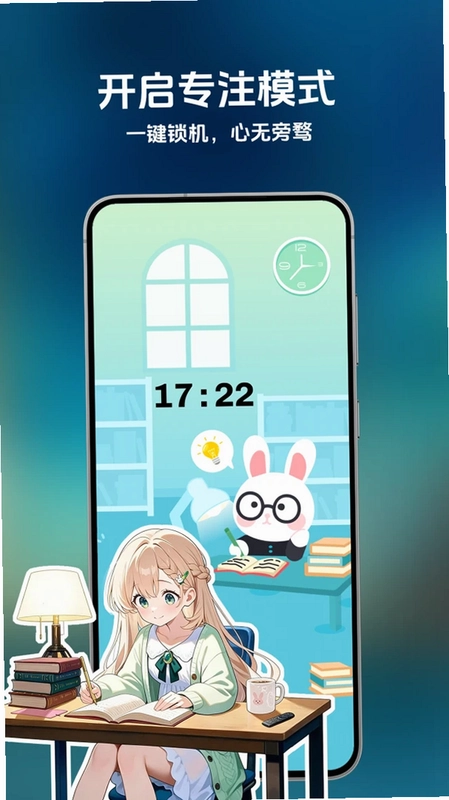
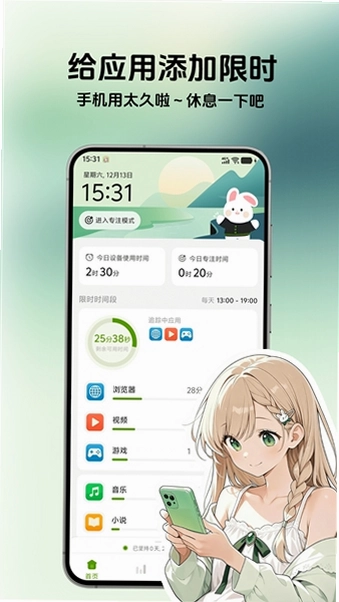
时间侦探是一款专注于时间管理与自律养成的实用型手机应用,它通过二次元风格的界面设计和丰富多样的功能模块,帮助用户全面掌握自己在手机上的时间分配情况。无论是想要提升工作效率、减少无效刷屏,还是希望培养健康的作息习惯,时间侦探都能提供强有力的数据支持与工具辅助。该应用不仅支持屏幕使用时长统计,还内置了专注模式、睡眠模式以及家长模式等,能够满足不同用户群体的个性化需求,让每一分钟的使用都变得更有价值。
时间侦探怎么设置应用使用时长限制
1. 打开时间侦探App,在主界面底部菜单栏中找到并点击“我的”图标按钮,进入个人中心页面。
2. 在个人中心页面中,向下滑动屏幕,找到“应用管理”或“应用限额”相关的功能入口,点击进入。
3. 进入应用管理页面后,系统会列出手机中已安装的所有应用列表,每个应用右侧会显示当前的使用时长统计。
4. 点击您想要设置时长限制的应用名称,进入该应用的详细设置页面,在这里可以看到今日使用时长、本周使用趋势等信息。
5. 在详细设置页面中,找到“每日限额”或“使用时长上限”选项,点击后输入您希望限制的具体时长,比如30分钟或1小时。
6. 设置完成后,点击页面底部的“保存”按钮,即可成功为该应用添加使用时长限制。当达到设定时间后,时间侦探会发出提醒并阻止继续使用该应用。
时间侦探专注模式如何开启和使用
1. 在时间侦探App首页,您可以直接看到“专注模式”的快捷入口卡片,点击即可进入专注模式设置界面。
2. 进入专注模式后,首先需要设定本次专注的时长,系统提供了15分钟、25分钟、45分钟等多个预设选项,您也可以自定义时长。
3. 设定好时长后,您还可以选择专注期间允许使用的应用白名单,比如仅保留通讯软件或学习工具,其他应用将被暂时锁定。
4. 点击“开始专注”按钮,时间侦探将进入倒计时状态,并在屏幕上方显示悬浮计时器,方便您随时查看剩余时间。
5. 在专注过程中,如果您尝试打开被限制的应用,时间侦探会弹出全屏提醒页面,鼓励您坚持当前任务,避免分心。
6. 专注结束后,应用会生成一份详细的专注报告,包括本次专注的完成情况、中途离开次数等数据,帮助您不断优化专注效率。
时间侦探睡眠模式怎么设置才有效
1. 打开时间侦探App,进入“我的”页面,找到“睡眠模式”功能入口并点击。
2. 在睡眠模式设置页面,您需要先设定固定的睡眠时间段,比如晚上11点到早上7点,时间侦探会在该时段内自动开启睡眠保护。
3. 您可以选择睡眠模式下的应用限制策略,比如允许接听电话和使用闹钟,但禁止访问社交媒体、视频娱乐等应用。
4. 为了提升睡眠质量,时间侦探还提供了夜间屏幕色温调节功能,开启后屏幕会变为暖黄色调,减少蓝光对睡眠的干扰。
5. 设置完成后,点击“启用睡眠模式”按钮,之后每天到设定时间,时间侦探会自动进入睡眠状态并锁定受限应用。
6. 如果您需要临时调整睡眠时间,可以在首页的睡眠卡片上直接修改,或者在系统通知栏中快速暂停睡眠模式。
时间侦探家长模式功能如何使用
1. 在时间侦探App中进入“我的”页面,找到“家长模式”选项,点击后需要先设置一个独立的家长密码,用于后续管理操作。
2. 设置密码后,您可以添加需要监管的孩子设备,通过扫码或输入设备码的方式将孩子的手机与家长手机绑定。
3. 绑定成功后,您可以在家长模式下查看孩子每天使用手机的详细报告,包括各应用的使用时长、使用时间段、解锁次数等。
4. 您可以为孩子设定每日总使用时长上限,以及特定应用(如游戏、短视频)的单独限额,并设置禁止使用的时间段(如写作业时间、睡觉时间)。
5. 当孩子尝试访问被限制的应用时,时间侦探会要求输入家长密码才能继续使用,有效防止孩子自行绕过限制。
6. 家长还可以通过远程控制功能,随时在家长手机上暂停孩子手机的所有应用使用,方便在紧急情况下进行管理。
时间侦探提醒画屏怎么保存到手机相册
1. 打开时间侦探App,在首页底部菜单栏中点击最右侧的“我的”图标,进入个人中心。
2. 在个人中心页面中,找到“提醒画屏”功能入口,通常位于“设置”或“个性化”分类下方,点击进入。
3. 进入提醒画屏页面后,您会看到多张精美的时间管理主题画屏图片,支持缩略图预览。
4. 点击您感兴趣的一张画屏图片,即可进入全屏预览模式,此时图片会适配屏幕清晰展示。
5. 在预览模式下,点击图片右下角的“保存”按钮,时间侦探会自动将当前画屏图片下载并保存到手机相册中。
6. 保存成功后,您可以前往手机相册查看并使用该图片,也可以将其设置为手机壁纸或分享给朋友。
时间侦探如何查看每日屏幕使用报告
1. 打开时间侦探App,首页默认会展示当天的屏幕使用概况,包括总使用时长、解锁次数、最常用应用等核心数据。
2. 如果想查看更详细的报告,请点击首页顶部的“今日报告”或“统计”图标,进入完整的数据分析页面。
3. 在数据分析页面中,您可以通过时间轴图表查看一天中每个时间段的使用情况,绿色代表高效使用,红色代表娱乐或浪费。
4. 您还可以切换到“应用排行”标签页,查看所有应用按使用时长从高到低的排序列表,了解自己的时间主要花在哪里。
5. 时间侦探还支持查看历史报告,点击页面右上角的日历图标,选择任意过去日期,即可回顾当天的使用详情。
6. 为了让数据更有参考价值,应用会生成每周和每月的总结报告,并通过推送通知提醒您查看,帮助您持续优化时间管理策略。
 蜜椒隐私浏览器最新版1.1.0 安卓版
 守护宝孩子端3.5.7 安卓版
 素笺扫最新版1.0.1 安卓版
 企鹅多最新版1.3 安卓版
 顺风车行助手官方版1.0.1 最新版
 一键同屏官方版1.5 最新版
 世界计划最新版1.4 安卓版
 手电筒照亮补光灯官方版1.0.0 最新版
 舞动时光官方版2.3.0 手机版
 wifi万能钥匙管家5.2 最新版
 朋友梦想官方版1.0.11 最新版
 工作数字化4.94.0 最新版
 找东西 Nut Finder3.14.12 最新版


 查海拔软件
查海拔软件 手机清理软件
 串流
串流 桌宠软件
桌宠软件 龙虾AI软件
用户留言