











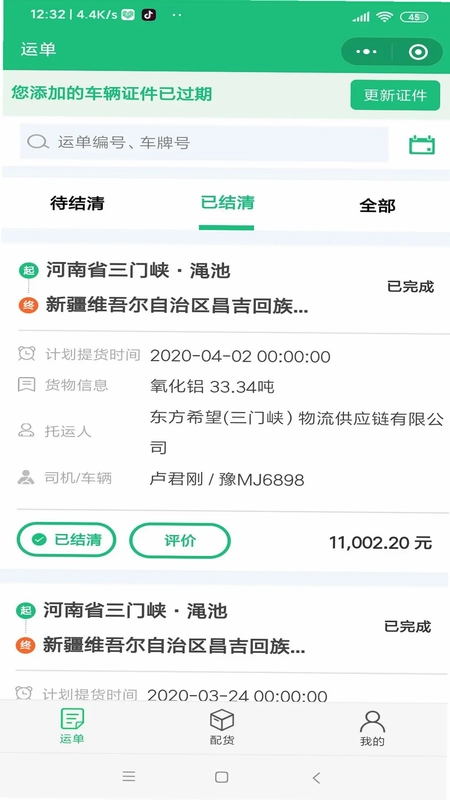
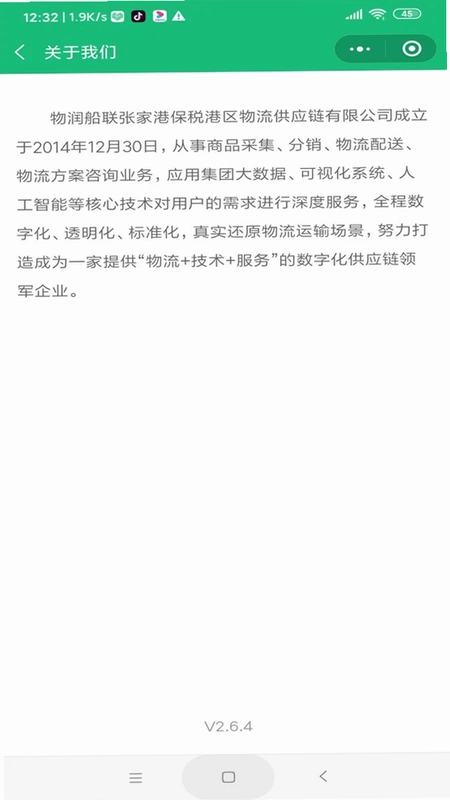
物润网是一款专为物流运输行业打造的智能管理工具,致力于帮助用户高效完成运单管理、车货匹配、司机调度等核心操作。通过物润网,货主可以快速发布货源信息,车队管理者能灵活调整承运司机与车辆,司机则能轻松接单并完成配送流程。软件界面简洁,功能实用,支持在线认证、钱包提现、回单上传等特色服务,有效提升物流运转效率,降低沟通成本。无论是个人司机还是中小型车队,都能通过物润网获得便捷、可靠的物流数字化体验。
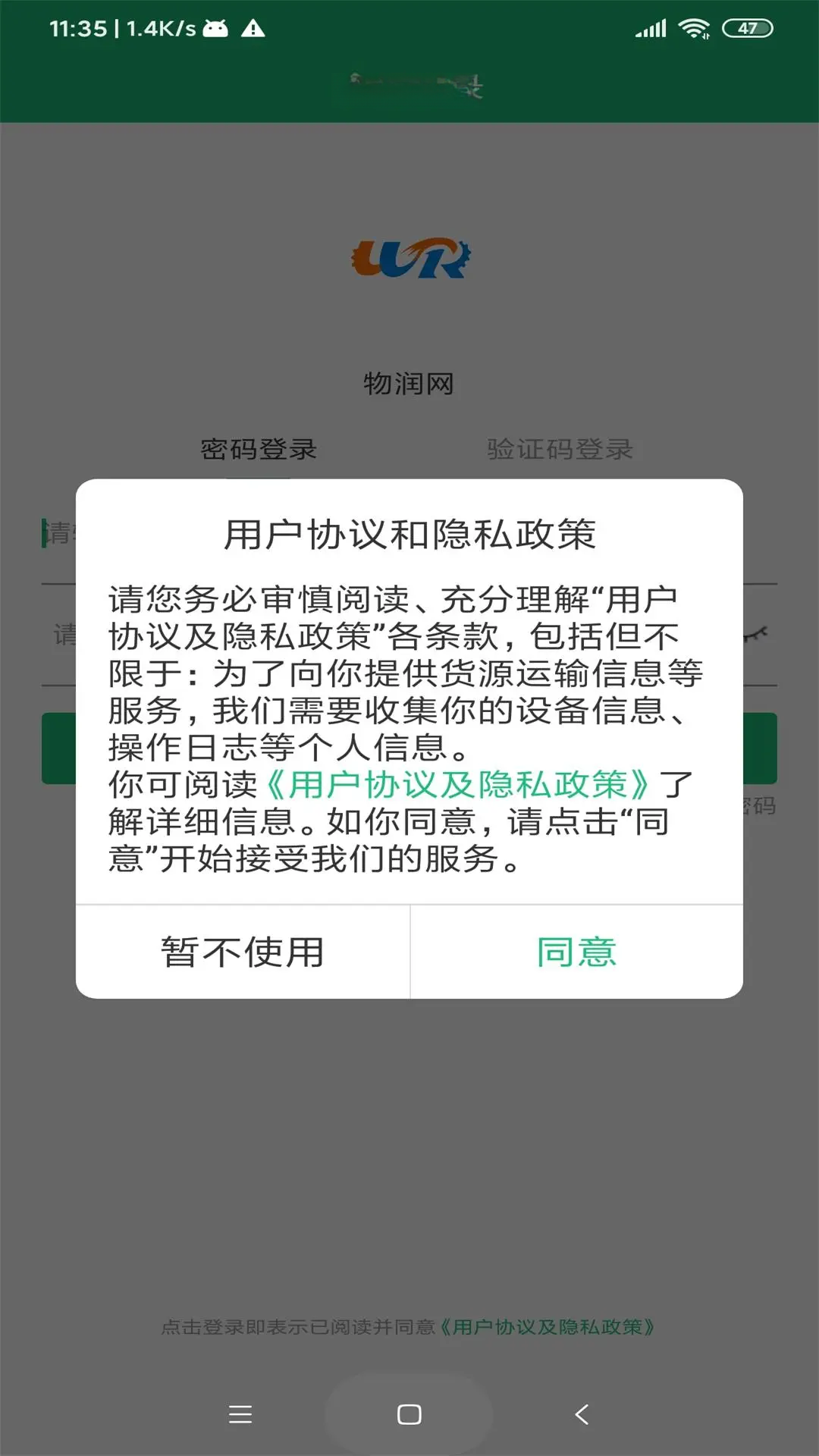
物润网怎么注册账号?
1. 打开物润网应用,在首页点击“注册”按钮。
2. 输入手机号码,点击“获取验证码”,填写收到的短信验证码。
3. 设置登录密码,并确认密码,密码需为6位以上数字与字母组合。
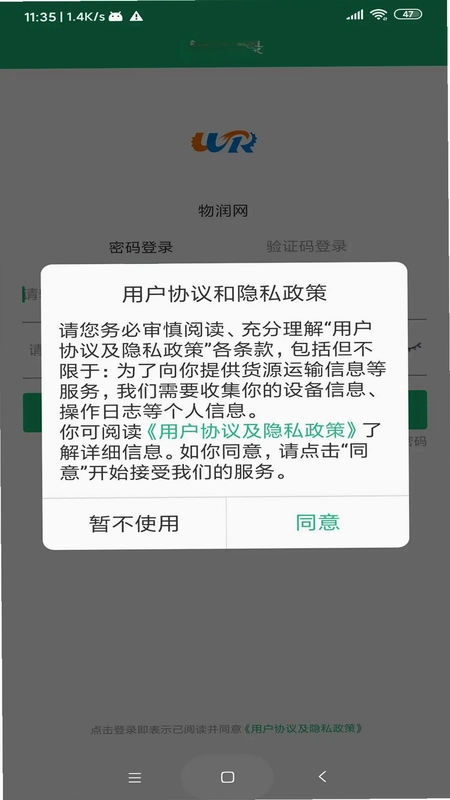
4. 阅读并勾选《用户协议》和《隐私政策》,点击“完成注册”。
5. 注册成功后,系统会自动跳转至登录页,输入账号密码即可登录使用。
物润网如何发布空车信息?
1. 登录物润网,在首页底部导航栏点击“车源”模块。
2. 点击页面右上角的“发布空车”按钮。
3. 填写车辆类型、载重、车长、空车时间、空车地点等详细信息。
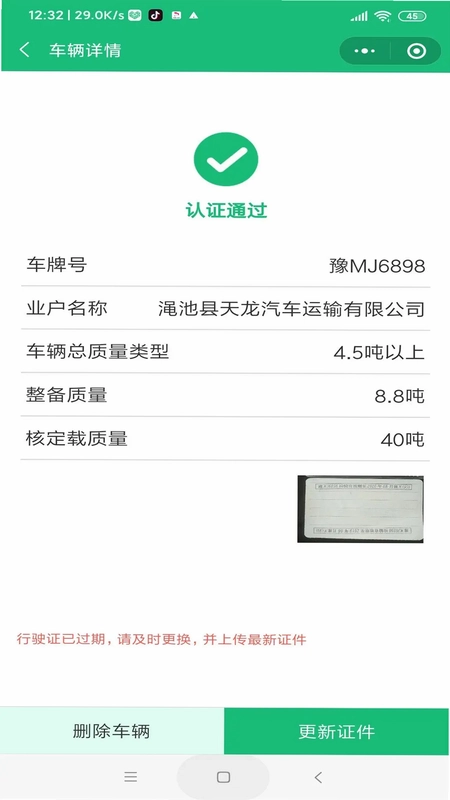
4. 上传车辆照片和行驶证照片(选填),确保信息真实有效。
5. 点击“提交发布”,系统审核通过后,空车信息将展示在车源列表中,供货主匹配。
6. 发布后可在“我的车源”中管理或下线信息。
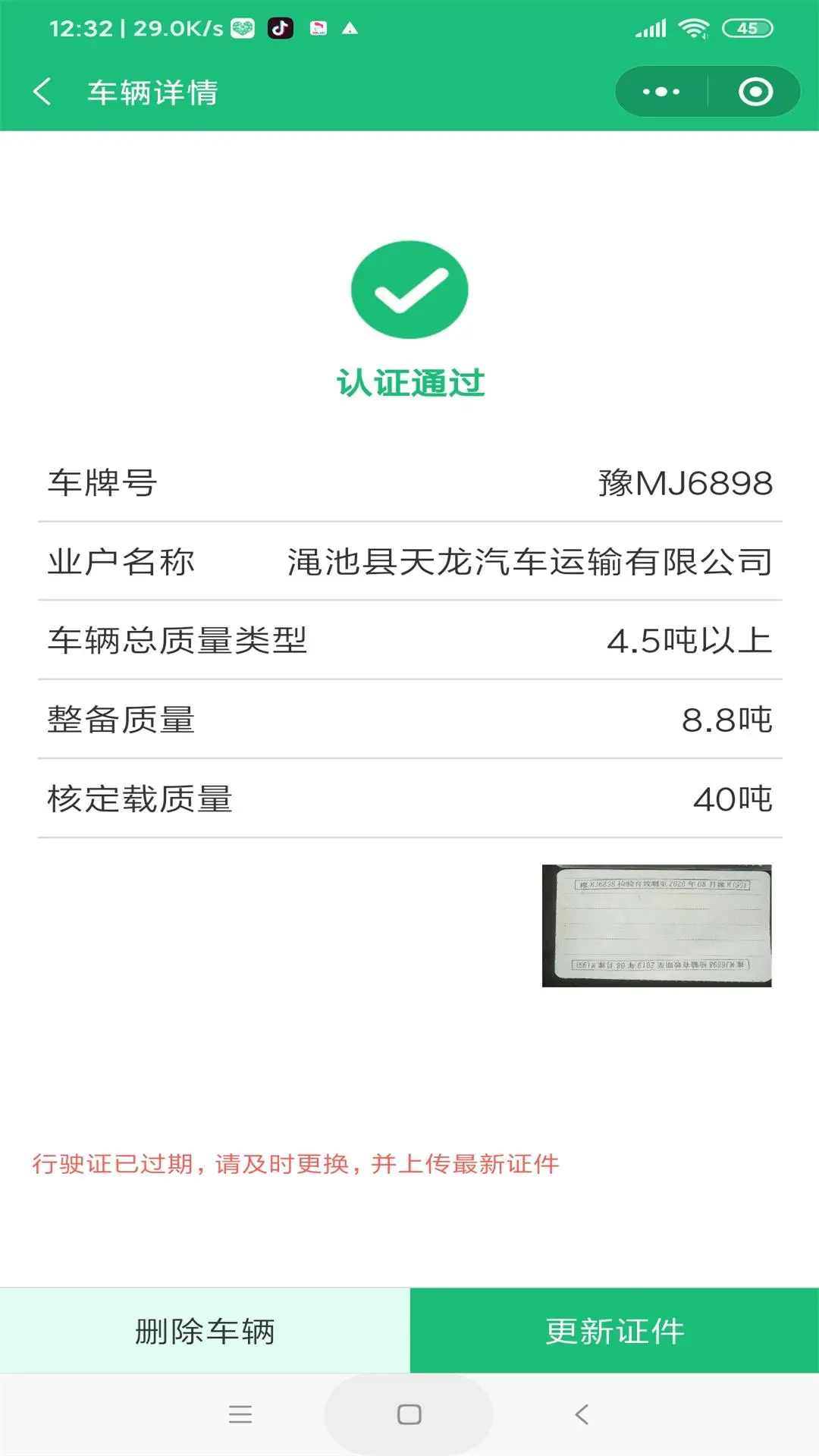
物润网怎么确认发货和送达?
1. 在运单列表中,选择需要操作的运单,点击“确认发货”。
2. 确认发货前,请核对货物信息、司机信息及车辆信息,无误后点击“确认”。
3. 系统会生成发货凭证,并通知司机开始运输。
4. 当司机完成运输后,在运单详情页点击“确认送达”。
5. 上传回单照片或货物签收凭证,点击“提交”,即可完成送达流程。
6. 确认送达后,运单状态将更新为“已完成”,并自动结算相关费用。
物润网如何绑定银行卡提现?
1. 登录物润网,点击底部“我的”选项卡。
2. 进入“钱包”页面,点击“银行卡管理”。
3. 点击“添加银行卡”,输入持卡人姓名、卡号、开户行信息。
4. 系统会发送验证短信,输入验证码完成绑定。
5. 绑定成功后,在钱包页面选择“提现”,输入金额并确认。
6. 提现申请提交后,资金将在1-3个工作日内到账,具体以银行处理时间为准。
物润网如何提交认证资料?
1. 打开物润网,进入“我的”页面,点击“认证中心”。
2. 选择认证类型,如“个人认证”或“企业认证”。
3. 按照页面提示上传身份证正反面照片或营业执照照片。
4. 填写真实姓名、身份证号或企业统一社会信用代码。
5. 提交后等待平台审核,一般1-2个工作日内完成。
6. 审核通过后,即可享受更多高级功能,如大额运单抢单等。
物润网怎么联系客服?
1. 在物润网首页,点击右下角“我的”,进入个人中心。
2. 在个人中心页面,找到“联系客服”选项并点击。
3. 页面会显示客服电话和在线客服入口,点击电话可直接拨打。
4. 也可通过“在线客服”窗口发送问题描述,等待客服回复。
5. 如遇紧急问题,建议直接拨打客服热线,工作时间9:00-18:00。
6. 此外,在“用户反馈”中也可提交工单,平台会尽快处理。
 悦食2.1.2 最新版
 一诺心安1.1.0 最新版
 义卡通手机版2.9.0 最新版
 码上到家最新版1.3.2 安卓版
 懂你天气1.0 最新版
 电小库1.0.38 最新版
 24帧看社1.0.7 最新版
 羚羊藏历天气官方版1.4.7 最新版
 瑞升达手机版252.0.64 最新版
 栈匠帮用户版1.1.6 最新版
 交通出行违章指南最新版1.0.1 安卓版




 漫展软件大全
 减脂食谱
减脂食谱 行车记录仪软件
 交管12123
 烟盒回收软件大全
用户留言