











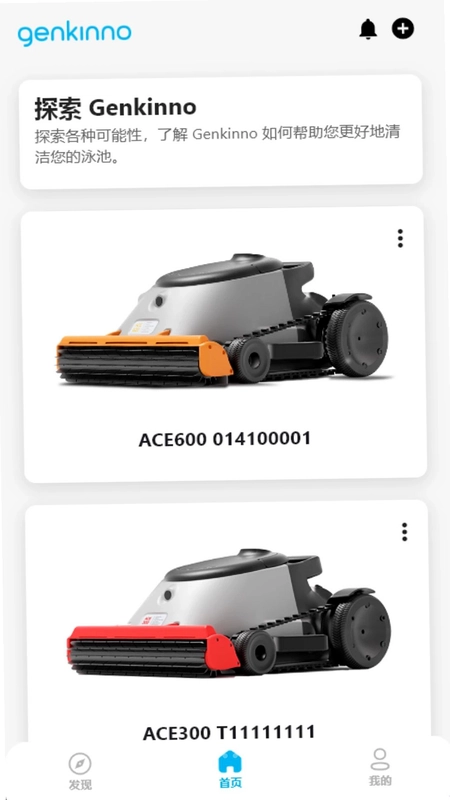
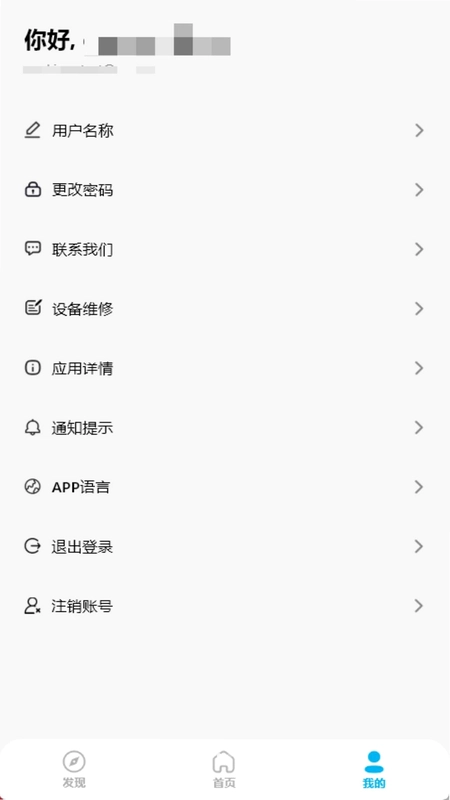
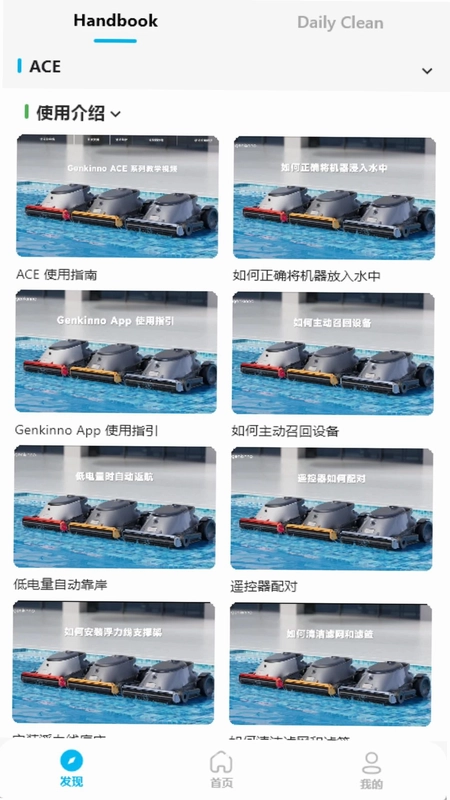
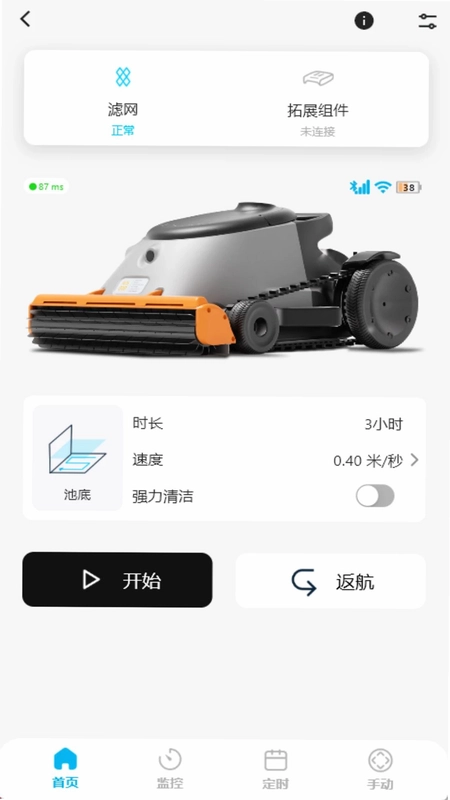
Genkinno是一款专为智能泳池机器人设计的控制管理应用,通过它用户可以轻松实现设备的添加与删除、远程操控以及各项运行参数的个性化设置。无论是日常清洁规划还是故障诊断,Genkinno都能提供直观高效的解决方案,让泳池维护变得简单省心。应用界面简洁友好,连接稳定,是每一位泳池机器人用户不可或缺的智能伴侣。
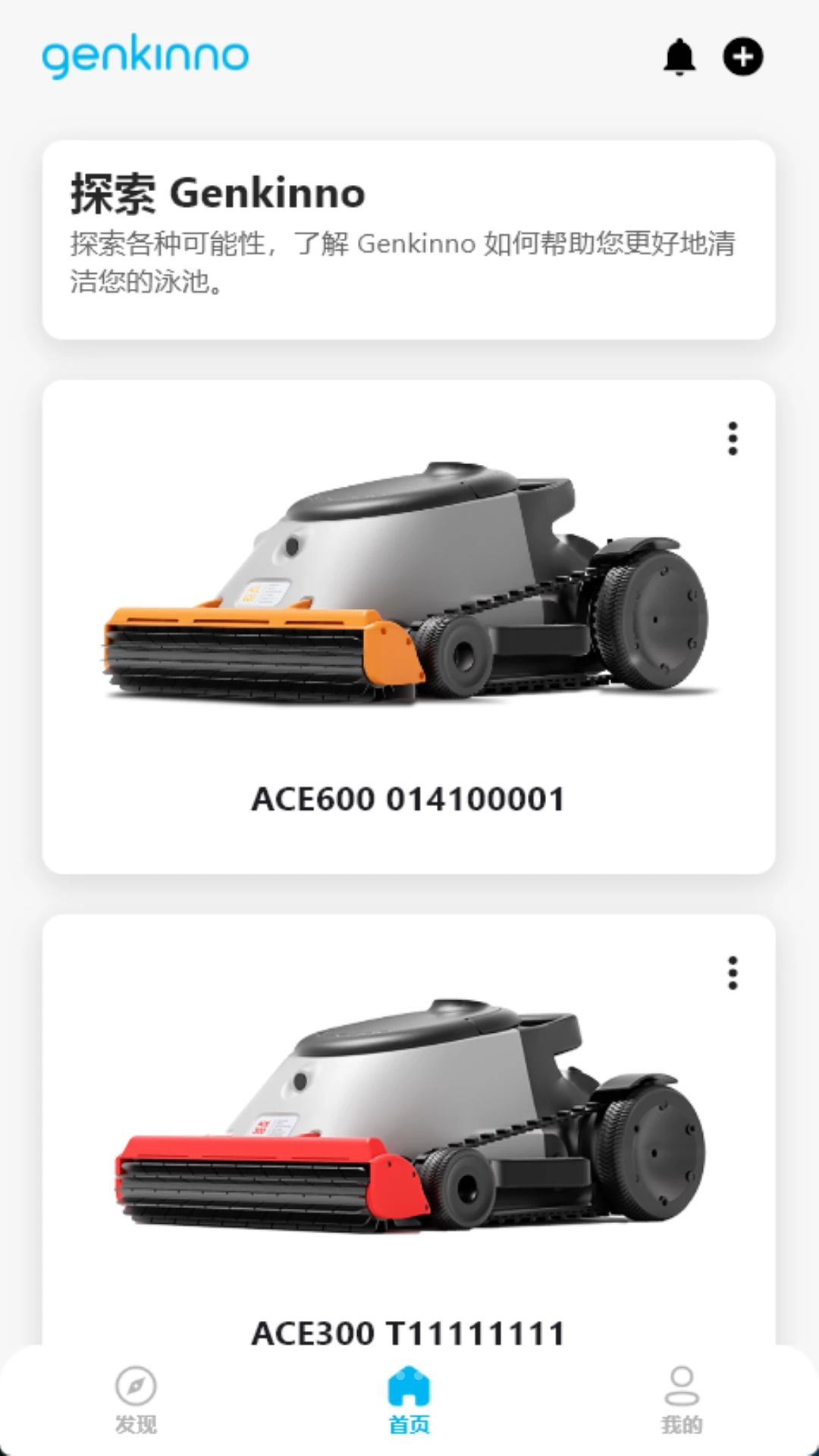
Genkinno如何添加设备?
1. 确保手机蓝牙已开启,并靠近泳池机器人(10米以内)。
2. 打开Genkinno应用,点击首页右上角的“+”图标进入添加设备页面。
3. 在设备列表中选中对应的机器人型号,或选择“手动添加”并输入设备ID。
4. 按住机器人上的配对按键约3秒,直到指示灯闪烁,等待应用自动搜索。
5. 搜索到设备后,点击连接,输入Wi-Fi密码(如需远程控制),完成网络配置。
6. 添加成功后,设备会显示在首页列表中,可对其重命名或设置图标。
Genkinno远程控制功能如何使用?
1. 完成设备添加后,确保机器人和手机处于同一网络(或已绑定云端账号)。
2. 在应用首页点击目标设备卡片,进入控制面板。
3. 在控制面板中,可以看到电源开关、模式选择(如标准、强力、节能)等选项。
4. 点击“远程控制”按钮,即可通过虚拟方向键或滑动轨迹控制机器人移动。
5. 您还可以设置定时任务,指定机器人在特定时间自动开始或停止工作。
6. 所有远程操作都会实时反馈状态,如电量、清洁进度等。
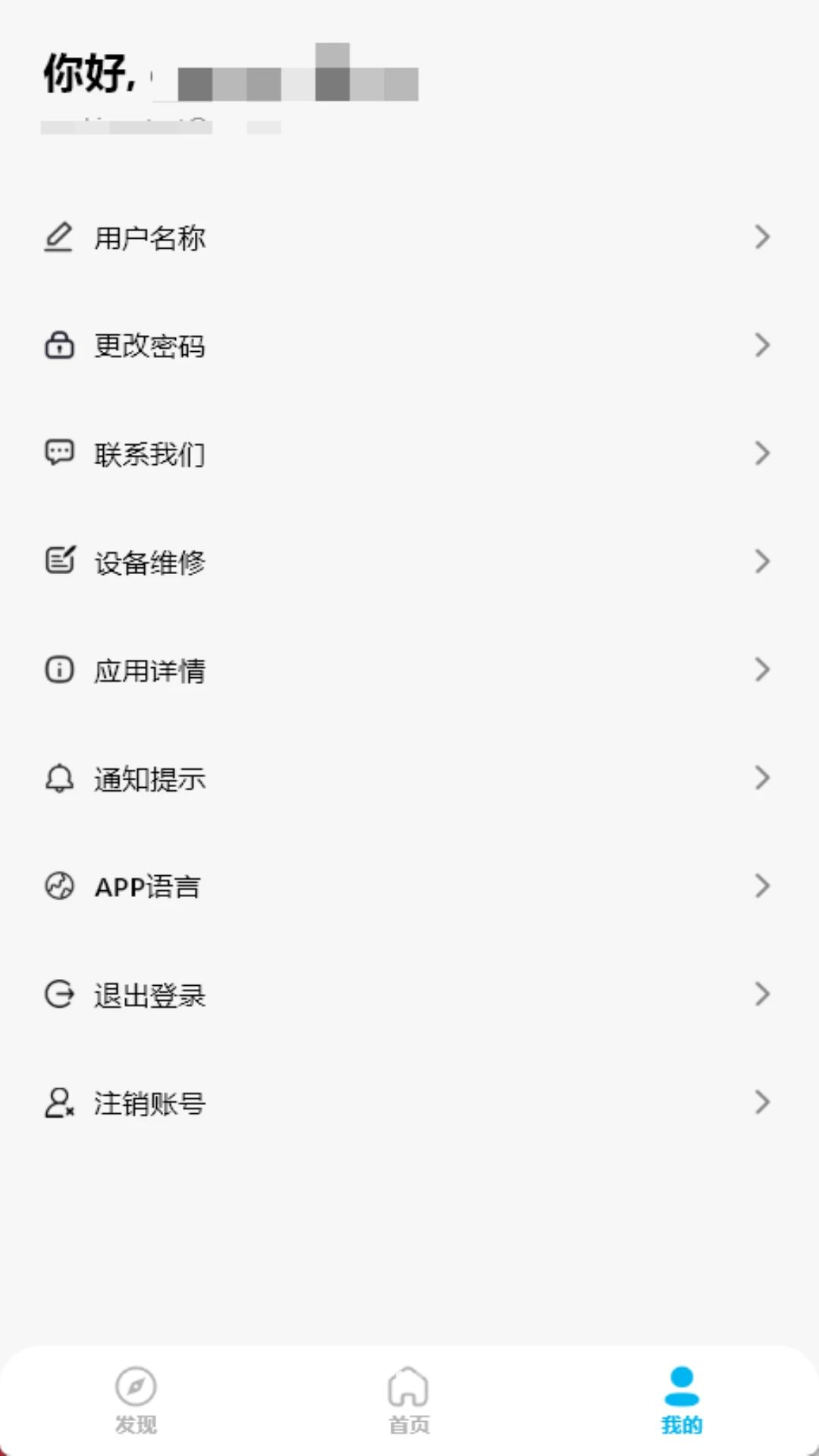
Genkinno怎么设置机器人参数?
1. 进入设备控制面板,点击“设置”齿轮图标。
2. 在参数列表中,可调整清洁强度(低、中、高),以适应不同脏污程度。
3. 设置清扫范围,如只清扫池底、池壁或全池模式。
4. 调整移动速度(慢、标准、快),便于特殊场景下的精细清洁。
5. 还可以设置语言、时间、自动关机时间等个性化选项。
6. 修改后点击“保存”,应用会同步参数到机器人,下次启动自动生效。
Genkinno如何删除设备?
1. 在应用首页找到需要删除的设备卡片。
2. 长按卡片或点击右上角“管理”按钮,进入编辑模式。
3. 点击“删除设备”选项,系统会弹出确认提示。
4. 确认后,应用会断开连接并移除设备信息,同时可选择是否恢复出厂设置。
5. 删除后,如需重新控制,需按添加流程重新配对。
6. 若删除的是当前绑定设备,建议先退出登录再操作,以免影响其他账号。
Genkinno连接不上设备怎么办?
1. 检查手机蓝牙是否开启,并确保机器人处于可发现状态(指示灯闪烁)。
2. 重启Genkinno应用,或关闭再打开手机蓝牙,重新搜索设备。
3. 确认机器人电量充足,电量过低会导致无法连接。
4. 尝试靠近机器人(1米内)再连接,避免障碍物干扰信号。
5. 如果使用Wi-Fi远程控制,检查路由器是否工作正常,可尝试重启路由器。
6. 在应用内清除缓存或重新登录账号,若仍无效,可卸载重装最新版。
Genkinno定时功能怎么设置?
1. 在控制面板点击“定时”图标,进入定时任务管理页面。
2. 点击“新建定时”按钮,选择要执行的操作(如启动清洁、停止充电)。
3. 设置执行日期(每天、工作日、自定义)和具体时间。
4. 如需重复执行,可设置间隔天数或循环周期。
5. 保存后,应用会将定时任务同步给机器人,到点自动执行。
6. 您还可以随时编辑或删除已创建的定时任务,灵活调整清洁计划。

 手机监控看家摄像头1.22 最新版
 菲斯曼互联官方版5.1.2 最新版
 智能手机车机互联1.0.2 安卓版
 zwsvibe官方版1.2.24 最新版
 智眠Luna1.0.7 最新版
 小猿智能设备1.22.0 最新版
 PortKeys1.1.10 最新版
 东芝空调4.8.2 最新版
 Bose音乐15.5.1 最新版
 一宝机器人2.1.3 安卓版
 PopJoy1.0.6 最新版
 万拍智联手机版1.0.29 最新版
 EnergizeLab官方版v3.0.4_202608111842 最新版
 宝莲灯酷玩灯控app2.6.02 安卓版
 FancyLink1.4.8 最新版


 灯控软件大全
用户留言