













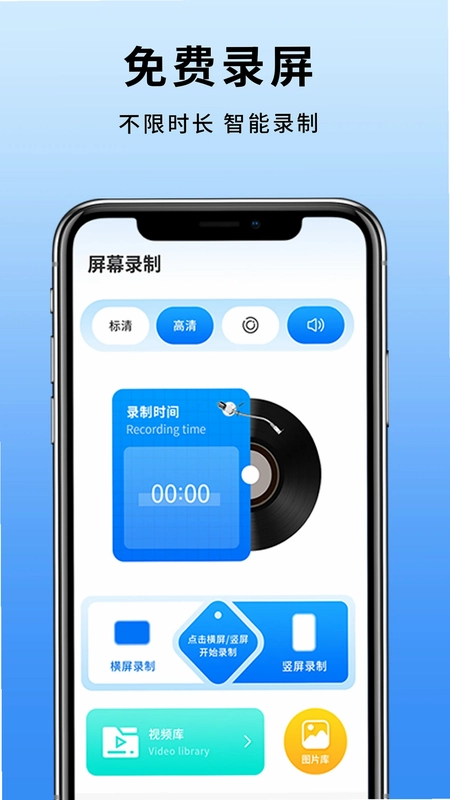
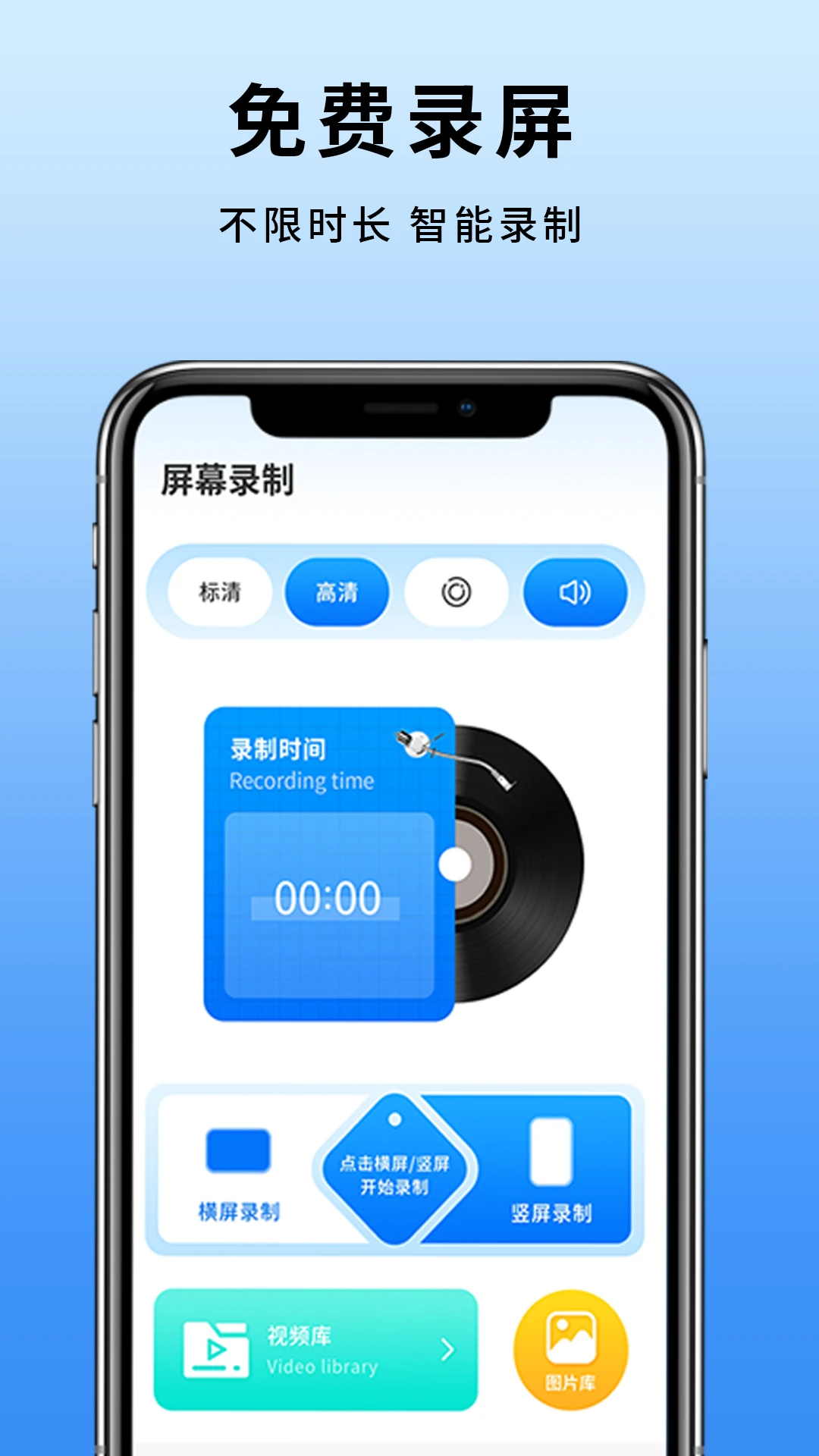
手机屏幕录制是一款专为安卓用户打造的免费录屏工具,支持高清录制、内录音频、截图截屏等功能,操作简单,界面清爽,无录制时长和次数限制,无论是录制游戏精彩瞬间、制作教学视频,还是分享操作教程,都能轻松胜任。软件内置强大的视频管理功能,可对录制文件进行便捷的查看、分享和删除操作,同时提供丰富的参数设置,满足不同场景的录制需求,是您手机上不可或缺的录屏利器。
手机屏幕录制怎么设置录制画质?
1. 打开手机屏幕录制应用,进入主界面。
2. 点击右上角的“设置”图标,进入参数设置页面。
3. 在“视频画质”选项中,根据需求选择超清、高清或标清,分辨率越高,视频越清晰。
4. 可调整帧率,建议选择60fps以获得更流畅的录制效果。
5. 设置完成后,点击“确定”保存,即可开始录制。
6. 如需恢复默认,点击“恢复默认设置”按钮即可。
手机屏幕录制没有声音怎么办?
1. 检查手机是否开启“麦克风权限”,在系统设置中允许该应用使用麦克风。
2. 在手机屏幕录制应用内,点击“设置”,确保“录制声音”选项已开启,并选择“内录”或“麦克风”模式。
3. 部分安卓机型需在系统录屏设置中开启“录制系统声音”权限。
4. 尝试重新启动应用或手机,再试一次。
5. 如果仍无声音,可能是系统兼容问题,可更新手机系统或应用版本。
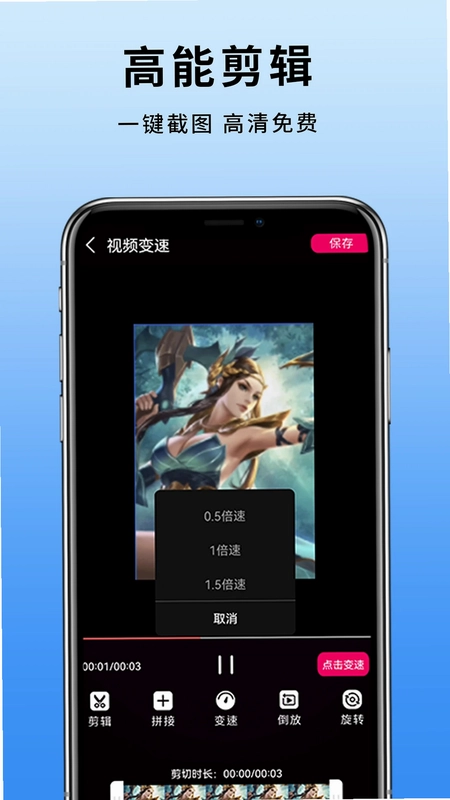
手机屏幕录制怎么剪辑视频?
1. 在手机屏幕录制主界面,点击“视频列表”进入已录制视频页面。
2. 选择需要剪辑的视频,点击下方的“编辑”按钮。
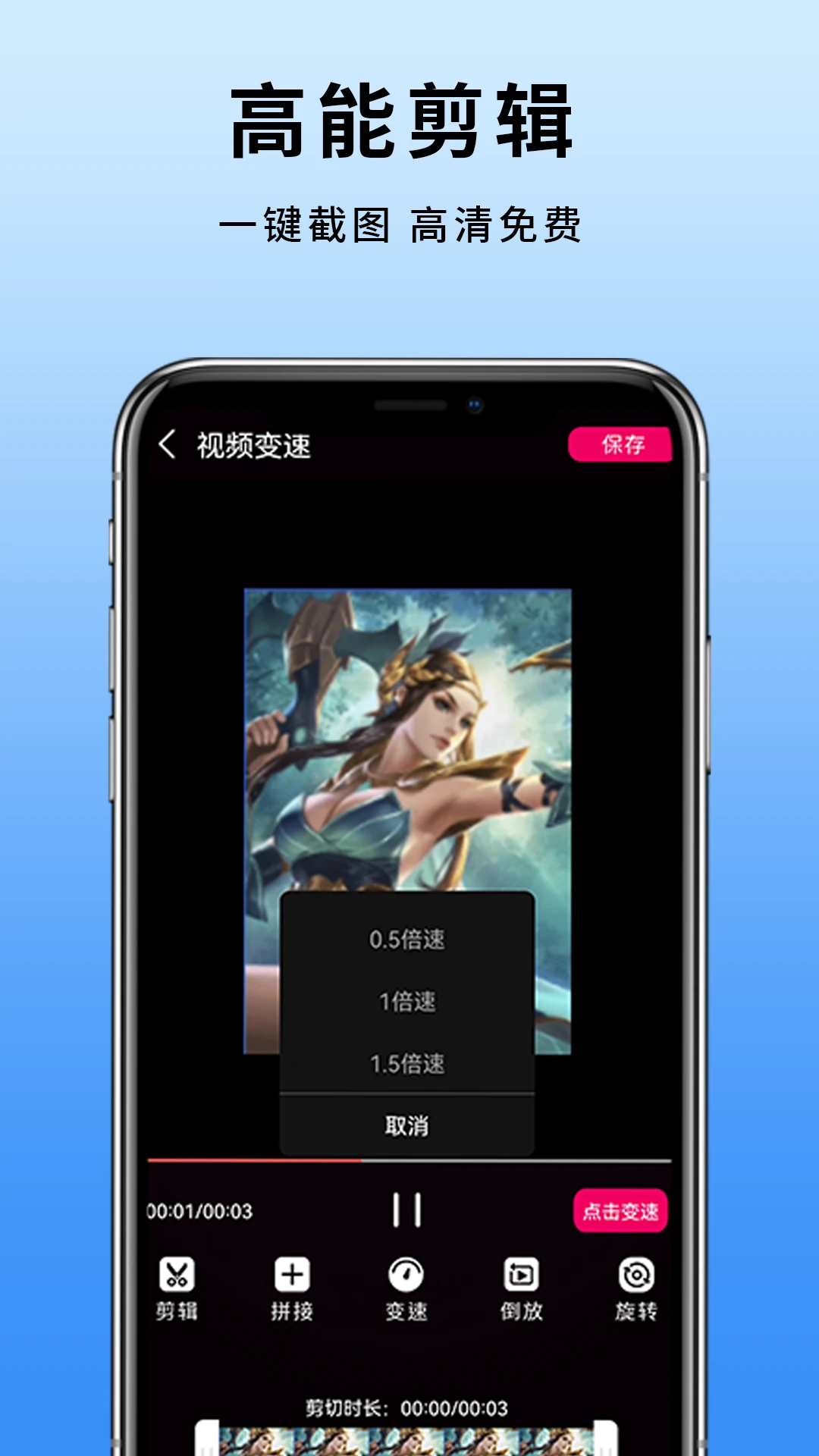
3. 进入编辑界面后,可使用“裁剪”功能拖动时间轴,截取需要的片段。
4. 支持添加背景音乐、文字、贴纸等,丰富视频内容。
5. 编辑完成后,点击“导出”保存,即可获得新视频。
6. 注意:剪辑功能需要下载相应的插件包,请确保网络畅通。
手机屏幕录制可以录制多长时间?
1. 手机屏幕录制应用本身无录制时长限制,可连续录制数小时。
2. 实际录制时长取决于手机存储空间和电量,请确保空间充足。
3. 若录制过程中出现中断,可检查是否开启了“省电模式”或“内存清理”功能。
4. 建议在录制前关闭不必要的后台应用,以保证系统资源充足。
5. 录制过程中可随时暂停或停止,操作灵活。
6. 长时间录制时,注意手机散热,避免过热导致自动停止。
手机屏幕录制怎么把视频保存到相册?
1. 录制完成后,在视频列表中找到目标视频。
2. 点击视频右侧的“更多”按钮,选择“保存到相册”。
3. 系统会自动将视频文件导出到手机相册的“录屏”文件夹中。
4. 也可以在设置中开启“自动保存到相册”选项,录制完成后自动生成。
5. 如果保存失败,请检查存储权限是否开启,或尝试手动移动文件。
6. 部分手机型号可能保存路径不同,可在相册中搜索“屏幕录制”关键词查找。
手机屏幕录制怎么内录音频?
1. 打开手机屏幕录制,进入设置界面。
2. 找到“音频来源”选项,选择“内部音频”或“系统声音”。
3. 部分安卓版本需要开启“录制系统声音”权限,请按提示操作。
4. 若手机不支持直接内录,可尝试在系统设置中打开“内录音频”开关。
5. 内录功能仅支持安卓10及以上系统,低版本可能无法使用。
6. 录制前可进行测试,确保声音正常。
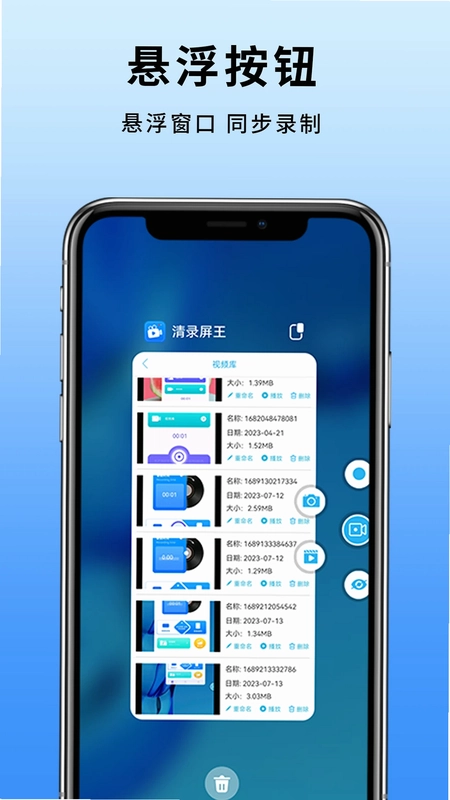
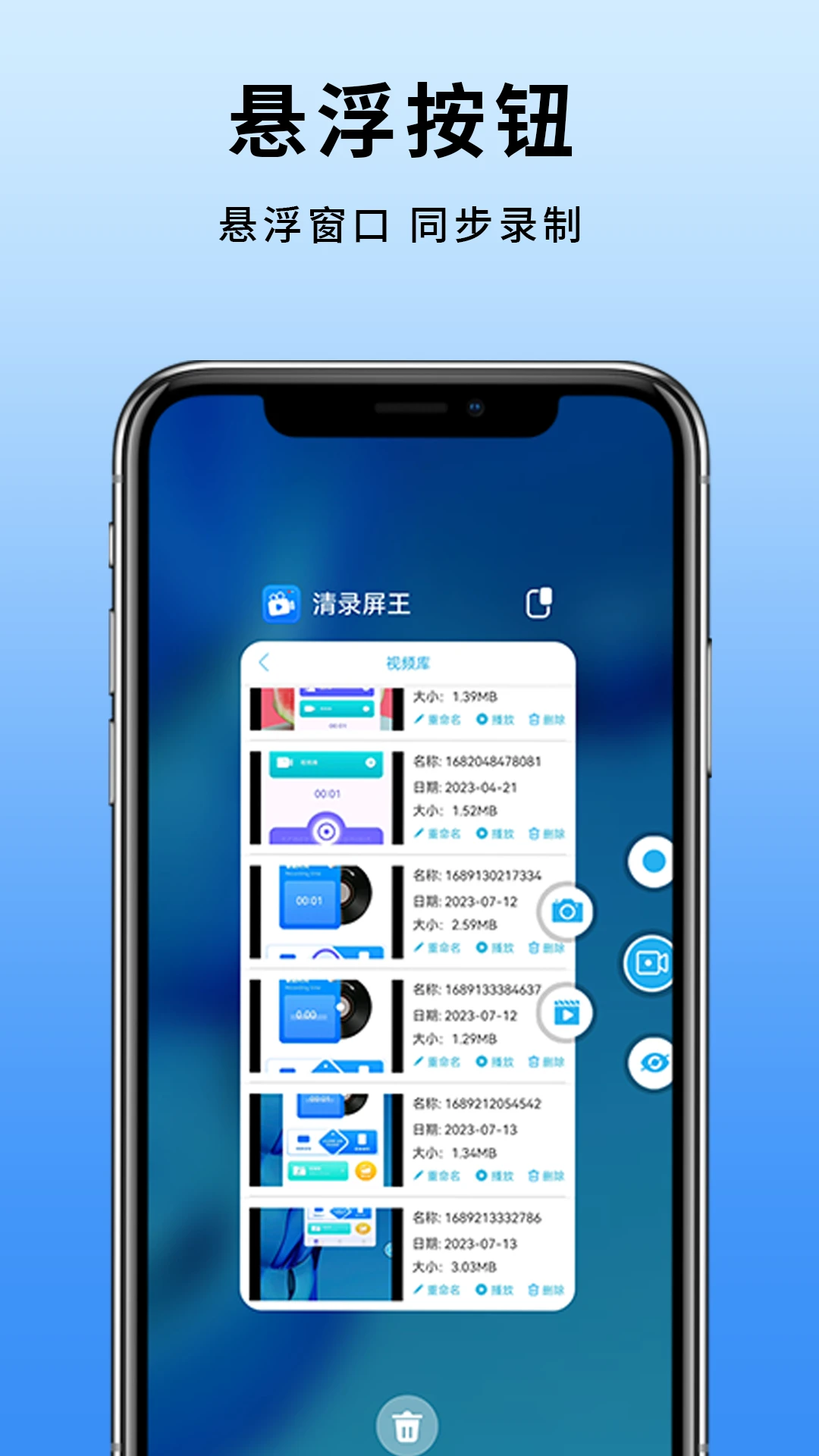
手机屏幕录制怎么悬浮窗操作?
1. 在手机屏幕录制主界面,点击“设置”,开启“悬浮窗”开关。
2. 录制时,屏幕上方会显示一个小悬浮窗,可拖动位置。
3. 悬浮窗上提供“暂停”、“停止”、“截图”等快捷按钮。
4. 点击悬浮窗的“设置”图标,可调整悬浮窗透明度、大小等。
5. 部分手机需要手动授予悬浮窗权限,请在系统设置中允许。
6. 悬浮窗功能可提高录制效率,减少操作步骤。
手机屏幕录制怎么横屏录制?
1. 将手机横屏放置,系统会自动切换为横屏模式。
2. 打开手机屏幕录制,点击“开始录制”按钮即可。
3. 录制过程中,屏幕方向会随手机自动旋转。
4. 若需锁定横屏,可在手机快捷设置中开启“自动旋转”或“锁定方向”。
5. 录制完成后,视频画面将保持横屏显示。
6. 建议在录制前关闭“自动旋转”,以免画面方向突变。
手机屏幕录制怎么截图?
1. 在手机屏幕录制主界面,点击“截图”按钮,即可快速截取当前屏幕。
2. 也可以使用悬浮窗上的“相机”图标进行截图。
3. 截图文件会自动保存在应用内的“截图”文件夹中。
4. 支持长截图功能,可滚动截取长页面。
5. 截图可进行编辑、添加文字或涂鸦,方便分享。
6. 若需快速截图,可设置快捷手势或摇一摇触发。
手机屏幕录制怎么分享视频?
1. 在视频列表中选择需要分享的视频,点击“分享”按钮。
2. 系统会弹出分享面板,支持微信、QQ、微博等平台。
3. 也可通过蓝牙、邮件等方式发送给好友。
4. 分享前可对视频进行压缩或格式转换,减小文件大小。
5. 若视频过大,可先剪辑再分享。
6. 分享完成后,可继续管理或删除原视频。
 全能AI漫剧创作软件最新版3.2.0 安卓版
 易界1.0.3 安卓版
 EasyGlobal1.2.2 最新版
 Ronds1.3.1 最新版
 视频压缩MD5修改器3.8.0 最新版
 NFC门禁卡读写1.0.0 安卓版
 AI智连2.0.1 最新版
 自动秒点击连点器2.0.3 最新版
 录音机专业助手4.9 最新版
 免费扫一扫二维码1.00.05 安卓版
 PiuPiu酱手机版2.6.8安卓版
 CAD高清看图师1.0.0 最新版
 多看日历1.0.6.2 安卓版


 第三方应用商店大全
 电脑桌面壁纸软件
 分享社软件合集
 ai漫剧制作软件大全
 查海拔软件
查海拔软件
用户留言