













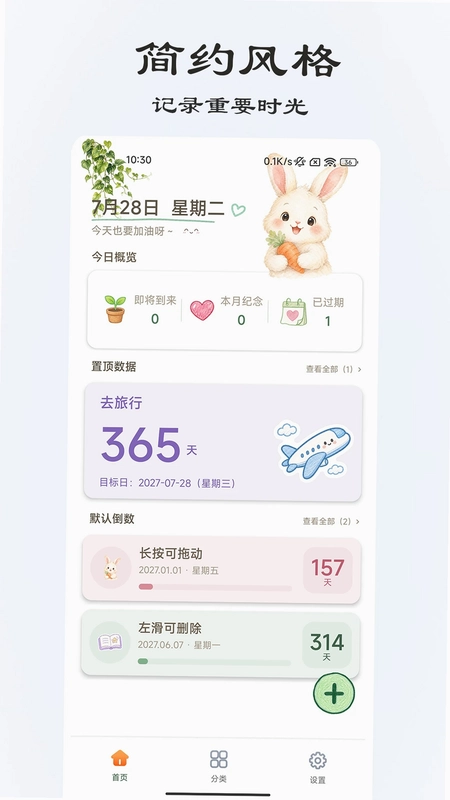
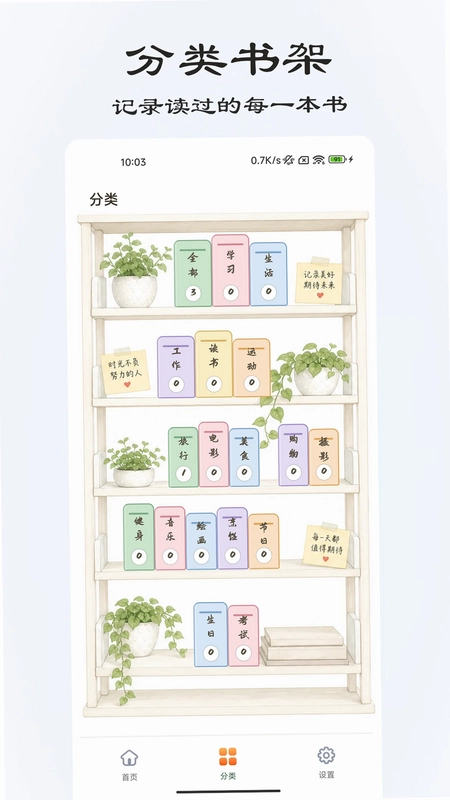
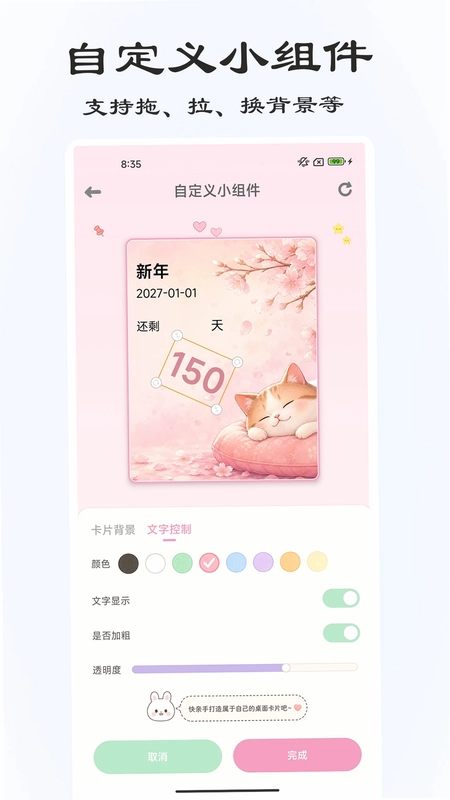
桌面倒计时是一款界面优美、操作便捷的倒计时应用,支持桌面小插件显示,能够实时记录着每一天的天数,让用户快速快捷地创建事件与活动。无论是重要的纪念日、考试倒计时、项目截止日期,还是日常的番茄钟提醒,桌面倒计时都能以直观的方式呈现在手机桌面上,帮助用户高效管理时间,不错过任何重要时刻。其简洁的设计风格与流畅的交互体验,使其成为众多用户首选的倒计时工具。
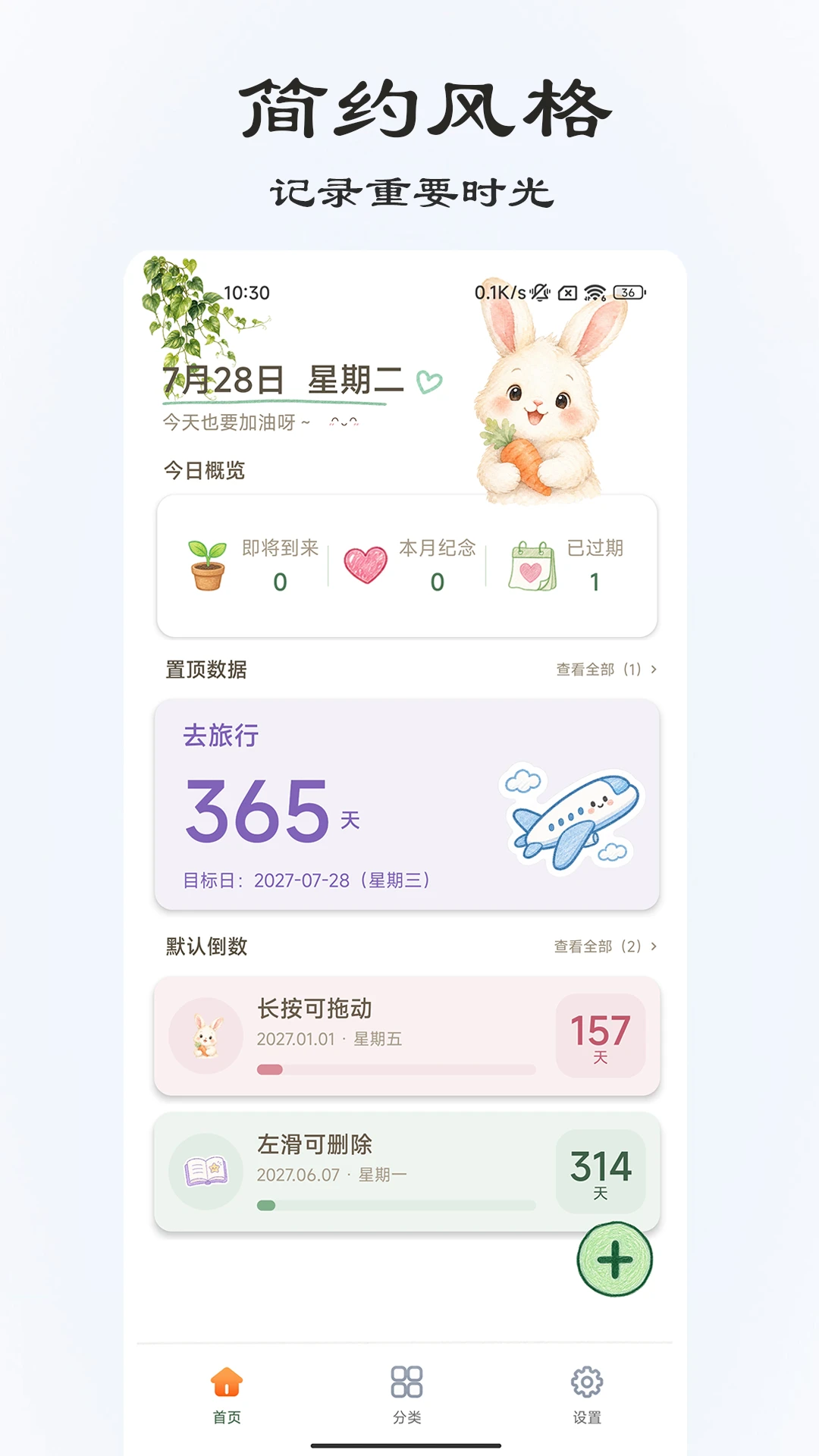
桌面倒计时怎么设置倒计时天数
1. 打开桌面倒计时应用,进入主界面后点击右下角的“+”按钮。
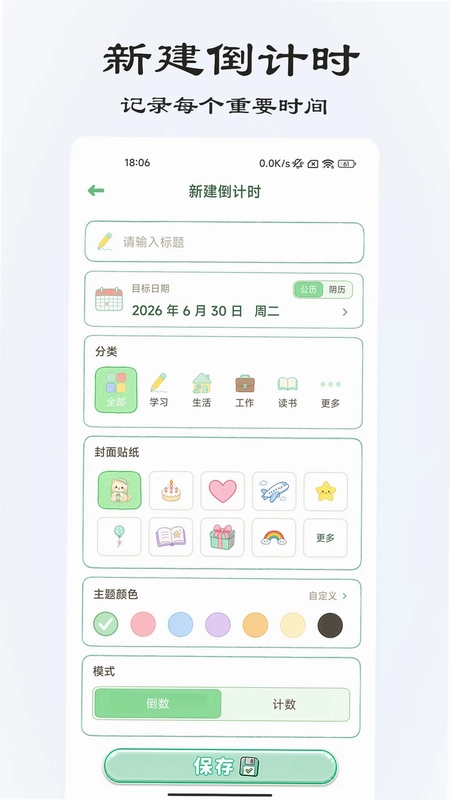
2. 在新建事件页面中,输入事件名称,例如“距离考试还有”。
3. 选择日期和时间,可以是未来的某个具体时间点,也可以选择“持续天数”模式。
4. 设置完成后,点击“保存”,该事件就会出现在主列表和桌面小部件中。
5. 若需要修改,长按事件卡片即可进入编辑模式,随时调整日期或名称。
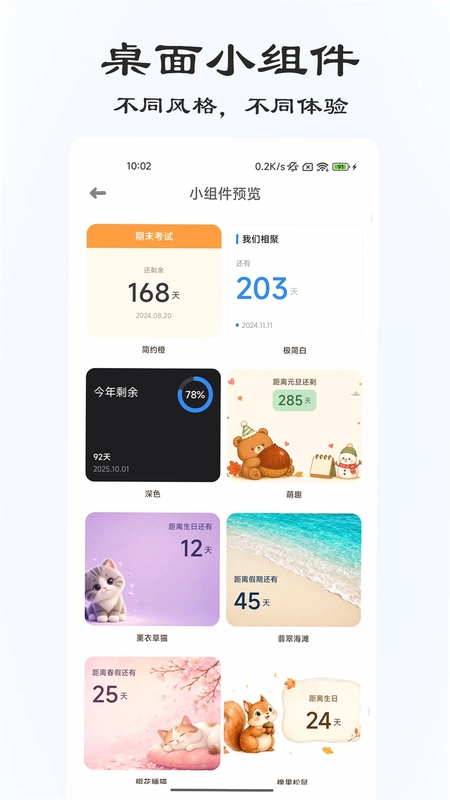
桌面倒计时桌面小插件怎么添加
1. 在手机桌面空白处长按,进入桌面编辑模式。
2. 在底部菜单中点击“小部件”或“插件”选项。
3. 在应用列表中找到“桌面倒计时”,选择你喜欢的插件尺寸(如2x2或4x2)。
4. 点击添加后,插件会出现在桌面,长按插件可以拖动到合适位置。
5. 点击插件上的事件区域,可以快速进入应用查看详情或修改倒计时。
6. 如果插件显示为空白,请检查应用是否已开启“悬浮窗”或“桌面显示”权限。
桌面倒计时如何创建多个事件提醒
1. 在主界面点击“+”新建第一个事件,按提示填写信息。
2. 重复上述操作,依次创建第二个、第三个事件,每个事件独立显示。
3. 每个事件可以设置不同的颜色标签,方便区分。
4. 在桌面小部件上,可以通过滑动或翻页查看多个事件的倒计时。
5. 对于已过期的事件,应用会自动归档,可在“历史”中查看。
6. 如果需要提醒,可以开启通知权限,在事件到期前获得推送。
桌面倒计时背景主题怎么换
1. 进入应用主界面,点击右上角的“设置”图标。
2. 在设置列表中选择“主题背景”选项。
3. 应用提供了多种预设主题,包括纯色、渐变、星空、极简等。
4. 点击任意主题即可预览,确认后点击“应用”即可生效。
5. 部分主题支持自定义颜色,可通过调色板自定义喜欢的颜色组合。
6. 更换主题后,桌面小部件也会同步更新,保持整体风格统一。
桌面倒计时怎么同步手机日历
1. 进入应用设置,找到“日历同步”功能。
2. 点击“开启同步”,应用会请求读取日历的权限。
3. 授权后,选择需要同步的日历账户(如Google日历、本地日历)。
4. 应用会自动将日历中的近30天事件导入到倒计时列表。
5. 你也可以手动选择某个日历事件,右键或长按添加到倒计时。
6. 同步后,日历事件的变更会自动更新到倒计时中,无需手动修改。
7. 若同步失败,请检查系统日历的同步权限是否开启。
桌面倒计时数据备份恢复方法
1. 打开应用设置,选择“备份与恢复”。
2. 点击“备份到本地”,应用会将数据保存为文件到手机存储中。
3. 建议定期备份,并可将备份文件上传至云盘保存。
4. 当更换手机或重装应用后,选择“从本地恢复”,找到备份文件导入。
5. 恢复后,所有事件、主题设置、插件布局都会还原。
6. 注意:备份文件不包含应用本身,需重新安装应用后再恢复数据。
7. 如果恢复失败,请检查文件路径是否包含中文或特殊字符,必要时重命名备份文件。
更新日志
本次更新主要优化了桌面倒计时的显示效果,修复了部分机型上小部件无法自动刷新的问题。
新增了多种主题配色方案,支持用户自定义倒计时样式,提升视觉体验。
改进了后台服务机制,降低功耗,延长手机续航时间。
修复了一些已知Bug,提升了应用的稳定性和流畅度。
 聊天微记录助手官方版1.0.5 最新版
 Miele4.14.3 安卓版
 备份微聊天记录1.0.6 安卓版
 捡手机文学1.2.2 安卓版
 安启1.0.6 安卓版
 毛豆AI1.3.0 最新版
 依梦云app最新版1.0.3 安卓版
 汇星体育2.8.0 安卓版
 九六一软件3.0.74 安卓版
 在哪儿1.1.6 安卓版
 排班值班表1.0.1 手机版
 手机免费格式转换1.0.1 安卓版
 扫描仙人最新版1.5.0 安卓版


 b站视频下载软件大全
 手表应用商店大全
 多开框架软件
 手机版脱壳软件
 支持多人绘画的软件
用户留言