












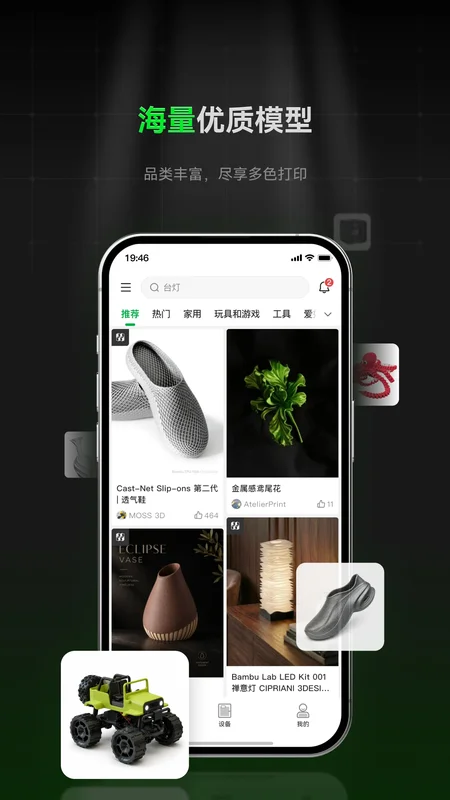
Bambu Handy是一款专为拓竹3D打印机量身打造的移动端控制工具,它打破了传统3D打印必须守在机器旁的限制,让用户通过手机或平板即可轻松实现远程操控、实时监控和智能管理。无论是调整打印参数、启动或暂停任务,还是查看高清直播画面,Bambu Handy都能提供流畅稳定的体验,精准掌控每一层打印细节。软件内置的MakerWorld模型库更是提供了海量优质3D模型,支持一键自动切片与多色打印,大大降低了操作门槛,让创意实现变得更加简单高效。
Bambu Handy如何连接打印机?
1. 确保您的拓竹打印机已开机并连接到Wi-Fi网络,且手机与打印机处于同一局域网内。
2. 在手机上安装并打开Bambu Handy应用,首次使用需注册或登录拓竹账号。
3. 点击应用首页的“添加设备”按钮,应用会自动搜索同一网络下的打印机。
4. 在搜索结果中选择您的打印机型号,输入打印机屏幕显示的配对码(通常为6位数字)。
5. 等待几秒钟,应用提示“连接成功”后,即可在设备列表中看到您的打印机,点击进入控制界面。
6. 若搜索不到设备,请检查Wi-Fi信号强度,或将打印机恢复出厂设置后重新配对。
Bambu Handy怎么远程监控打印进度?
1. 打开Bambu Handy应用,在设备列表中选择已连接的打印机。
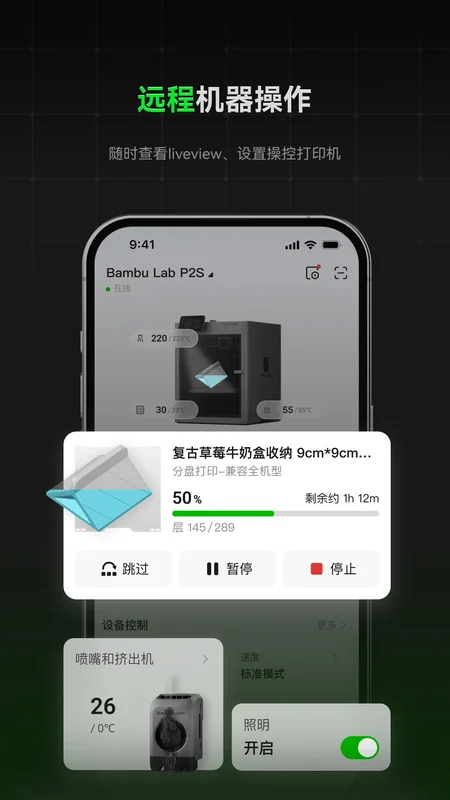
2. 进入设备控制页面后,默认显示“实时监控”界面,可以看到打印机内部的摄像机画面。
3. 点击画面下方的“高清”按钮,可切换至高清画质,更清晰地观察模型打印细节。
4. 在监控画面下方,实时显示当前打印进度百分比、剩余时间、喷嘴温度、热床温度等关键数据。
5. 如需查看延时摄影视频,点击页面顶部的“延时摄影”图标,即可回放从打印开始到现在的缩时录像。
6. 当打印完成或出现异常时,应用会发送推送通知,提醒您及时处理。
Bambu Handy支持哪些打印机型号?
1. Bambu Handy官方版目前支持拓竹全系列FDM打印机,包括X1系列(X1/X1 Carbon/X1E)、P1系列(P1P/P1S)以及A1系列(A1 mini/A1)等。
2. 对于较老的机型,如Bambu Lab X1,需确保打印机固件升级到最新版本才能与APP正常配对。
3. 应用还支持同时管理多台打印机,用户可以自由切换控制,方便工作室或多机用户。
4. 未来拓竹新发布的打印机型号,只要固件支持,Bambu Handy会在更新后自动兼容。
5. 若不确定自己的机型是否兼容,可在APP“帮助中心”查看支持的设备列表。
Bambu Handy怎么从模型库中打印模型?
1. 打开Bambu Handy应用,点击底部导航栏的“模型库”图标,进入MakerWorld平台。
2. 在模型库中,可以浏览推荐模型、分类查看或直接搜索关键词,找到想要打印的模型。
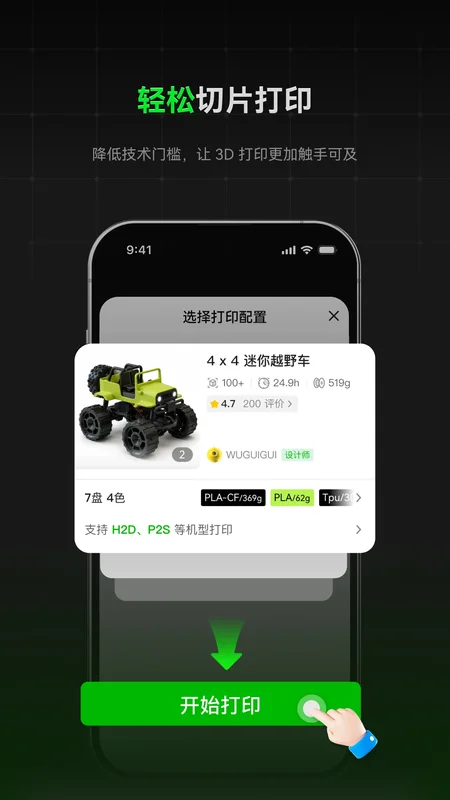
3. 点击模型卡片进入详情页,查看模型描述、打印参数、耗材用量及用户评价。
4. 选择适合您打印机的打印配置(不同配置对应不同层高、支撑、颜色方案),点击“准备打印”。
5. 确认打印机型号、打印板类型、耗材种类无误后,点击“开始打印”,应用会将任务推送至打印机执行。
6. 打印过程中,可以随时返回设备页面监控进度,或使用“暂停/取消”按钮进行干预。
Bambu Handy如何解决打印失败问题?
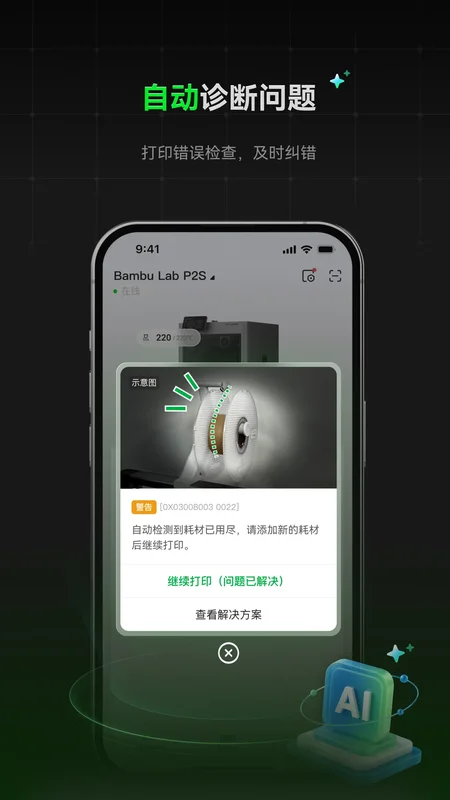
1. 当打印出现脱落、拉丝等问题时,Bambu Handy的“自动诊断”功能会主动推送错误提示,并给出可能的原因。
2. 点击提示卡片,应用会展示详细的故障排除指南,包括喷头堵塞、调平异常、耗材缠结等常见情况。
3. 根据指南指引,逐步检查打印机状态,如清理喷头、重新校准平台等,然后点击“重试打印”。
4. 若问题依旧,可通过应用内的“机器助手”联系官方客服,提供打印日志和监控截图,获取专业支持。
5. 另外,定期清理打印板、使用优质耗材、保持环境温度稳定,也能有效减少打印失败概率。
Bambu Handy怎么赚取积分兑换奖品?
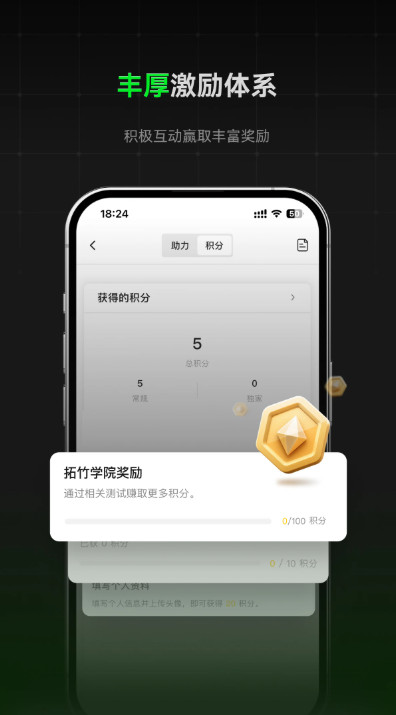
1. 在Bambu Handy中,通过完成日常任务(如每日签到、分享模型、参与社区活动)可获得积分奖励。
2. 在“我的”页面点击“积分中心”,可查看当前积分余额及积分明细。
3. 点击“积分商城”,浏览可用积分兑换的拓竹官方产品,如耗材、配件、模型周边等。
4. 选择心仪商品后,点击“立即兑换”,确认收货地址并提交订单,系统将扣除相应积分。
5. 兑换成功后,可在“我的订单”中查看物流信息,耐心等待商品邮寄到家。
6. 此外,上传原创模型并被官方精选,还可获得额外高额积分奖励,鼓励用户积极创作。
Bambu Handy官方版怎么上传文件打印
Bambu Handy 应用程序本身暂不支持直接上传文件进行打印,用户需通过配套的 MakerWorld 平台上传模型文件,再在 Bambu Handy 中选择已上传的模型及打印配置进行打印,以下是具体说明:
一、上传文件至 MakerWorld 平台
1、访问 MakerWorld:创作者可以在 MakerWorld 网页端上传模型作品。中国站地址为 makerworld.com.cn,全球站地址为 makerworld.com。
2、选择上传类型:如果模型是自己创建的,请选择“原创”作为上传类型。如果模型是由其他模型修改而来(源模型允许二次创作),请选择“二次创作”作为上传类型,并在描述中详细说明对源模型进行的二次创作过程。
3、导入模型:创作者可以在将第三方网站账号(如 Printables 和 Thingiverse)与 MakerWorld 账号关联后,从第三方网站帐户导入模型。导入的模型将被保存为草稿,编辑后可提交发布。
4、上传模型文件:上传模型作品时,需包含 Bambu Studio 文件(打印配置)或原始模型文件。如果您有模型的 Bambu Studio 文件(.3mf),可以打印配置的形式将文件上传。Bambu Studio 文件(.3mf)包含模型几何数据和一组设置,可用于生成模型 G 代码。如果您有 STL/CAD 文件或其他类型的 3MF 文件,可以原始模型文件的形式上传。
5、填写模型信息:上传模型封面(实拍照片)和模型图片,并填写模型信息,包含模型名、分类、许可证、可见性、描述等信息。完成编辑后可提交发布。
二、在 Bambu Handy 中选择模型进行打印
1、打开登录Bambu Handy app
2、在 Bambu Handy 中,您可以浏览 MakerWorld 平台上的模型列表,或使用搜索功能找到您喜欢的模型。
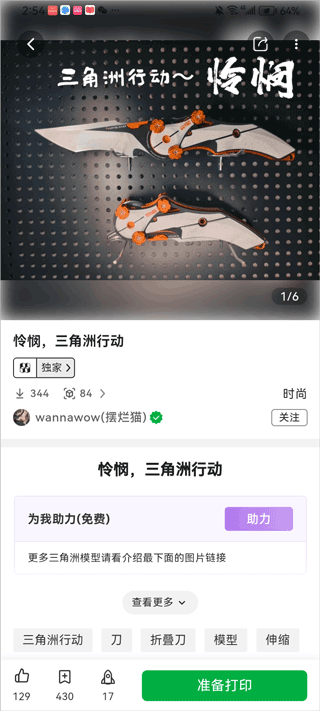
3、一个模型通常会有几个可用的打印配置。您可以根据您的打印机类型、其评级和功能(如多种颜色)选择要用于打印的打印配置。
4、开始打印:点击准备打印,选择您的打印机类型和打印配置文件,并点击下一步。确认打印机、打印板、耗材等信息无误后,点击最下方开始打印。Bambu Handy 将自动跳转到设备页面,您可以在此页面监控打印进度。
更新日志
4.1.1
修复了部分已知问题,提升应用稳定性。
优化了设备连接体验,确保数据传输更流畅。
适配 Android 系统最新特性,改善界面显示效果。
 警易云app3.9.1 安卓版
 野草助手手机版最新版2.5.21安卓版
 扫一扫二维码3.0.3 安卓版
 风叙翻译站1.0 安卓版
 通知语音播报1.9.3 安卓版
 掌店易Pro2.8.0 安卓版
 电子发票查验管理1.0.1 安卓版
 思事自我管理软件2.28 手机版
 声音模拟器1.2 安卓版
 麦片屏幕翻译12.8.00 最新版
 扫描仝能工1.0.0 安卓版
 精真估云评估4.4.1 安卓版


 手表应用商店大全
 多开框架软件
 手机版脱壳软件
 支持多人绘画的软件
 捏脸软件大全
用户留言