













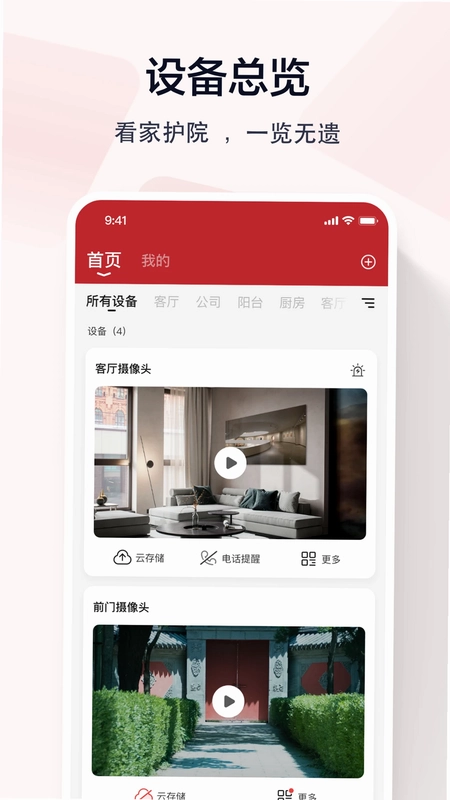
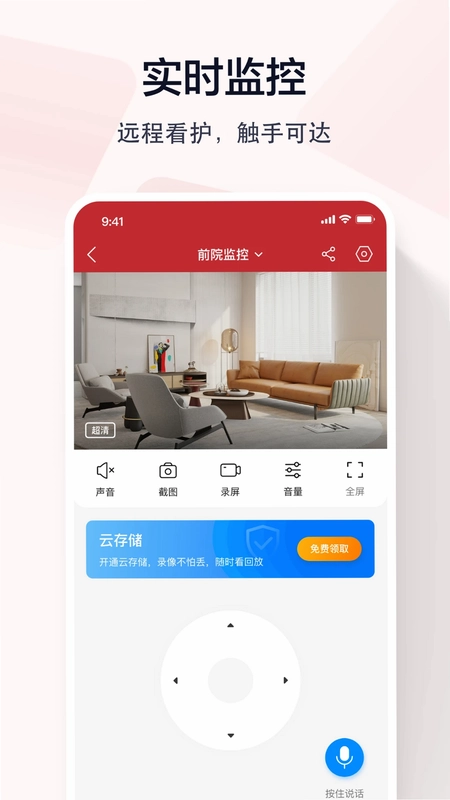
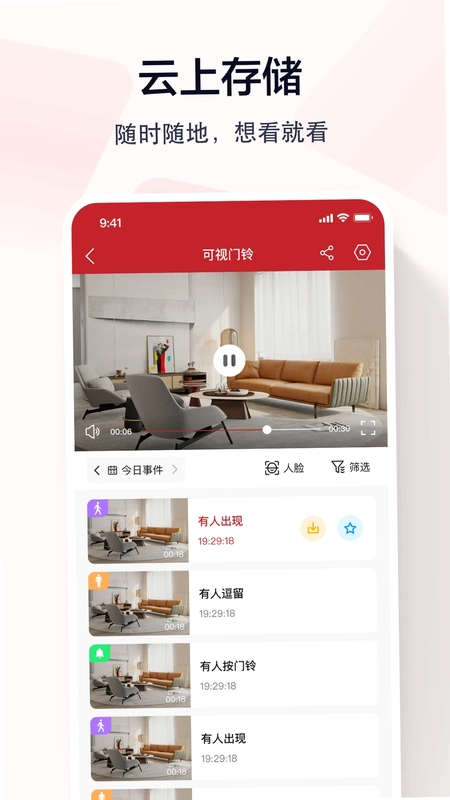
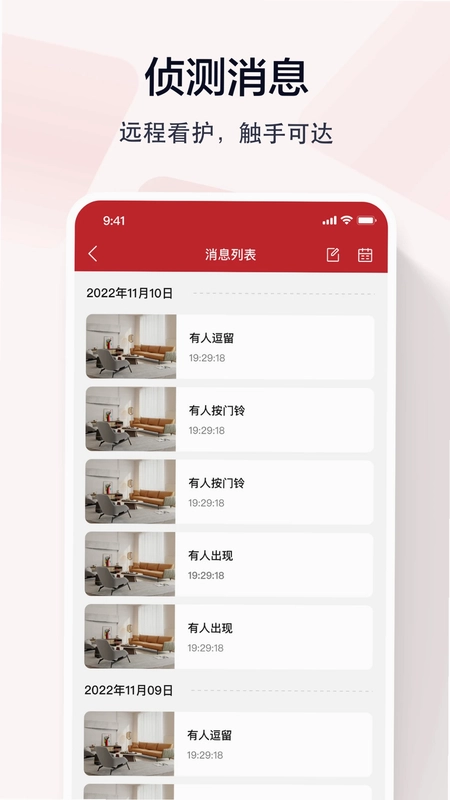
指尖看看是一款集远程视频监控、智能侦测与语音交互于一体的智能看家看店应用,凭借高清流畅的画质传输和云端加密存储技术,为用户提供全天候的安心守护。无论是家庭安防、商铺管理还是办公室远程查看,指尖看看都能通过简单的连接操作,让您随时随地掌握现场动态。其搭载的AI图像识别算法可实现精准的人形侦测与异常追踪,配合自定义分区警报和即时推送功能,有效提升安全响应效率。同时,指尖看看深度兼容天猫精灵等智能家居生态,支持语音指令控制,真正实现智能化、便捷化的看护体验。软件界面简洁友好,操作流程直观易懂,即使是初次使用的用户也能快速上手,是您身边的智能安防专家。
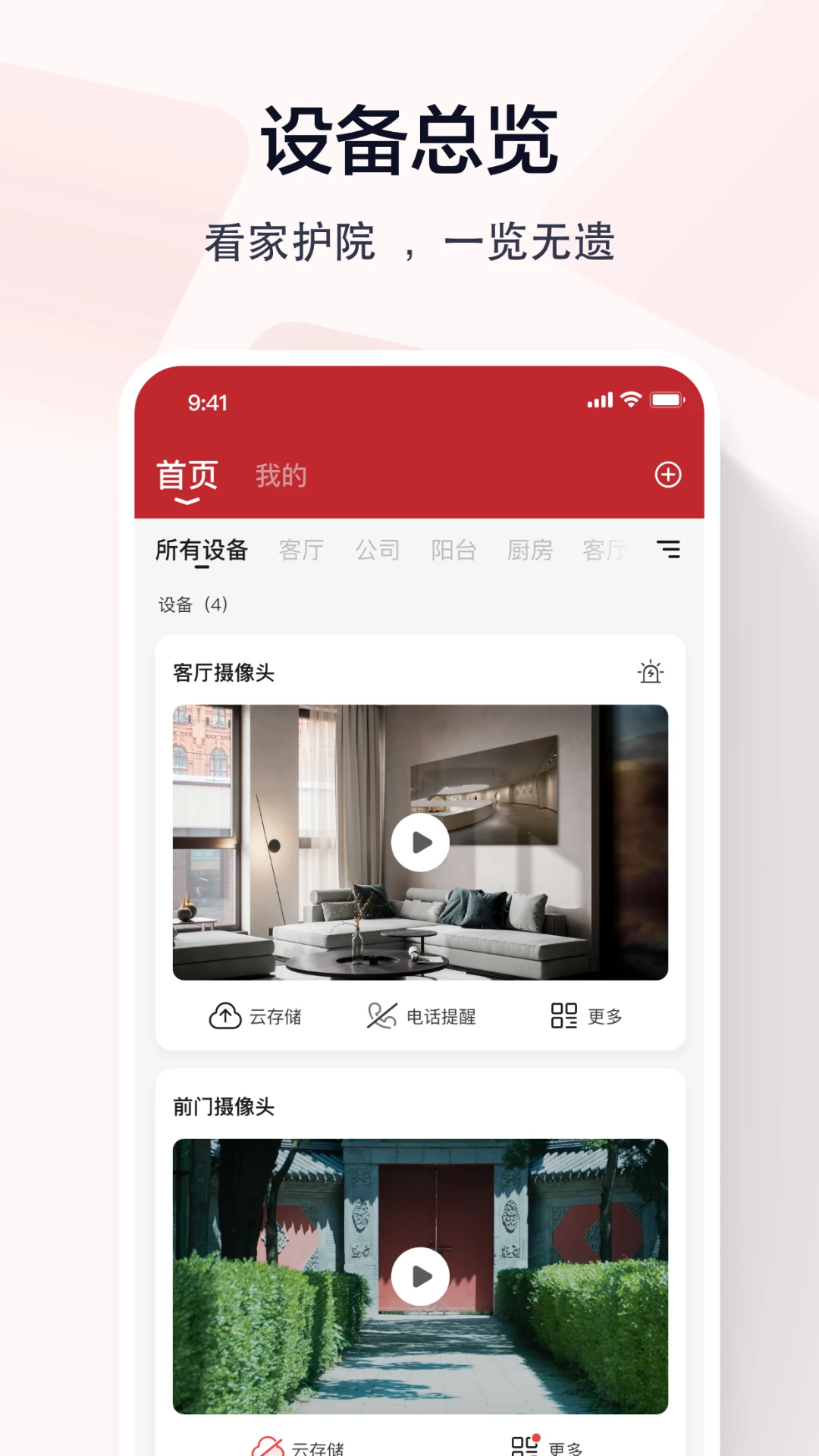
指尖看看如何设置移动侦测报警?
1. 打开指尖看看APP,登录账号后进入主界面,点击需要设置的摄像头设备名称,进入设备详情页。
2. 在设备详情页右上角点击“设置”图标(齿轮状),进入设备设置菜单。
3. 在设置列表中找到“移动侦测”选项,点击进入侦测设置页面。
4. 开启“移动侦测”开关,系统默认启用全画面侦测,您也可以点击“侦测区域”自定义绘制重点监控区域,拖动调整侦测框大小和位置。
5. 调整侦测灵敏度,建议设置为“中”或“高”以捕捉异常活动,同时可开启“消息推送”开关,确保手机能收到实时报警通知。
6. 设置完成后点击“保存”,返回主界面即可生效。当侦测区域内出现人体移动或异常变化时,APP会立即推送报警消息,并自动录制视频片段上传云端。
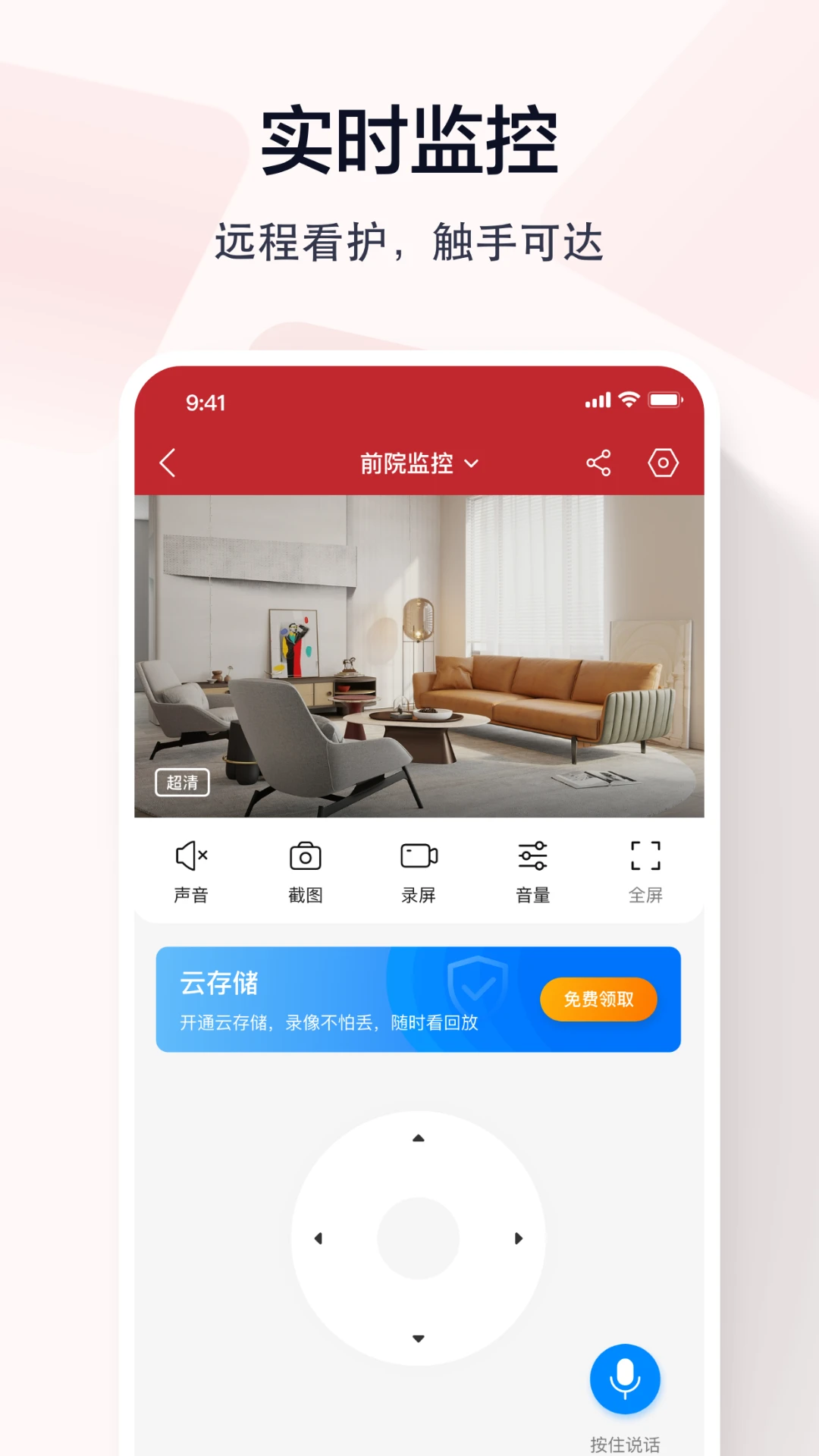
指尖看看支持回放历史录像吗?
1. 支持。指尖看看提供云存储和本地存储两种录像方式,历史录像均可随时回放。首先确保摄像头已开启“录像计划”功能(默认开启)。
2. 在APP首页点击目标设备,进入播放画面,在画面下方点击“回放”图标(通常为时钟样式),进入录像回放界面。
3. 回放界面顶部显示日期选择栏,点击日期即可查看当天录像文件,下方时间轴以彩色区域标记有录像的时间段。
4. 拖动时间轴到您想要查看的时间点,松开后画面自动跳转至对应片段,支持播放、暂停、截图和倍速播放(0.5x、1x、2x、4x)。
5. 若使用云存储,录像文件会自动加密上传,可在“云存储”标签页按时间列表选择回看;本地存储则需插入TF卡,在“本地录像”中查看。
6. 回放过程中可点击“下载”按钮将重要片段保存至手机相册,方便分享或留存证据。
指尖看看如何与天猫精灵联动?
1. 确保您已拥有天猫精灵音箱并安装“天猫精灵”APP,同时手机与摄像头连接至同一无线网络。
2. 打开指尖看看APP,进入“我的”页面,找到“智能家居”或“第三方平台”入口(通常在设置列表中)。
3. 点击“添加设备”或“绑定天猫精灵”,系统会生成授权二维码或授权码,请保持页面开启。
4. 打开天猫精灵APP,在首页点击“我的”->“智能家居”->“添加设备”,选择“指尖看看”品牌,按照提示扫描二维码或输入授权码完成绑定。
5. 绑定成功后,您可以通过语音指令控制摄像头,例如:“天猫精灵,打开客厅摄像头”、“天猫精灵,关闭卧室摄像头”,也可询问“查看监控画面”(需配合带屏音箱)。
6. 若语音控制无响应,请检查天猫精灵APP中设备是否在线,并重新授权一次即可。
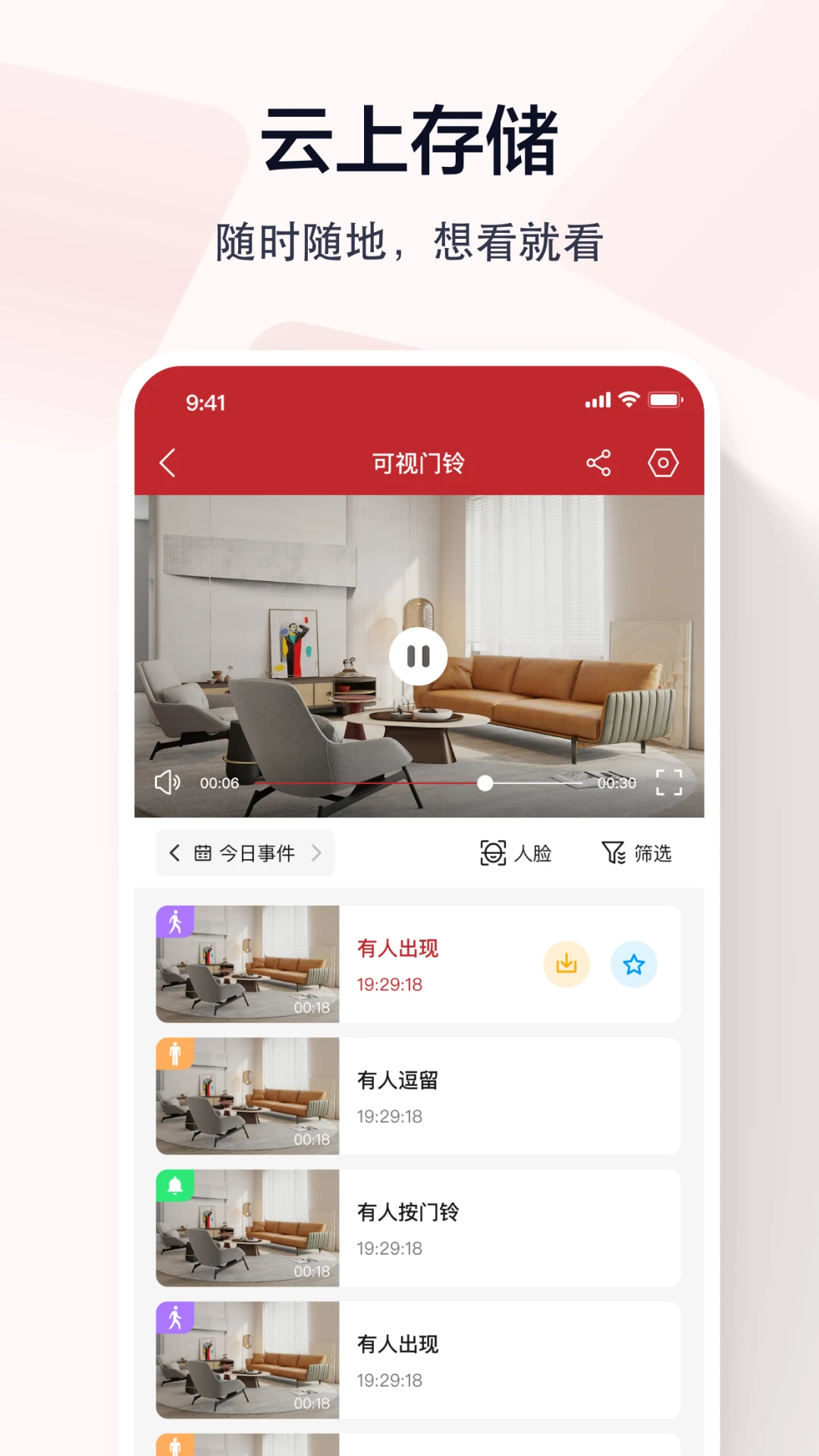
指尖看看画面卡顿怎么办?
1. 首先检查网络环境,确保WiFi信号强度良好,建议路由器距离摄像头不超过10米,且无墙体阻隔。可尝试重启路由器。
2. 打开指尖看看APP,在播放画面右上角点击“清晰度”选项,切换为“标清”或“流畅”模式,降低码率以减少卡顿。
3. 检查手机网络,若使用移动数据,请确认4G/5G信号稳定,或切换至WiFi环境观看。
4. 关闭其他占用网络带宽的应用(如下载、视频通话等),确保带宽充足。
5. 在设备设置中调整“视频编码”为H.265(若支持),可在同等画质下降低网络占用。
6. 若仍卡顿,尝试将摄像头固件升级到最新版本(设置->固件升级),并重启摄像头设备。
指尖看看如何分享设备给家人?
1. 打开指尖看看APP,进入需要分享的设备详情页,点击右上角“设置”图标。
2. 在设置列表中选择“设备分享”或“我的分享”选项,进入分享管理页面。
3. 点击“添加分享”,输入家庭成员的手机号码(需已注册指尖看看账号),或通过微信、QQ等方式发送邀请链接。
4. 被分享者在指尖看看APP中接受邀请后,即可查看该设备的实时画面和回放录像(回放权限可在分享设置中限制)。
5. 您还可以设置分享有效期,超过期限自动解除,保障隐私安全。
6. 如需取消分享,在“设备分享”列表中找到对应成员,点击“删除”即可立即收回权限。
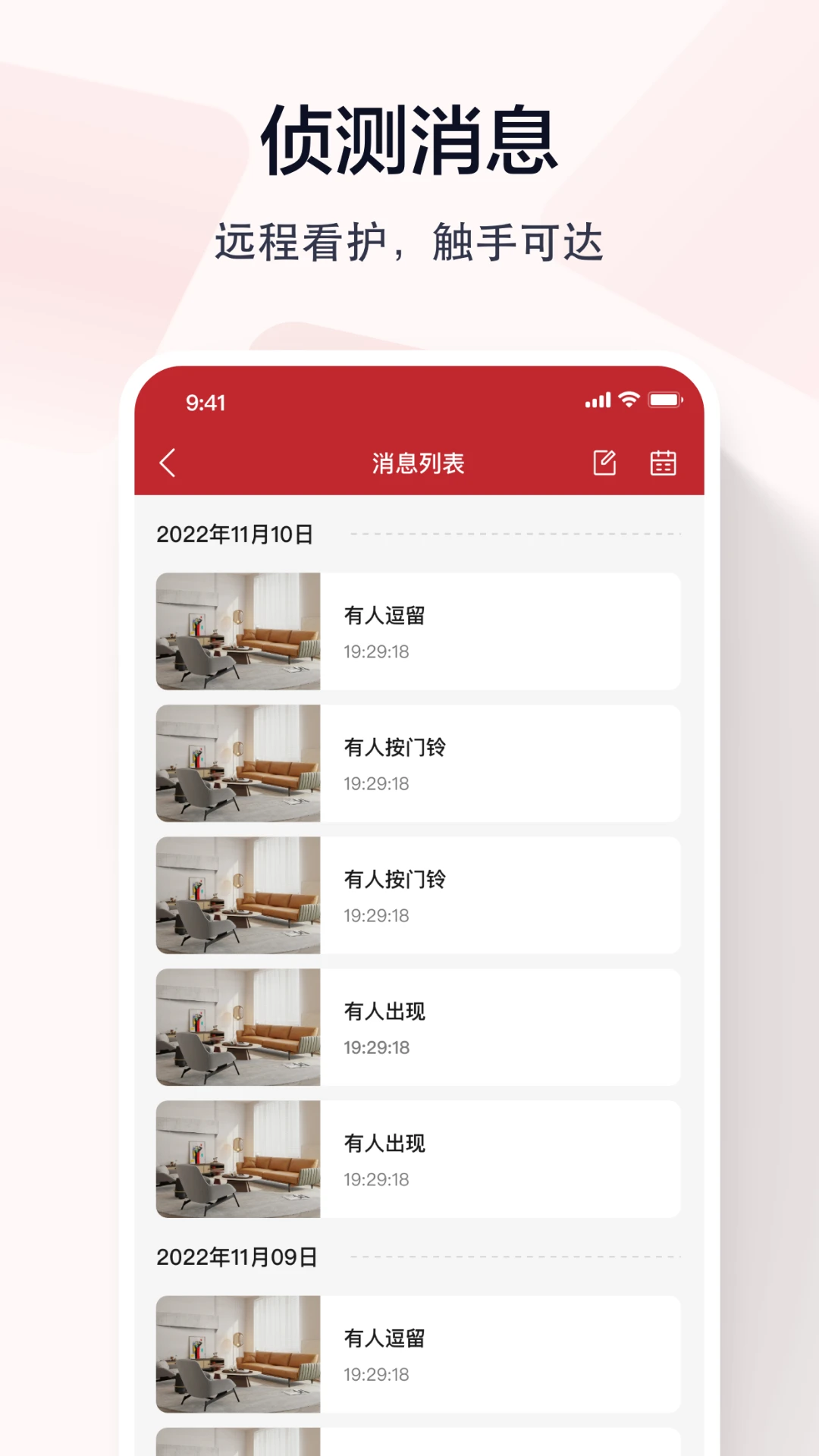
指尖看看如何设置分区侦测?
1. 进入指尖看看APP的设备详情页,点击“设置”->“移动侦测”->“侦测区域设置”。
2. 在画面预览上,您会看到默认的侦测区域为全屏,点击“清除”可移除所有侦测区域。
3. 点击“添加区域”,在画面中用手指拖动绘制矩形侦测框,可任意调整大小和位置,最多可添加4个独立区域。
4. 设置完成后点击“保存”,系统仅对所选区域内的移动进行侦测,区域外的活动不会触发报警。
5. 建议将侦测区域设置在门窗、收银台等重点位置,避免误报。
6. 您可以在“移动侦测”页面查看报警记录列表,点击可回放对应事件视频。
 合家亲手机监控1.0.9 安卓版
 拼豆M1.0 安卓版
 舟易6.23.0 最新版
 皆成情侣守护appLook_26073011_Hw_3264 最新版
 车眼行车记录仪最新版2.6.225.1-hw 安卓版
 米拉氧气2.1.22 最新版
 新闪0.80.5 安卓版
 鸭觅app5.1.0 最新版
 吉万汇1.0.2 安卓版
 小优快工3.2.70 安卓版
 来肯企汇V2手机官方版2.2.78 最新版




 漫展软件大全
 减脂食谱
减脂食谱 行车记录仪软件
 交管12123
 烟盒回收软件大全
用户留言