











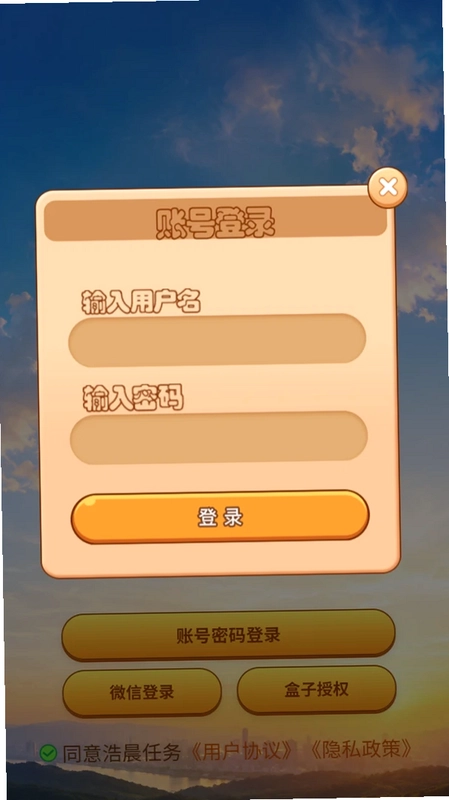
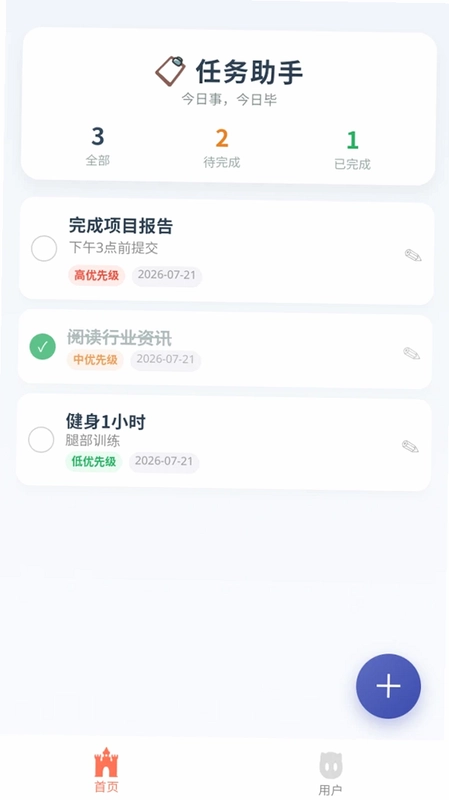
浩晨任务是一款专为提升日常效率而设计的手机任务管理工具,它通过清晰的任务卡片、优先级排序和直观的完成状态展示,帮助用户轻松规划工作与生活。无论是管理琐碎家务还是复杂项目,浩晨任务都能让您一目了然,高效执行。软件界面简洁,操作流畅,自发布以来深受追求高效生活的用户喜爱。
浩晨任务如何设置任务优先级?
1. 打开浩晨任务应用,进入主界面后点击右下角的“+”按钮,创建新任务。
2. 在任务编辑页面,输入任务名称和详细描述。
3. 找到“优先级”选项,点击后弹出选择菜单,通常提供“高、中、低”三个等级。
4. 根据任务紧急和重要程度选择合适的优先级,高优先级任务会排列在列表顶部。
5. 保存任务后,您可以在任务列表中看到所有任务按优先级从高到低排列,一目了然。

浩晨任务的任务卡片如何操作?
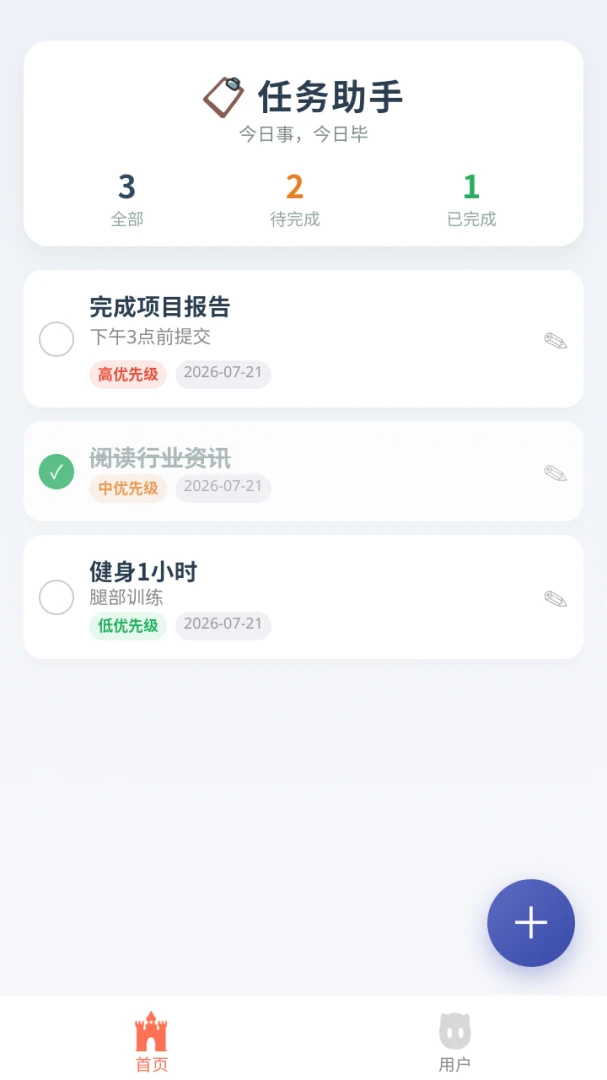
1. 在浩晨任务主界面,您会看到以卡片形式展示的任务列表,每张卡片代表一个任务。
2. 卡片上会显示任务名称、优先级标签和完成状态。
3. 点击卡片可进入任务详情页,查看或编辑详细信息。
4. 左滑或右滑卡片可以快速标记完成或删除任务,具体操作取决于您的设置。
5. 长按卡片并拖动可以手动调整任务的排列顺序,方便自定义排列。
6. 点击卡片右上角的复选框,可以快速切换任务的完成状态,完成后卡片会置灰显示。
浩晨任务如何修改任务的完成状态?
1. 启动浩晨任务,进入任务列表界面。
2. 找到您需要修改状态的任务卡片,点击卡片右上角的圆形复选框。
3. 点击后,复选框会变为勾选状态,任务卡片会变暗,表示已完成。
4. 若需恢复为未完成,再次点击复选框即可取消勾选。
5. 您也可以在任务详情页内,点击底部的“标记完成”或“标记未完成”按钮进行状态切换。
6. 所有状态变更会实时保存,并同步至列表排序。
浩晨任务支持哪些排序方式?
1. 打开浩晨任务,进入主界面后点击右上角的排序图标。
2. 在弹出的菜单中,您可以选择“按优先级排序”,高优先级任务将自动置顶。
3. 也可以选择“按创建时间排序”,最新创建的任务优先显示。
4. 还支持“按截止日期排序”,如果任务设置了截止时间,将按时间先后排列。
5. 选择“按完成状态排序”,未完成任务会排在前面,已完成任务自动沉底。
6. 此外,您还可以长按任务卡片手动拖拽调整顺序,打造个性化排序。
浩晨任务如何新建任务清单?
1. 在浩晨任务主界面,点击底部的“清单”标签,进入清单管理页面。
2. 点击页面右下角的“新建清单”按钮,输入清单名称,例如“工作”、“购物”等。
3. 可为清单选择一种颜色标签,方便区分不同类别。
4. 保存后,新清单会出现在清单列表中,点击即可进入该清单的任务列表。
5. 在清单内点击“+”按钮,即可为当前清单添加新任务。
6. 通过切换不同清单,您可以轻松管理多个场景下的任务。
浩晨任务可以设置任务提醒吗?
1. 在浩晨任务中,创建或编辑任务时,找到“提醒”选项。
2. 点击“提醒”后,可以选择提醒时间,例如“指定时间”或“提前X分钟”。
3. 设置好提醒时间后,系统会在指定时间通过通知栏弹出提醒。
4. 您也可以在任务详情页,点击“添加提醒”按钮来设置多个提醒点。
5. 如需取消提醒,进入任务编辑界面,将提醒时间清除即可。
6. 提醒功能帮助您不错过任何重要事项,极大提升任务完成率。
浩晨任务如何备份和恢复数据?
1. 在浩晨任务主界面,点击左上角的菜单按钮,进入设置页面。
2. 在设置中找到“数据备份”选项,点击后选择“立即备份”,系统会将当前数据打包保存至本地存储。
3. 如需恢复数据,在设置中选择“数据恢复”,点击“选择备份文件”,从本地找到之前备份的文件。
4. 点击确认恢复后,系统会提示覆盖当前数据,确认后即可恢复。
5. 建议定期备份,并可将备份文件上传至云端或传输至其他设备,防止数据丢失。
6. 通过备份功能,您可以在更换设备或重置系统后快速恢复所有任务数据。
 烨文服务器控制8.3.0 最新版
 林舟工具坊1.0.0 最新版
 移动灵犀2.2.0004 最新版
 首汇科技手机版1.4.7 最新版
 清理管家最新版1.05.35 安卓版
 风云录屏大师手机版2.8.0804 安卓版
 EPARK手机版3.4.8 最新版
 139邮箱最新版官方版11.5.1安卓版
 悬浮时钟时间最新版1.0.1 免费版
 图纸王最新版2.19.7 安卓版
 CompanionEye软件4.0.23.01 最新版
 云智手机1.0.8.01 安卓版
 浅夏报时手机版3.2.4手机版
 全民作漫剧最新版本1.4.2安卓版


 游戏编辑器
游戏编辑器 视频补帧软件
 小红书爆款文案生成软件
 反编译软件
反编译软件 第三方应用商店大全
用户留言