













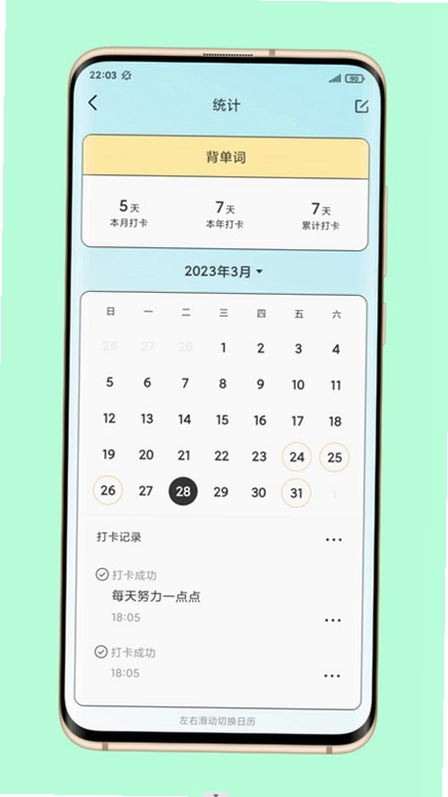
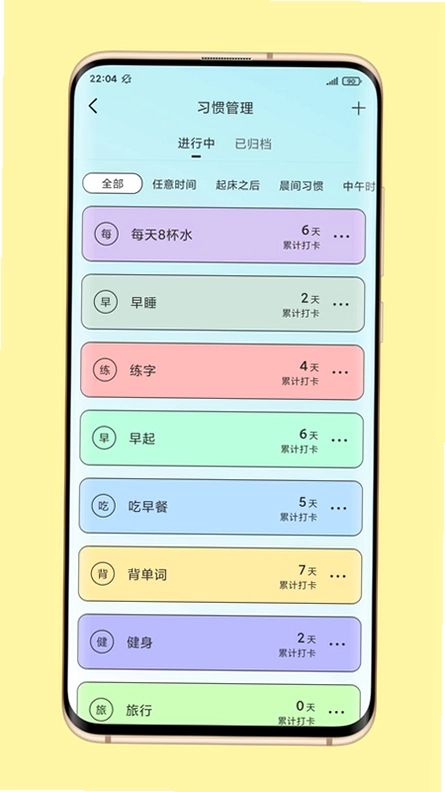
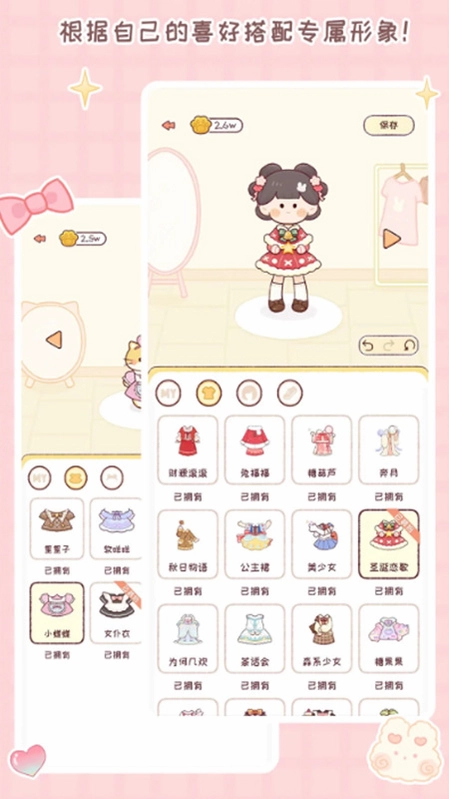
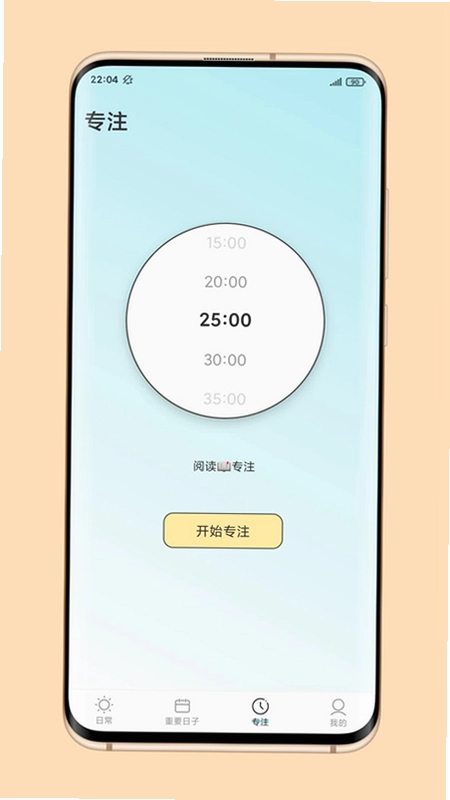

时光日常是一款专注于帮助用户养成良好生活习惯的自律打卡应用,它通过简洁直观的界面和灵活的任务设定,让用户能够轻松记录每日的锻炼、阅读、早睡早起等目标进度。无论是想要提升个人效率,还是渴望实现自我成长,时光日常都能成为你贴心的生活伴侣。软件内置丰富的数据统计功能,以图表形式直观展示打卡成果,让你清晰看到每一步的改变。现在就下载时光日常,开启你的自律之旅吧!
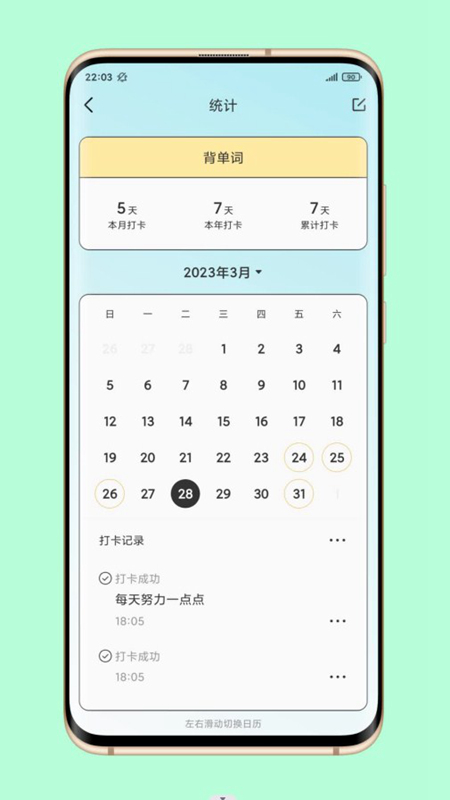
时光日常打卡软件怎么设置每日提醒?
1. 打开时光日常应用,进入主界面后点击右下角的“+”号按钮,开始创建新的打卡任务。
2. 在任务编辑页面,输入任务名称,例如“每日阅读30分钟”,然后选择对应的分类标签。
3. 向下滑动找到“提醒时间”选项,点击后可以设置具体的提醒时刻,建议选择自己最方便执行的时间段。
4. 开启“重复提醒”开关,并选择提醒频率为“每天”,这样软件就会按照设定时间准时通知你。
5. 点击右上角的“保存”按钮,完成设置后,系统会立即生效,你可以在任务列表看到带有闹钟图标的提醒标记。
6. 若需修改提醒,长按该任务卡片,在弹出菜单中选择“编辑”,即可调整时间或关闭提醒。
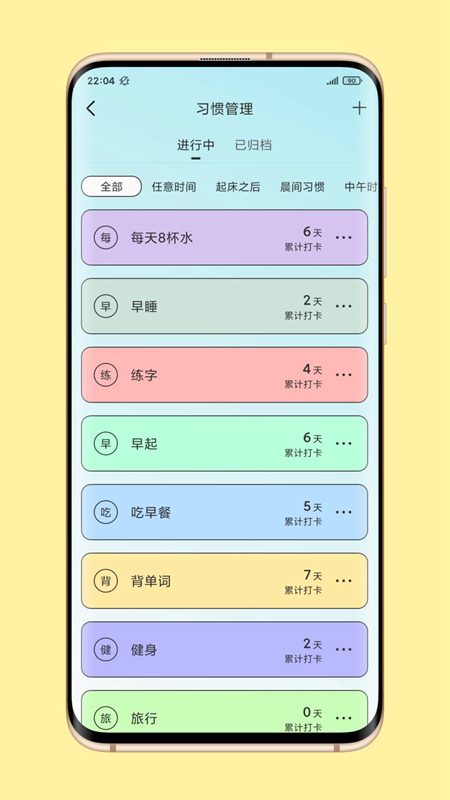
时光日常怎么查看历史打卡记录和统计图表?
1. 在时光日常首页,点击底部导航栏中的“统计”图标,进入数据概览页面。
2. 在统计页面顶部,你可以看到本月打卡总天数、连续打卡天数以及完成率等核心指标。
3. 向下滑动可以查看每日打卡明细列表,每条记录都包含日期、任务名称和完成状态。
4. 点击图表上方的“周/月/年”切换标签,可以按不同时间维度查看打卡趋势折线图。
5. 选择任意一个日期节点,图表下方会详细展示当天所有任务的完成情况,并支持滑动对比不同日期的数据。
6. 如需导出数据,点击右上角的分享按钮,可以将统计图表保存为图片或分享给好友。
时光日常如何创建自定义打卡任务并设置目标次数?
1. 进入时光日常主界面,点击首页中央的“新建任务”大按钮,进入任务创建向导。
2. 在“任务名称”输入框中填写具体事项,比如“喝水8杯”或“背单词50个”。
3. 在“目标次数”栏中,设置每天需要完成的次数,例如每天背单词50个,就输入50。
4. 在“周期”选项中,可以选择“每天”、“每周”或“自定义”,自定义模式可勾选周一至周日中的任意几天。
5. 还可以添加备注说明,比如记录打卡的注意事项或自己的心得体会。
6. 最后点击“完成创建”,新任务就会出现在首页列表中,每次完成点击一次对勾即可累计次数。
时光日常打卡失败后如何补卡并同步数据?
1. 在时光日常首页,找到需要补卡的任务卡片,点击进入该任务的详情页。
2. 在详情页右上角有一个日历图标,点击后进入打卡日历视图,可以看到每个日期的打卡状态。
3. 选择过去某一天未打卡的日期,点击下方的“补卡”按钮,系统会弹出确认提示。
4. 确认补卡后,该日期会被标记为已完成,同时今日的打卡次数不会受到影响。
5. 若开启了云同步功能,补卡记录会自动同步到所有设备,在“设置-账户与同步”中可查看同步状态。
6. 需要注意的是,免费版每月仅有3次补卡机会,升级高级版可获得无限次补卡权益。
时光日常怎么备份数据到云端或导出备份文件?
1. 打开时光日常,点击底部“我的”标签,进入个人中心页面。
2. 在个人中心找到“数据备份”选项,点击进入备份管理界面。
3. 选择“备份到云端”,登录你的账号后,点击“立即备份”按钮,系统会将所有打卡数据上传至云端服务器。
4. 若选择“导出备份文件”,则可以生成一个包含全部数据的JSON文件,并可保存到手机本地或发送至电脑。
5. 恢复数据时,在同一页面点击“从云端恢复”或“导入备份文件”,按提示操作即可完成数据迁移。
6. 建议每周至少备份一次,避免因手机丢失或系统故障导致数据丢失。
时光日常如何关闭打卡提醒或修改提醒铃声?
1. 在时光日常主界面,点击右下角“我的”,进入设置菜单。
2. 找到“通知设置”选项,点击进入后可以看到“提醒开关”的列表。
3. 关闭某个任务的提醒,只需将对应任务右侧的开关按钮向左滑动至灰色状态即可。
4. 若要修改铃声,点击“提醒铃声”项,在系统弹出的音频列表中选择你喜欢的提示音,试听满意后确认。
5. 还可以设置“震动”和“弹窗提醒”的开关,根据个人使用习惯调整。
6. 若想一次性关闭所有提醒,在“通知设置”页面顶部点击“全部关闭”按钮,系统会询问确认后统一关闭。
 桌面多功能计算器1.0.2 最新版
 赏金弹珠1.0.0 最新版
 人生主线1.1 最新版
 起床闹铃闹钟准1.0.2.3-M安卓版
 斗拱管家1.5.2 最新版
 LMobileApp理文造纸2.36.4 最新版
 CelerTalk1.2.4 安卓版
 铁牛NAS1.0.35 最新版
 棚联棚手机版2.5.0.3 最新版
 手机简易计算器app1.0.1 最新版
 极道识别助手app8.3.0 最新版
 安全通话录音最新版2.0.8.0806 安卓版


 游戏编辑器
游戏编辑器 视频补帧软件
 小红书爆款文案生成软件
 反编译软件
反编译软件 第三方应用商店大全
用户留言