













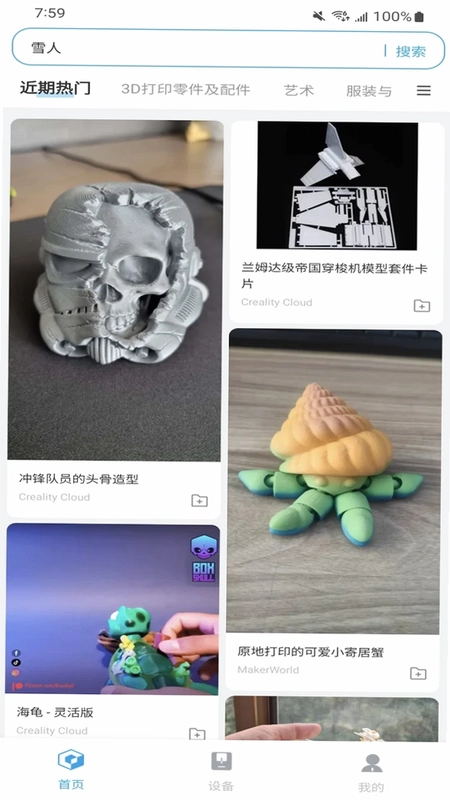

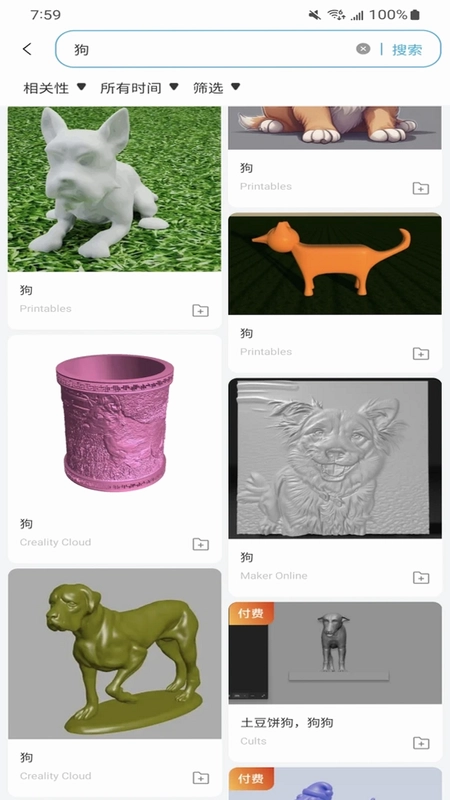
Flash Studio 是一款专为 Flashforge 3D 打印机用户打造的掌上管理工具,让您摆脱电脑束缚,随时随地掌控打印进度。通过手机即可实时查看打印状态、远程视频监控打印过程,还能轻松分组管理多台设备,大幅提升工作效率。无论是创客工作室还是个人爱好者,Flash Studio 都是您不可或缺的得力助手,让 3D 打印变得更简单、更智能。
Flash Studio 如何连接3D打印机?
1. 确保您的 3D 打印机已开机并连接到与手机相同的 Wi-Fi 网络。
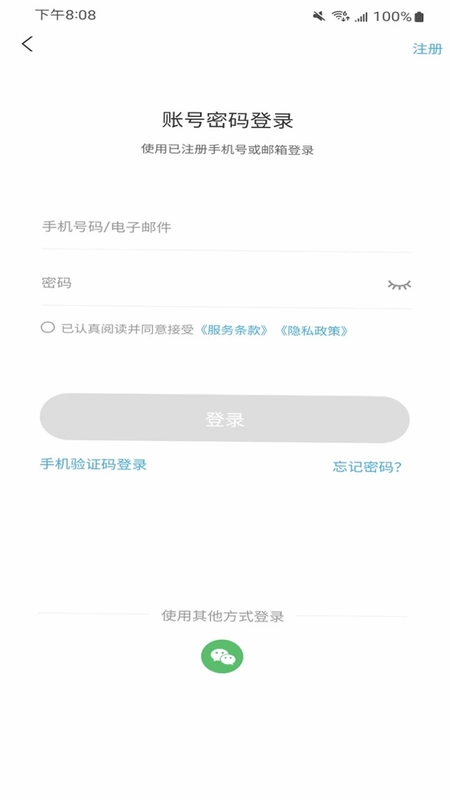
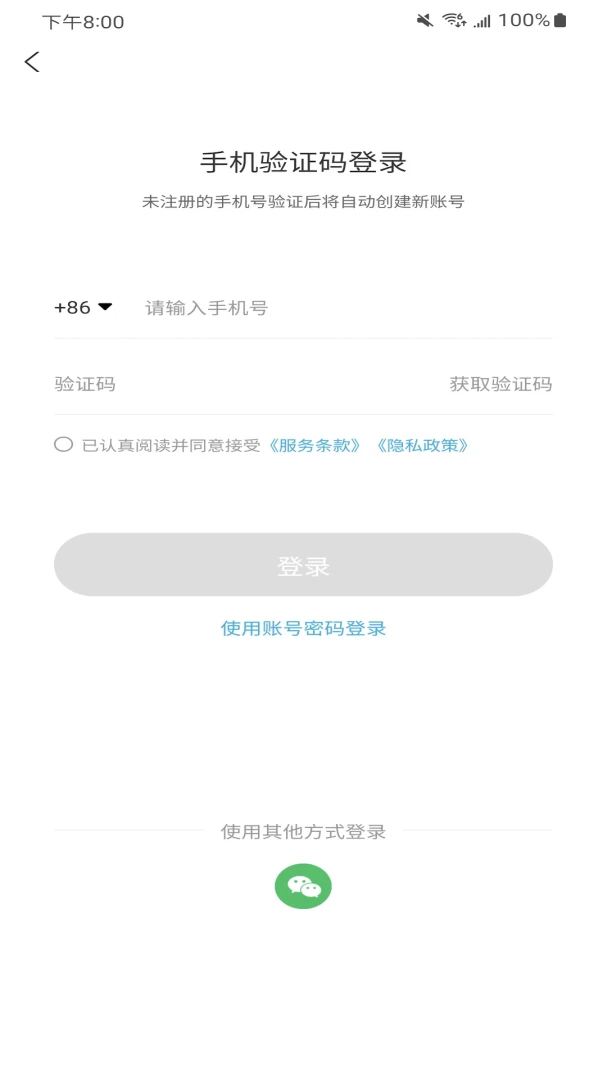
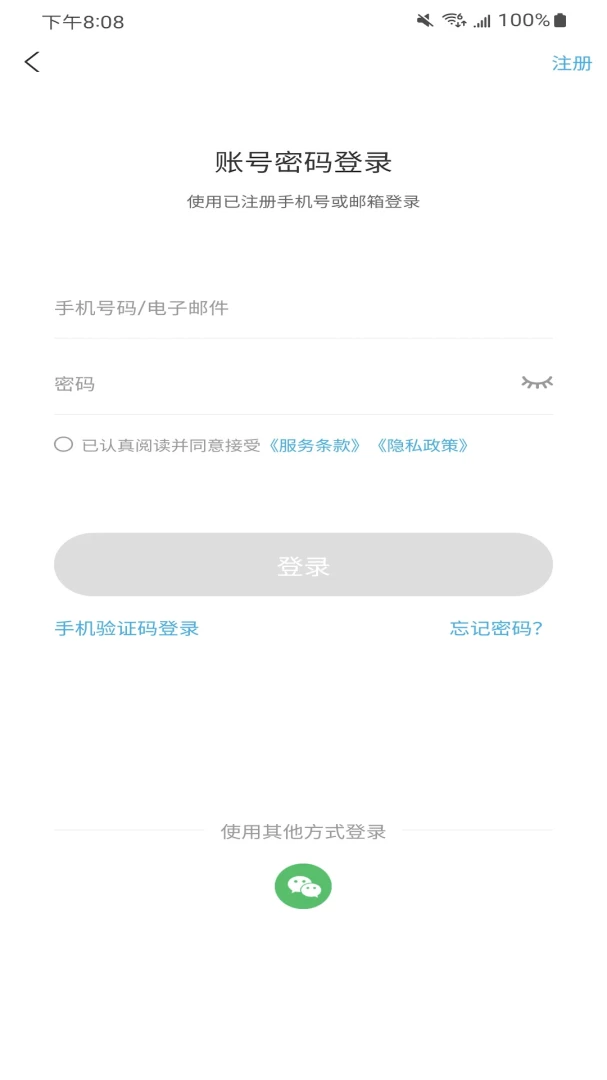
2. 在手机上打开 Flash Studio 应用,首次使用需注册并登录 Flashforge 账号。
3. 点击主界面右上角的“+”号,选择“添加设备”,应用会自动扫描局域网内的打印机。
4. 在扫描结果中选择您的打印机型号,输入打印机的 IP 地址或序列号完成配对。
5. 如果自动扫描失败,可手动输入打印机的 IP 地址进行连接。
6. 连接成功后,您可以在设备列表中看到打印机状态,并开始远程管理。
Flash Studio 有哪些远程监控功能?
1. 实时视频监控:通过内置摄像头远程查看打印过程,随时掌握打印进度。
2. 打印状态推送:当打印完成或出现异常时,手机立即收到通知提醒。
3. 温度曲线查看:实时显示喷头和热床的温度变化,确保打印质量。
4. 延时摄影记录:自动生成打印过程的延时摄影视频,方便分享和复盘。
5. 多设备切换:在监控界面可快速切换不同打印机,同时管理多台设备。
6. 截图与录像:支持手动截图和录像,保存关键打印瞬间。
Flash Studio 支持哪些打印机型号?
1. Flashforge Creator 系列:如 Creator 4、Creator 3 Pro 等。
2. Flashforge Adventurer 系列:如 Adventurer 4、Adventurer 3 Pro 等。
3. Flashforge Guider 系列:如 Guider 3 Plus、Guider 2s 等。
4. Flashforge Hunter 系列:光固化打印机型号。
5. 更多机型持续适配中,可关注应用内更新日志获取最新支持列表。
6. 连接前请确保打印机固件已升级至最新版本,以兼容 Flash Studio。
Flash Studio 如何管理多台打印机?
1. 在设备列表界面,点击左下角的“分组管理”按钮,进入分组编辑模式。
2. 点击“新建分组”,输入分组名称,例如“一楼车间”或“创客空间”。
3. 在未分组设备列表中,长按设备名称并拖拽到对应分组中。
4. 您也可以点击设备右侧的“编辑”图标,在属性中直接选择所属分组。
5. 分组创建后,可通过顶部标签快速筛选不同组别的设备。
6. 支持重命名或删除分组,设备会重新回到未分组列表。
Flash Studio 的打印状态查看方法?
1. 在设备列表中,点击任意打印机卡片即可进入详情页。
2. 详情页顶部显示当前打印进度百分比和剩余时间。
3. 下方展示喷头温度、热床温度、打印速度等实时数据。
4. 如果打印机支持,还可查看当前打印层的 G-code 预览。
5. 点击“暂停”或“停止”按钮可远程控制打印进程。
6. 打印完成后,可通过应用内“历史记录”查看过往打印报告。
Flash Studio 如何传输模型文件?
1. 在应用内点击“文件”选项卡,进入文件管理界面。
2. 点击右下角“+”号,选择从手机相册、云盘或 FTP 导入模型文件。
3. 支持常见 3D 打印格式,如 STL、OBJ、GCODE 等。
4. 选中文件后,点击“发送到打印机”,选择目标设备即可开始传输。
5. 传输过程中可查看进度,并可同时排队多个文件。
6. 传输完成后,可在打印机端直接启动打印任务。
Flash Studio 固件升级方法?
1. 在主界面点击左上角菜单图标,进入“设置”页面。
2. 选择“固件升级”选项,应用会自动检查打印机是否有新固件。
3. 如果有新版本,点击“立即升级”,应用将下载固件包并自动推送到打印机。
4. 升级过程中请确保打印机连接稳定,不要断电或关闭应用。
5. 升级完成后,打印机将自动重启,并在设备列表中显示最新固件版本号。
6. 建议定期检查更新,以获得新功能和性能优化。
更新日志
1.16.0
新增多项视频特效与滤镜选项。
优化了项目导出速度与稳定性。
修复了部分机型上的音频同步问题。
提升了用户界面的响应流畅度。
 出单快剪2.0.2 最新版
 播满易2.0.0 最新版
 优效日历2.2.2 安卓版
 deepseek app最新版2.6.1安卓版
 变声星球1.1.15 安卓版
 幻影分身官方版5.3.3安卓版
 字幕大师3.3.8 安卓版
 Solo浏览器2.3.8 最新版
 讯飞星火认知大模型5.11.6最新版
 聚客助手最新版2.0.5 安卓版
 幻影分身最新版本5.3.3官方版
 组件岛Widget Island官方正版2.1.0安卓版
 KYDZ官方版8.9.1 最新版
 readify悦读(Readify AI)3.1.4最新版



 自媒体软件大全
 打工人必备软件大全
 b站视频下载软件大全
 手表应用商店大全
 多开框架软件
用户留言