













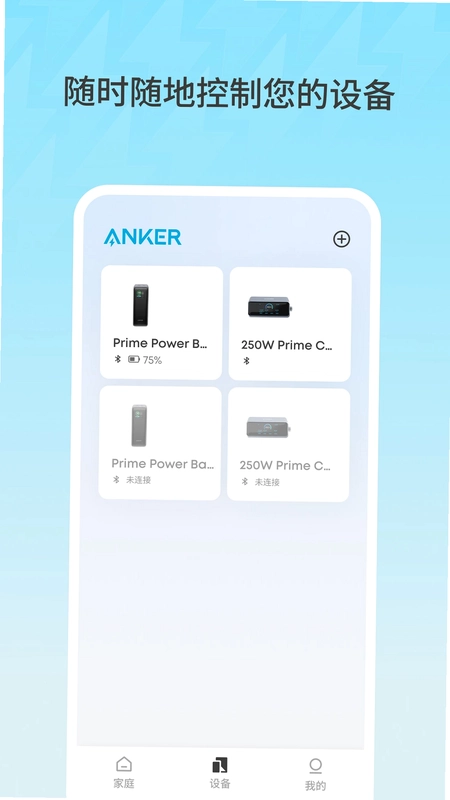
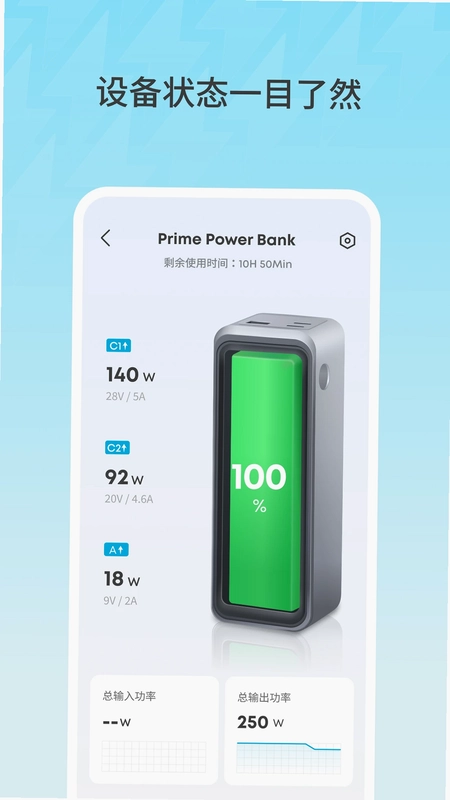
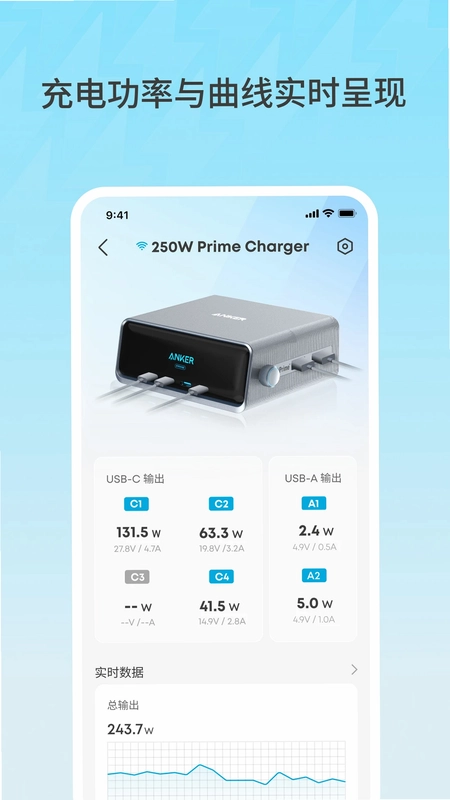
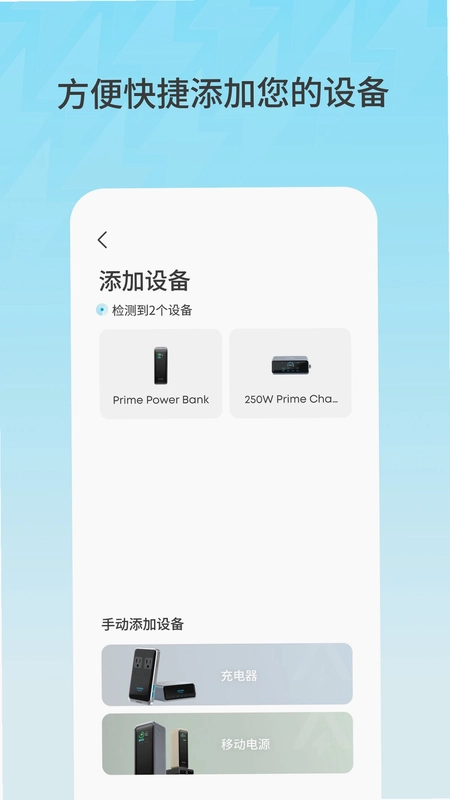
Anker是一款专为安克智能硬件设备设计的官方管理工具,它能够帮助用户轻松连接、控制、查看和更新Anker移动电源、便携冰箱等设备,让智能生活更加便捷。通过Anker,用户可以随时随地掌握设备状态,远程开关设备,并获取最新的固件升级,确保设备始终处于最佳性能。无论是户外露营还是日常通勤,Anker都能为你提供智能化的设备管理体验。
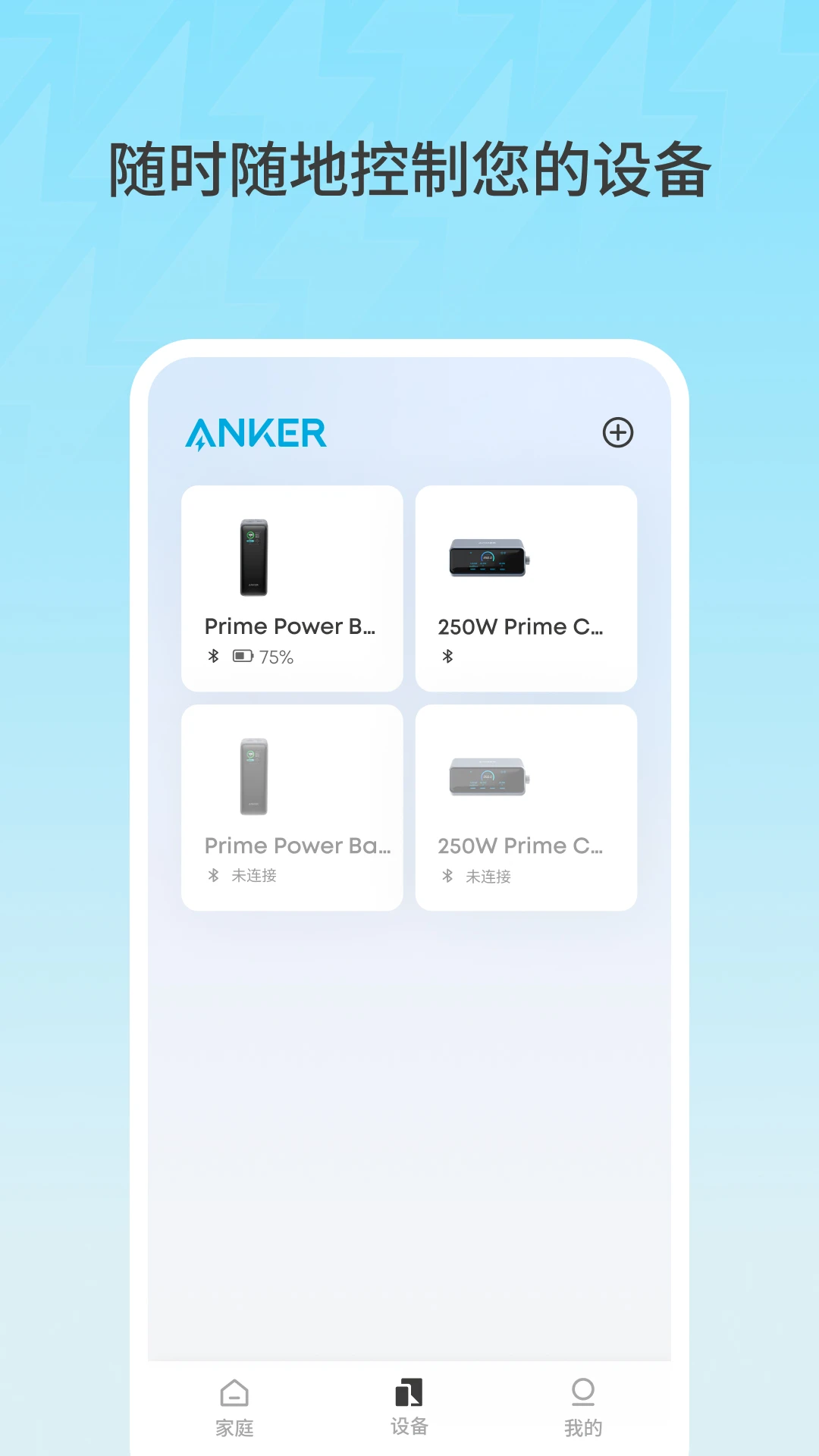
Anker如何连接设备?
1. 确保你的Anker设备已开启蓝牙或Wi-Fi功能,并处于可发现状态。
2. 在手机上下载并安装Anker应用,打开应用后进入主界面。
3. 点击首页右上角的“+”号或“添加设备”按钮,应用会自动搜索附近的Anker设备。
4. 在搜索结果中选择你的设备型号,按照屏幕提示完成配对连接。
5. 连接成功后,应用会显示设备的基本信息,并自动同步设备状态。
6. 如果连接失败,请检查设备电量、蓝牙权限,或尝试重启设备后重新配对。
Anker支持哪些设备型号?
1. Anker支持Prime Power Bank系列移动电源,包括20K、26K等型号。
2. 支持Powered Cooler便携冰箱,方便户外使用。
3. 支持SOLIX系列储能电源,如F1200、C1000、C200 DC、C300 DC等。
4. 支持Prime Charger充电器,包括160W和250W版本。
5. 支持Anker Nano Power Bank A1113和A1115。
6. 更多兼容设备可在应用内的“支持设备”列表中查看。
Anker固件更新有什么作用?
1. 固件更新可以修复设备已知的bug,提升稳定性。
2. 更新后可能增加新功能,优化用户操作体验。
3. 提升设备充电效率,延长电池使用寿命。
4. 改善设备与手机之间的通信协议,减少连接断开问题。
5. 建议定期检查更新,保持设备处于最新状态。
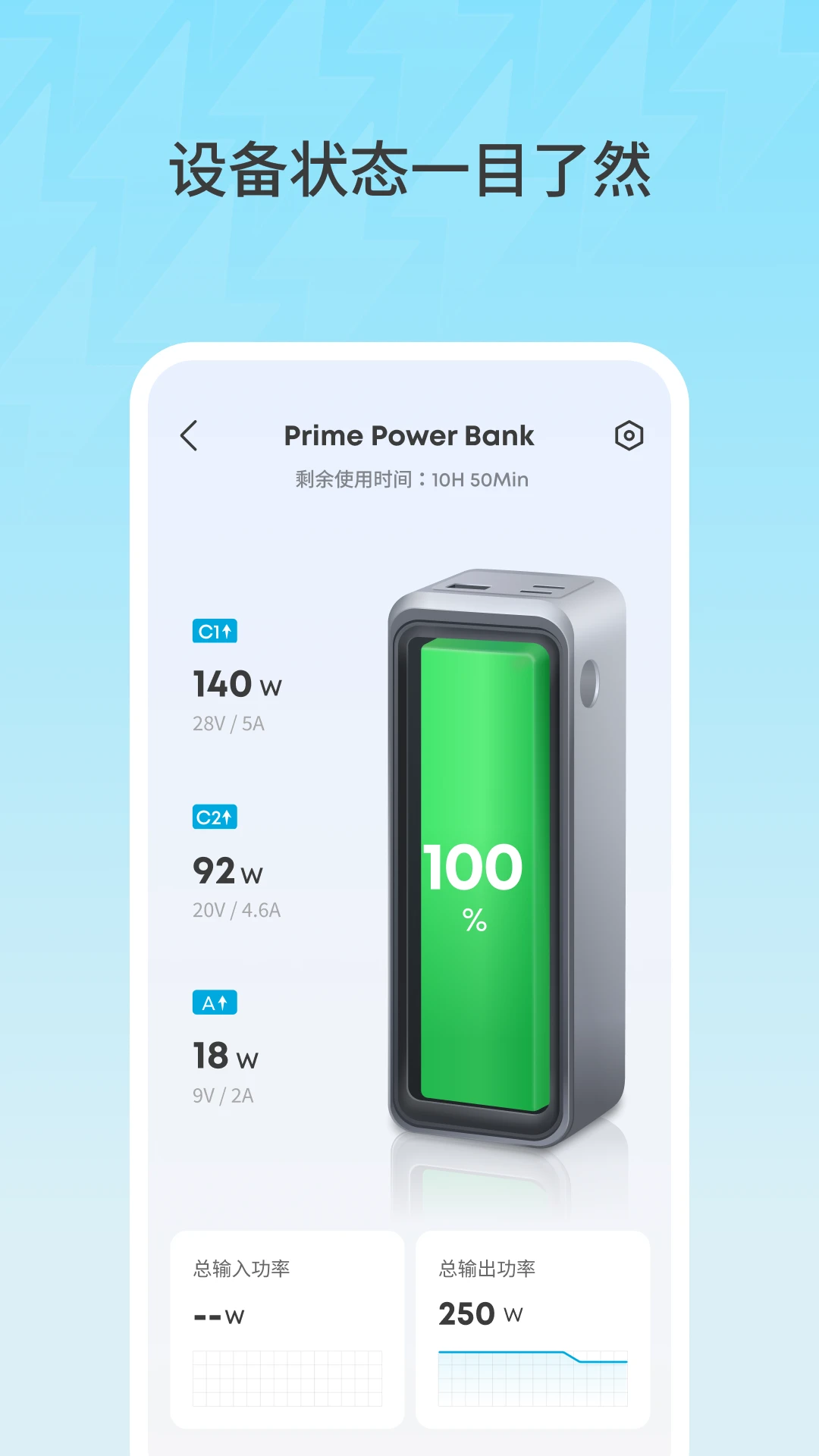
Anker如何远程控制设备?
1. 确保设备已连接至Wi-Fi网络,且手机与设备处于同一局域网。
2. 打开Anker应用,在设备列表中选择目标设备。
3. 进入设备控制面板,可以看到输出功率、剩余电量等信息。
4. 点击电源按钮即可远程开启或关闭设备。
5. 部分设备支持定时开关功能,可在设置中调整。
6. 远程控制功能需要设备支持Wi-Fi连接,蓝牙连接仅支持近距离控制。
Anker使用常见问题?
1. 设备无法连接时,请检查蓝牙是否开启,以及应用权限是否授予。
2. 设备状态不准确时,尝试下拉刷新或重新连接设备。
3. 如果应用闪退,请清除缓存或重新安装应用。
4. 固件更新失败时,请确保设备电量充足并保持网络稳定。
5. 部分设备需要先解除配对才能与其他手机连接。
6. 更多帮助可在应用内“帮助与反馈”中查看。
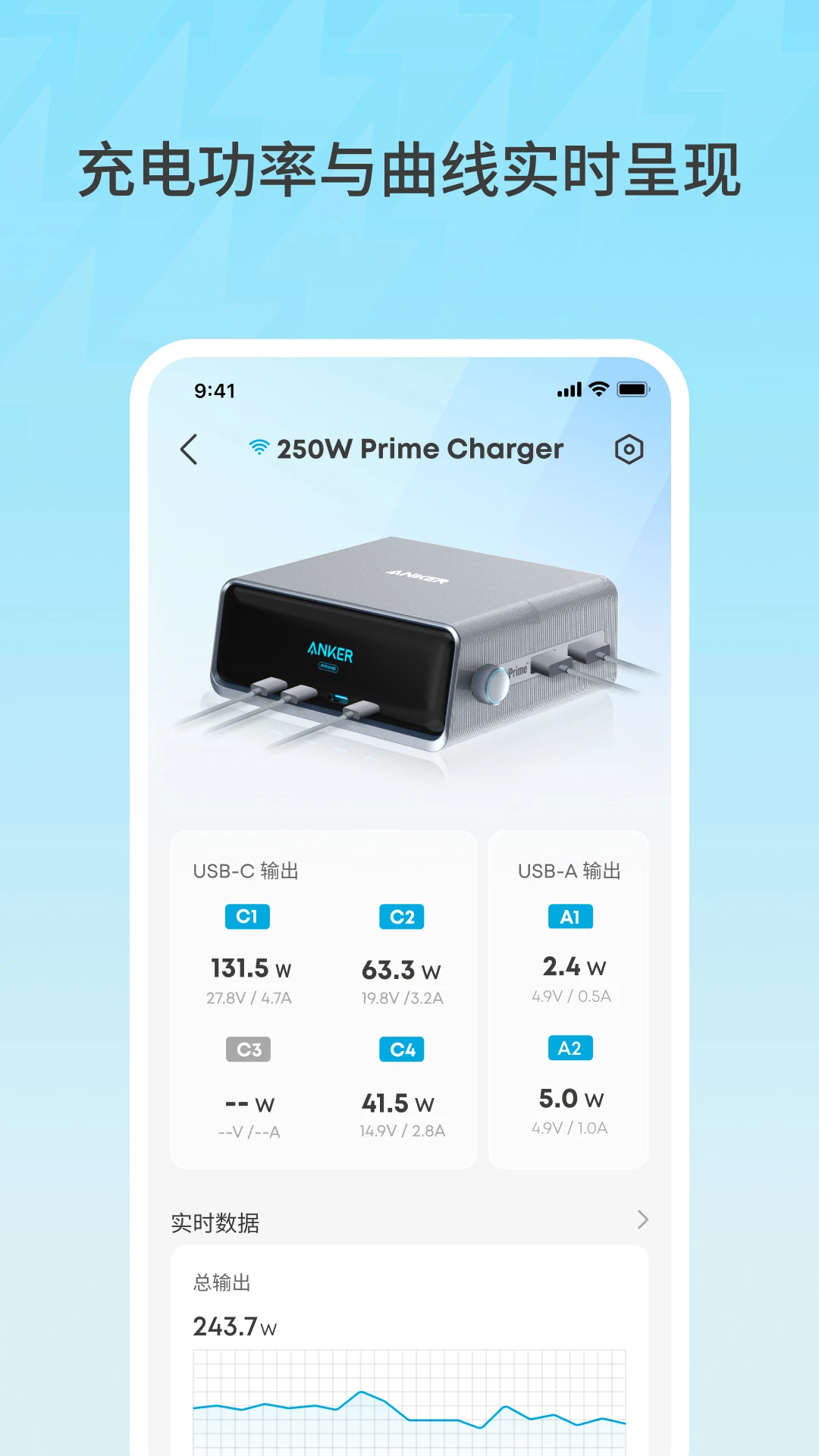
Anker是否支持所有安卓手机?
1. Anker支持Android 8.0及以上版本的智能手机。
2. 需要手机支持蓝牙4.0或Wi-Fi 2.4GHz/5GHz频段。
3. 部分老旧手机可能因硬件限制无法正常连接。
4. 建议在官方应用商店下载最新版本,避免兼容性问题。
5. 如果遇到兼容性问题,可尝试重启手机或更新系统版本。
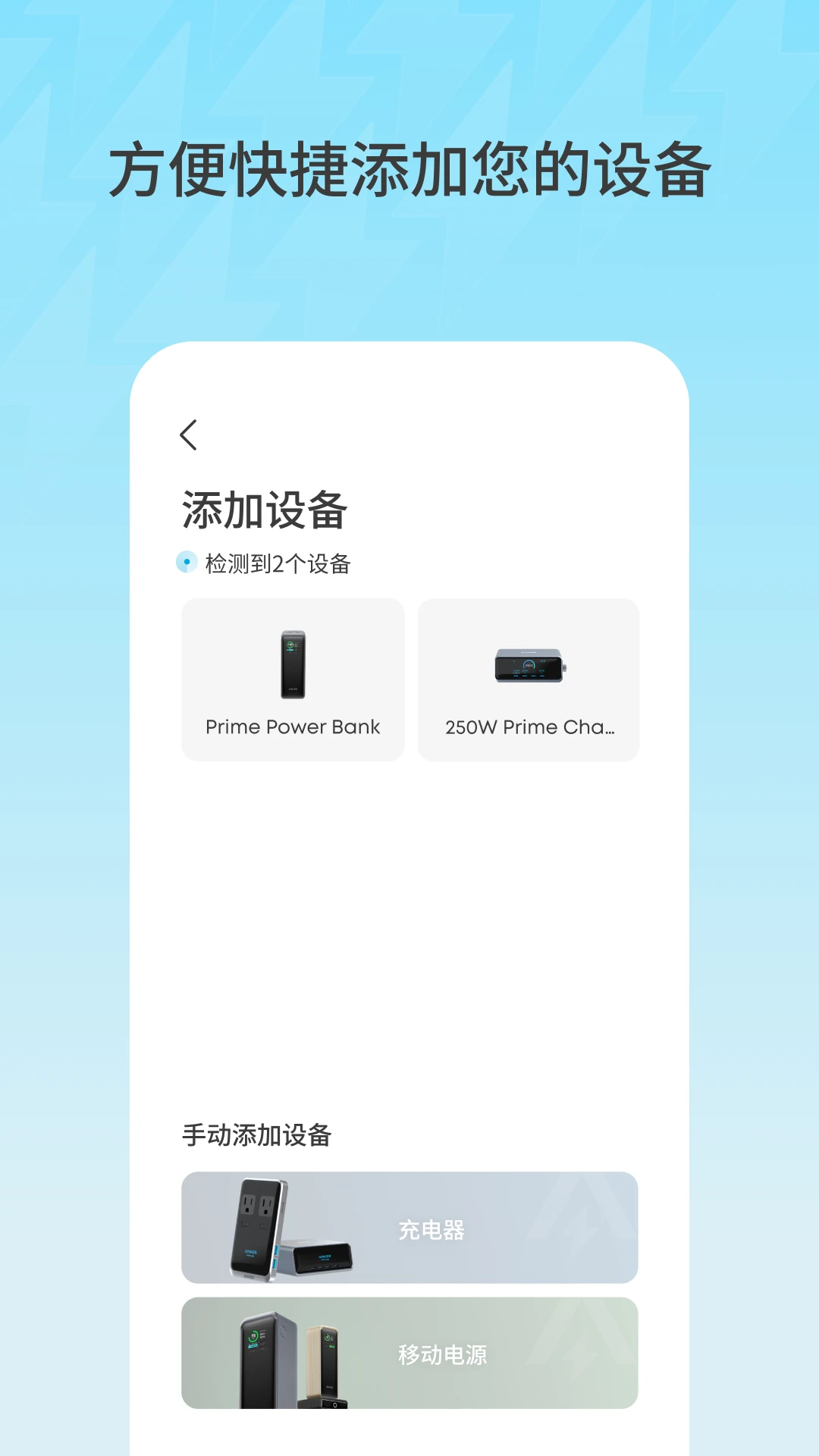
Anker如何查看设备状态?
1. 打开Anker应用,在首页即可看到已连接设备的状态卡片。
2. 点击设备卡片进入详情页,可查看输入/输出功率、剩余电量等。
3. 如果设备支持温度显示,也会在详情页中展示。
4. 设备状态实时刷新,无需手动更新。
5. 若设备离线,应用会显示“离线”提示,并建议检查网络连接。
更新日志
3.23.0
新增Anker品牌专区的快捷入口,优化了设备连接稳定性,修复了部分机型上电量显示不准确的问题。
改进了充电协议的兼容性,支持更多第三方充电线缆的快速识别。
提升了后台运行时的功耗控制,延长了手机待机时间。
修复了深色模式下部分界面文字对比度不足的问题,优化了无障碍服务的交互反馈。
更新了安全补丁,增强了对异常充电数据的防护能力。
 手机桌面电子宠物1.0.0 安卓版
 伊得影场务1.0.0 最新版
 闲适小庄园最新版本1.4 安卓版
 i管家正版免费2.4.6 安卓版
 MY智护2.2.4 最新版
 opendeviceidlibrary(设备ID库)1.6.2 最新版
 网证通安全客户端2.13.1.1 安卓版
 冷眸弱网管家1.0.2 安卓版
 169邮箱大师1.0.2 安卓版
 流量余额快查1.0.0 安卓版
 大谷云监控免费v8.7官方版
 惠麦协同办公系统2.19.50 最新版
 FeasyBlue 飞易通蓝牙调试助手3.5.7.4 最新版


 游戏编辑器
游戏编辑器 视频补帧软件
 小红书爆款文案生成软件
 反编译软件
反编译软件 第三方应用商店大全
用户留言