













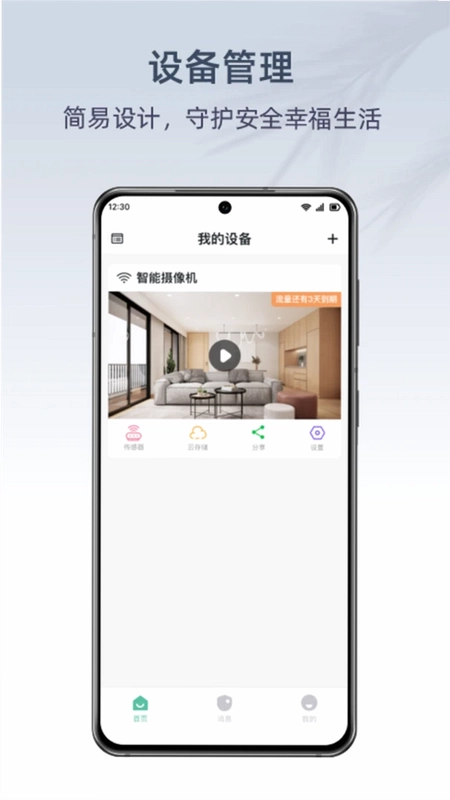
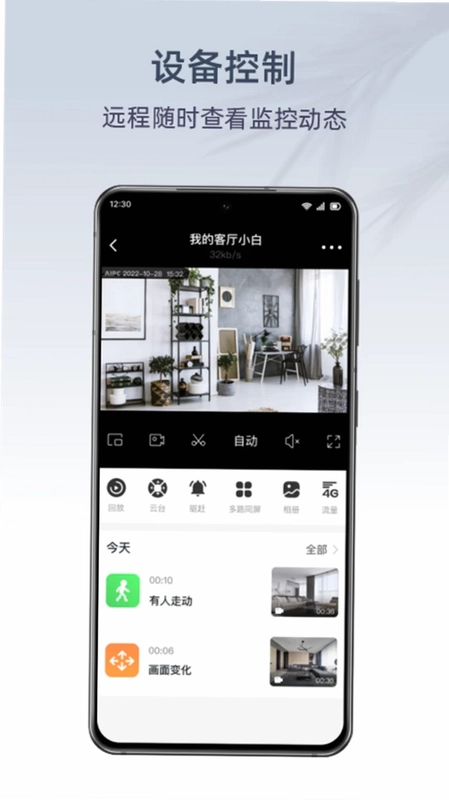
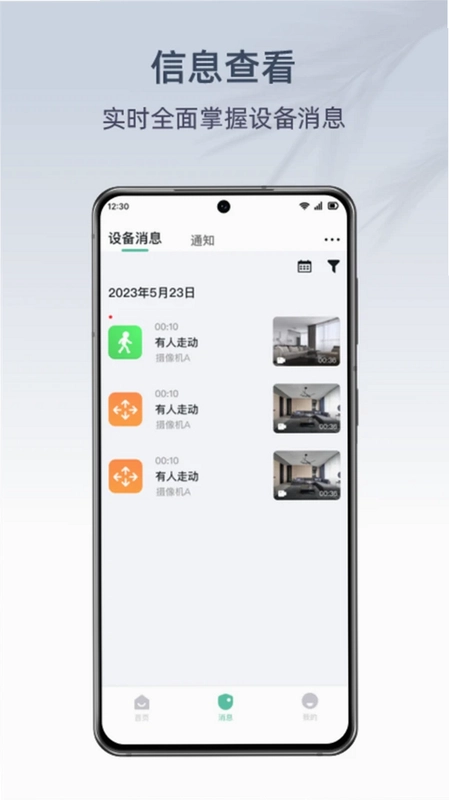
AIPC是一款专为智能设备管理而设计的实用工具类应用,它能够帮助用户轻松完成智能硬件的配网、监控、远程控制等操作。通过AIPC,您可以快速管理网络摄像机、录像机等安防监控产品,实现实时预览、录像回放、语音对讲等功能,同时支持设备共享,让家人朋友也能一起使用智能设备,享受便捷的智能生活体验。
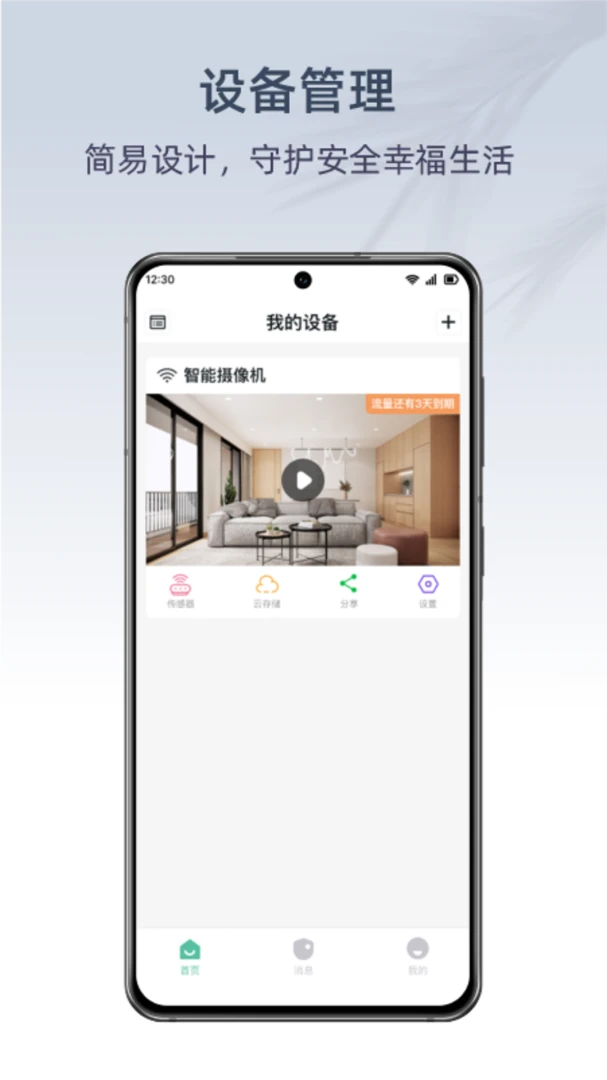
AIPC如何添加智能摄像头设备?
1.确保手机与摄像头连接到同一Wi-Fi网络,并开启摄像头电源。
2.打开AIPC应用,点击首页右上角的“+”号或“添加设备”按钮。
3.选择设备类型为“网络摄像机”,然后扫描摄像头机身上的二维码或手动输入设备序列号。
4.按提示输入Wi-Fi密码,等待设备配网成功,期间请勿关闭应用或断开蓝牙。
5.配网完成后,可自定义设备名称并设置所在房间,点击“完成”即可在设备列表看到摄像头。
6.如需添加多个摄像头,重复以上步骤即可,最多支持同时管理32台设备。
AIPC监控画面卡顿怎么办?
1.首先检查网络信号强度,确保手机与路由器之间无遮挡,建议靠近路由器测试。
2.在AIPC的播放界面点击右上角设置图标,将清晰度从“高清”切换为“标清”或“流畅”模式。
3.关闭其他占用网络带宽的应用,如视频播放、大文件下载等。
4.重启摄像头和路由器,等待1分钟后重新连接。
5.若使用4G/5G网络观看,请确认流量充足且信号稳定,可尝试切换Wi-Fi。
6.如果问题依旧,检查摄像头固件版本,在设备详情页点击“检查更新”升级至最新版。
AIPC如何实现远程控制智能设备?
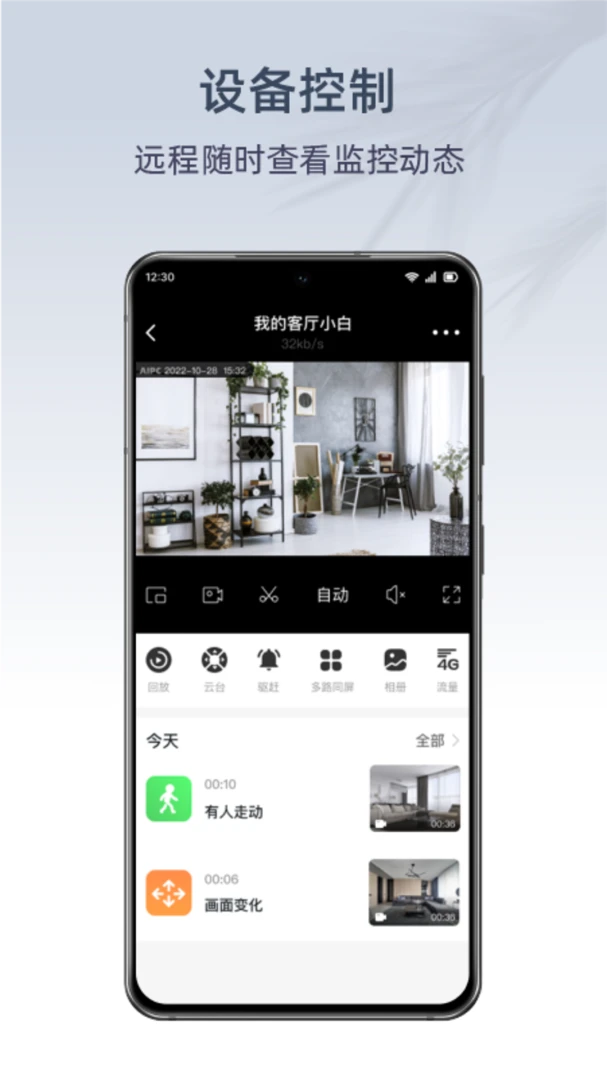
1.在AIPC首页点击需要控制的设备图标,进入设备控制界面。
2.对于支持云台的摄像头,可拖动屏幕上的方向键控制镜头上下左右旋转。
3.点击“语音”按钮,长按说话即可通过麦克风与现场对讲,松开发送语音。
4.在设备详情页可查看运行状态,如电量、在线状态、存储空间等。
5.如需远程开关设备,在“智能场景”中设置定时任务,或手动点击“电源”图标进行控制。
6.所有远程操作均需在设备联网状态下进行,确保手机和摄像头均已连接互联网。
AIPC录像回放功能怎么使用?
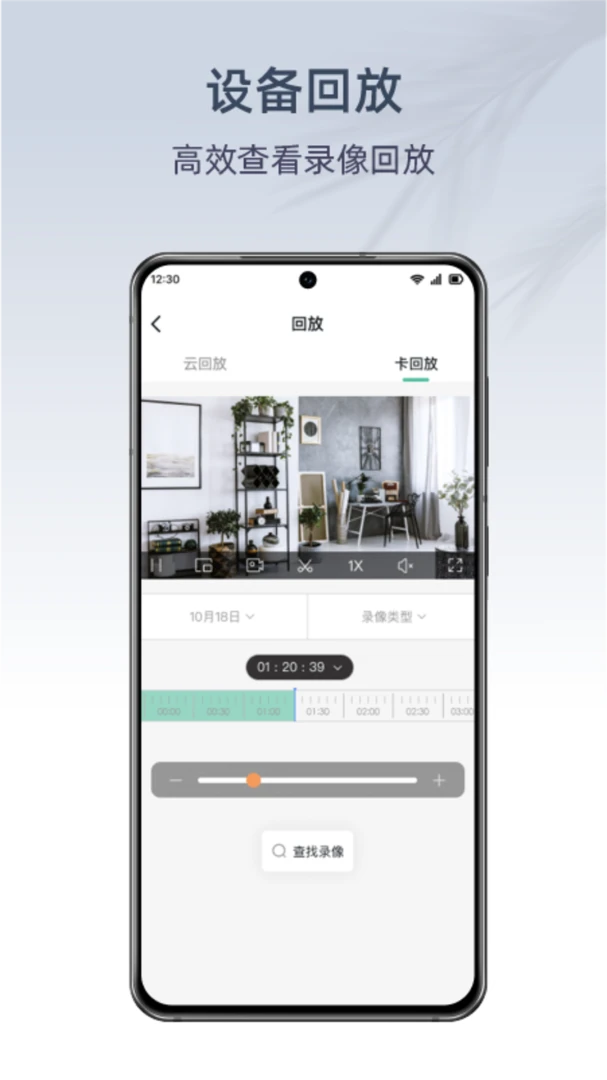
1.在AIPC首页选择已添加的摄像头设备,进入实时预览界面。
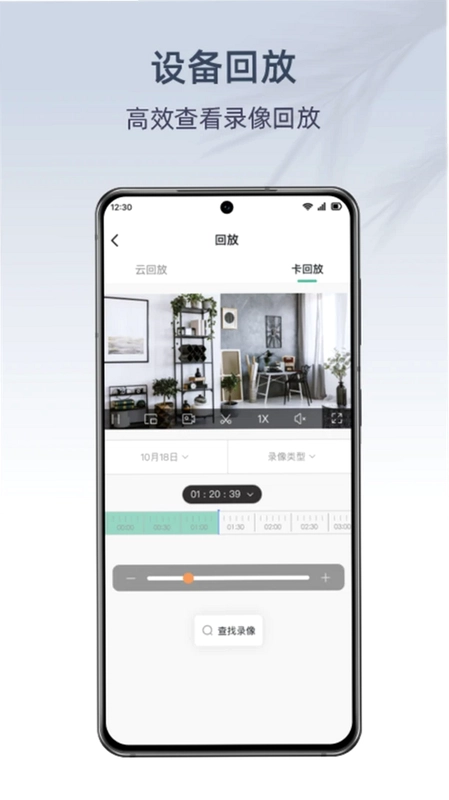
2.点击界面下方的“回放”按钮,切换到录像回放模式。
3.选择需要回放的日期和时间段,支持按小时、分钟精确拖动时间轴。
4.回放过程中可点击“截图”保存关键画面,或点击“录像”将回放片段保存到手机相册。
5.支持倍速播放,点击“1x”可切换0.5x、2x、4x等速度。
6.若摄像头支持SD卡存储,可在回放界面选择“SD卡”标签查看本地录像。
AIPC设备共享给家人怎么设置?
1.在AIPC首页点击需要共享的设备,进入设备详情页。
2.点击“共享设备”或“设备分享”选项,选择“添加共享成员”。
3.输入家人或朋友的手机号或邮箱(需已注册AIPC账号),选择共享权限(如仅观看、可控制)。
4.点击“发送邀请”,对方在AIPC应用内接受邀请即可看到设备。
5.如需取消共享,在共享列表中选择成员并点击“移除共享”,对方将立即失去访问权限。
6.注意:共享设备数量有限制,免费版最多共享3台设备,高级版可共享更多。
AIPC无法连接设备是什么原因?
1.检查设备是否已通电并处于正常待机状态,指示灯是否亮起。
2.确认手机与设备是否在同一局域网内,若使用4G网络则无法直接发现设备。
3.重启AIPC应用,或者清除应用缓存后在设置中重新登录账号。
4.检查路由器是否开启了AP隔离功能,若开启需关闭才能发现设备。
5.尝试将设备恢复出厂设置,然后重新添加设备。
6.若仍无法连接,可查看设备是否离线,在设备列表下拉刷新或重新绑定。
更新日志
6.2.889
优化系统性能,提升运行流畅度。
修复部分已知问题,增强稳定性。
适配最新Android系统环境。
 软糖壁纸1.0.4 安卓版
 薪薪通1.0.0 安卓版
 好看云壁纸6.4.8.0 最新版
 随身速连WiFi软件4.9.2.2 安卓版
 云端财务app1.0 安卓版
 minimax官方正版4.20.4安卓版
 EXI Fly官方版1.8.9 最新版
 计时录1.0.0 安卓版
 手机流量监控宝1.0.9 安卓版
 地震实时预警1.0.3 安卓版


 b站视频下载软件大全
 手表应用商店大全
 多开框架软件
 手机版脱壳软件
 支持多人绘画的软件
用户留言