









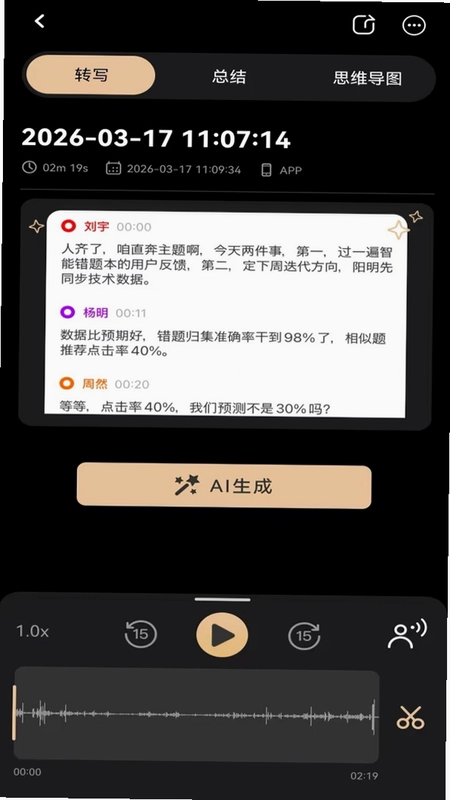
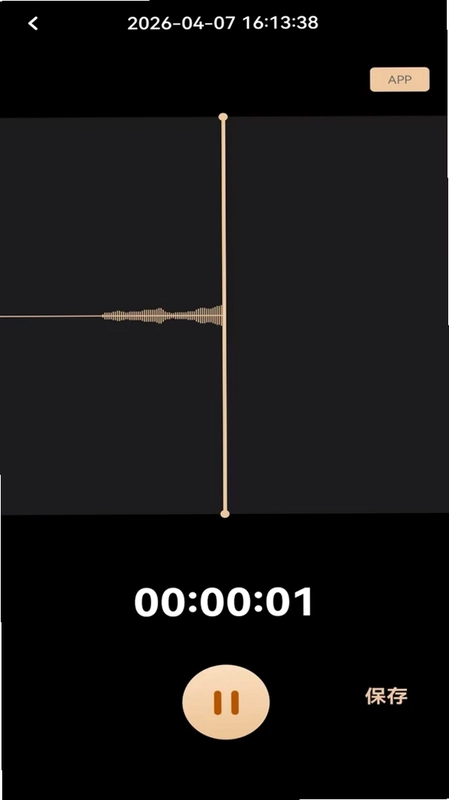
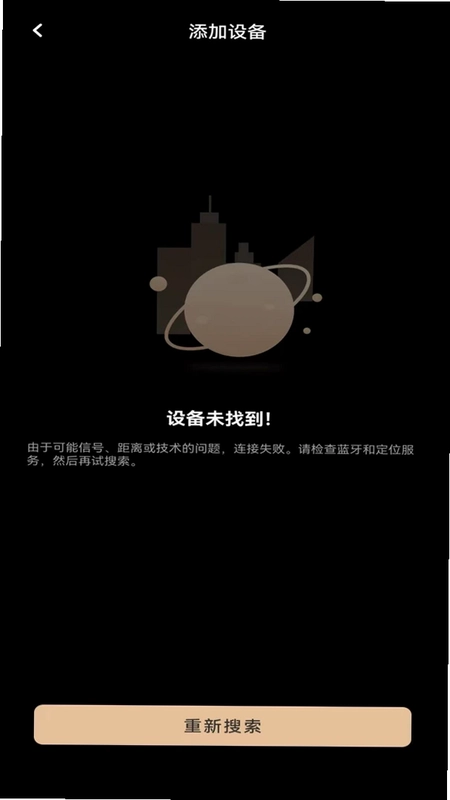
MOVA Rec是一款功能强大的智能录音工具,集高效录音、极速传输与智能管理于一体,能够帮助用户轻松完成语音记录、文字转换、内容总结等操作。软件内置先进的AI引擎,支持录音转文字、智能总结、思维导图生成以及AI问答等功能,适用于学习、办公、会议、采访等多种场景。其简洁直观的操作界面和强大的文件管理能力,让每一次录音都更有价值,是提升工作与学习效率的得力助手。
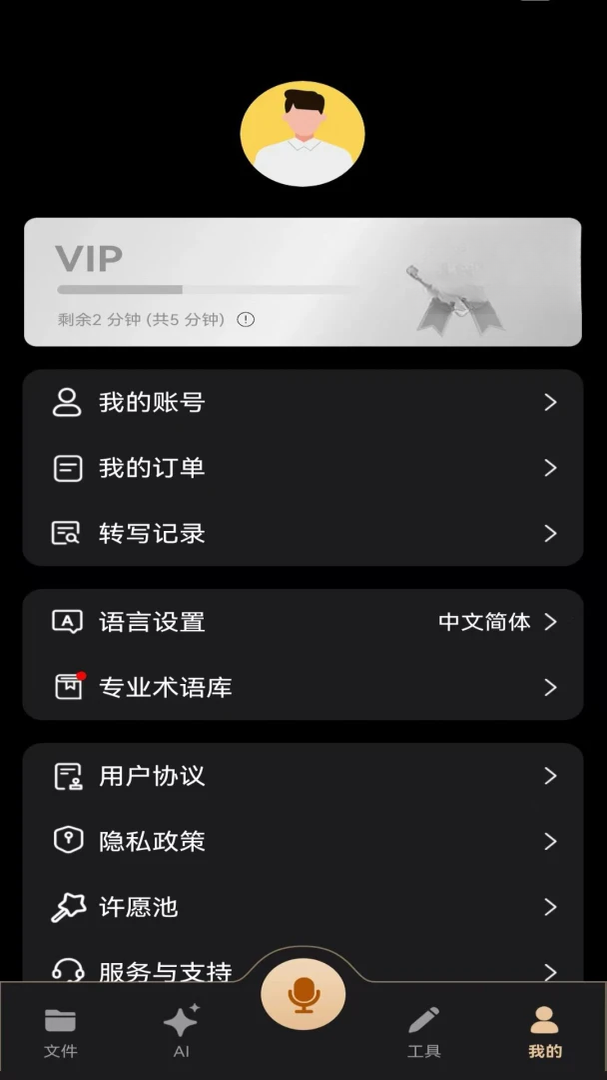
MOVA Rec的录音转文字功能如何使用?
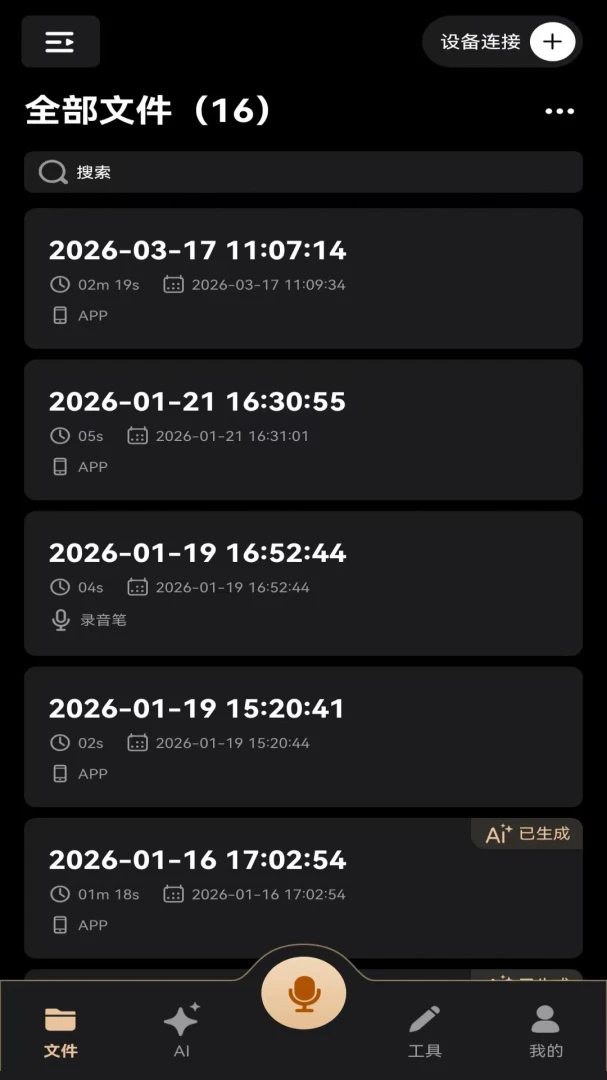
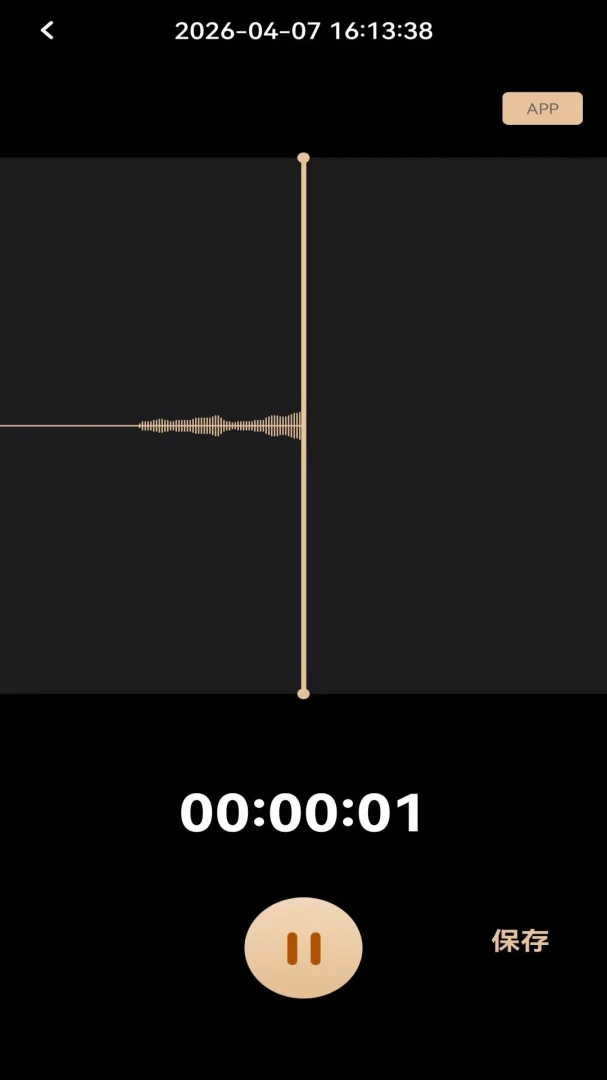
1. 打开MOVA Rec应用,点击主界面下方的红色录音按钮开始录制语音内容。
2. 录音过程中,可以随时点击暂停按钮暂停录制,点击停止按钮结束录音。
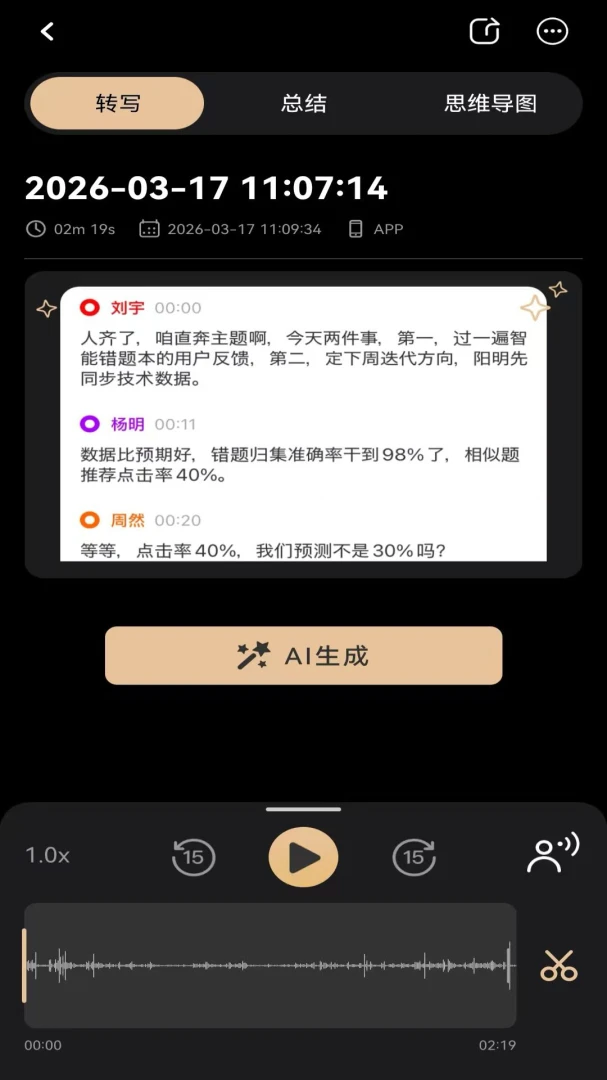
3. 录音完成后,在录音列表中找到该文件,点击右侧的“转文字”图标。
4. 系统将自动上传音频并进行语音识别,等待几秒钟即可生成对应的文字稿。
5. 生成文字后,支持直接复制、导出或分享,也可在文字稿上进行编辑修改。
6. 对于重要内容,可点击“总结”按钮,AI会自动提取要点并生成简洁摘要。
MOVA Rec支持哪些录音格式和音质选择?
1. 打开MOVA Rec的设置页面,找到“录音格式”选项。
2. 软件提供WAV、MP3、AAC等多种常见音频格式,可根据需要选择。
3. 在“音质”设置中,有标准、高、超高三种模式,高音质适合音乐和会议,标准模式可节省存储空间。
4. 若开启“降噪”功能,可在嘈杂环境中有效过滤背景杂音,提升录音清晰度。
5. 还可以设置录音采样率,数值越高音质越好,但文件体积也会变大。
6. 设置完成后,后续录音将自动应用所选格式和音质参数。
MOVA Rec如何将录音文件快速分享给他人?
1. 在录音列表中,找到需要分享的录音文件,长按该文件。
2. 在弹出的菜单中选择“分享”选项。
3. 软件支持通过微信、QQ、邮件、蓝牙等多种方式分享。
4. 也可以选择生成分享链接,通过复制链接发送给好友,对方点击即可在线收听或下载。
5. 若需要发送原始文件,可在文件管理器中找到对应音频,通过系统分享功能发送。
6. 分享前还可对录音文件进行裁剪,去除不必要的内容后再发送。
MOVA Rec的AI总结功能好用吗?能生成思维导图吗?
1. 打开任意一条录音记录,点击下方的“AI总结”按钮。
2. 系统会自动分析录音内容,提炼出核心要点,并以列表形式展示。
3. 支持选择不同的总结模板,例如会议纪要、课堂笔记、采访提纲等,让总结更贴合场景。
4. 点击“生成思维导图”,软件会将总结内容自动转化为可视化的思维导图,方便梳理逻辑关系。
5. 生成的思维导图可以导出为图片或PDF,也可直接分享给同事或同学。
6. 若对总结结果不满意,还可以手动调整要点顺序或增删内容。
MOVA Rec如何对录音文件进行标签标记和快速查找?
1. 录音完成后,在录音详情页点击“添加标签”按钮。
2. 可选择已有标签,如“会议”、“学习”、“灵感”等,也可自定义新标签。
3. 为录音添加标签后,在录音列表顶部搜索框中输入标签名称,即可快速筛选出对应录音。
4. 同时支持按日期、时长、文件类型等条件进行排序和筛选。
5. 对于重要片段,可在录音播放界面点击“标记”按钮,添加关键点标记,方便后续定位。
6. 标签和标记功能大大提升了录音文件的检索效率,特别适合录音数量较多的用户。
MOVA Rec的AI问答功能具体怎么操作?
1. 在录音详情页,点击“AI问答”入口,进入问答界面。
2. 在输入框中输入与录音内容相关的问题,例如“会议中提到的预算是多少?”。
3. 系统会结合录音上下文,自动生成准确的回答,并附带相关的录音时间点。
4. 点击回答中的时间点,可跳转到录音对应位置重新播放,方便核对。
5. 问答记录会保留在页面中,可随时回顾历史问答。
6. 此功能特别适合快速提取录音中的关键信息,减少重复收听的时间成本。
MOVA Rec如何管理大量录音文件,避免混乱?
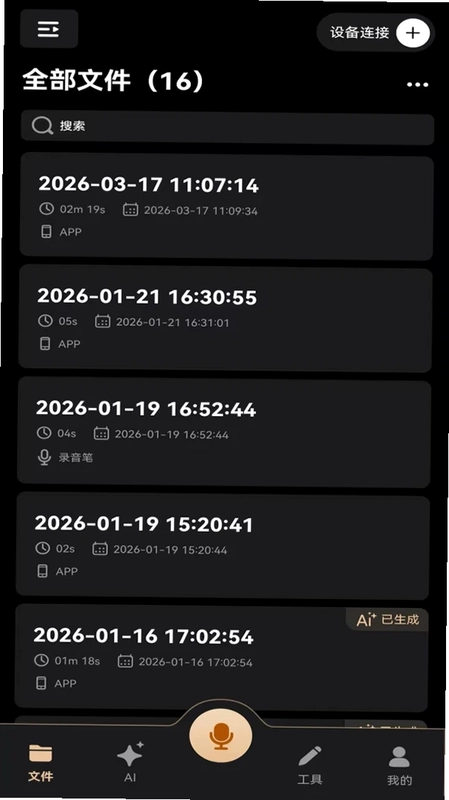
1. 打开MOVA Rec的文件管理界面,录音文件会自动按日期分类展示。
2. 可为不同项目或场景创建文件夹,例如“工作项目”、“课程学习”等,将录音移动至对应文件夹。
3. 支持批量操作,勾选多个录音文件后可一次性移动、删除或导出。
4. 文件列表支持列表视图和网格视图切换,方便浏览。
5. 可通过搜索框快速查找文件名、标签或内容关键词。
6. 定期清理无用录音,或将重要录音备份到云端,保持本地空间整洁。
更新日志
3.1.0
适配最新 Android 系统版本,提升应用运行稳定性。
优化核心算法,显著提升推荐内容的精准度与响应速度。
修复已知问题,改善用户界面交互体验。
 挪啦2.2.0 最新版
 x录音机1.0.12.012 最新版
 YeeMall官方版2.8.5 最新版
 PPT模板2.5.7 安卓版
 章鱼应用隐藏2.5.6.8 最新版
 时间侦探1.15.0922 最新版
 万能钥匙1.1.99 最新版
 文件MD5修改器最新版本1.6.3安卓版
 聚稻全能扫描王88.983 安卓版
 扳手快查1.0.55 安卓版
 手机文档编辑1.2.2 安卓版
 抢红包提醒喵最新版1.0.0.2a-M 安卓版


 b站视频下载软件大全
 手表应用商店大全
 多开框架软件
 手机版脱壳软件
 支持多人绘画的软件
用户留言