












发票匣是一款专为差旅人士和日常报销用户打造的发票收集、整理与报销工具,它能够帮助用户轻松管理散落在邮箱、微信、支付宝和手机文件中的电子发票,同时也能妥善处理纸质发票。通过智能识别、自动分类、查重防错等功能,发票匣让报销流程变得简单高效。无论是个人还是企业用户,都能通过发票匣快速生成规范的报销单和PDF文件,大幅提升财务处理效率。
发票匣有哪些功能?
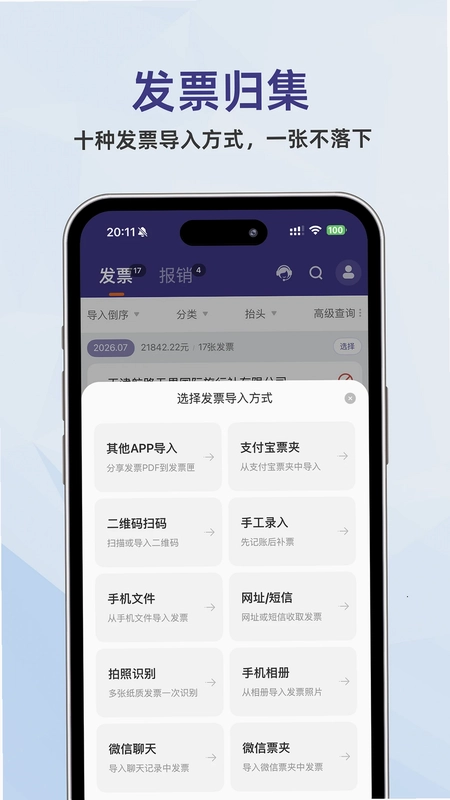
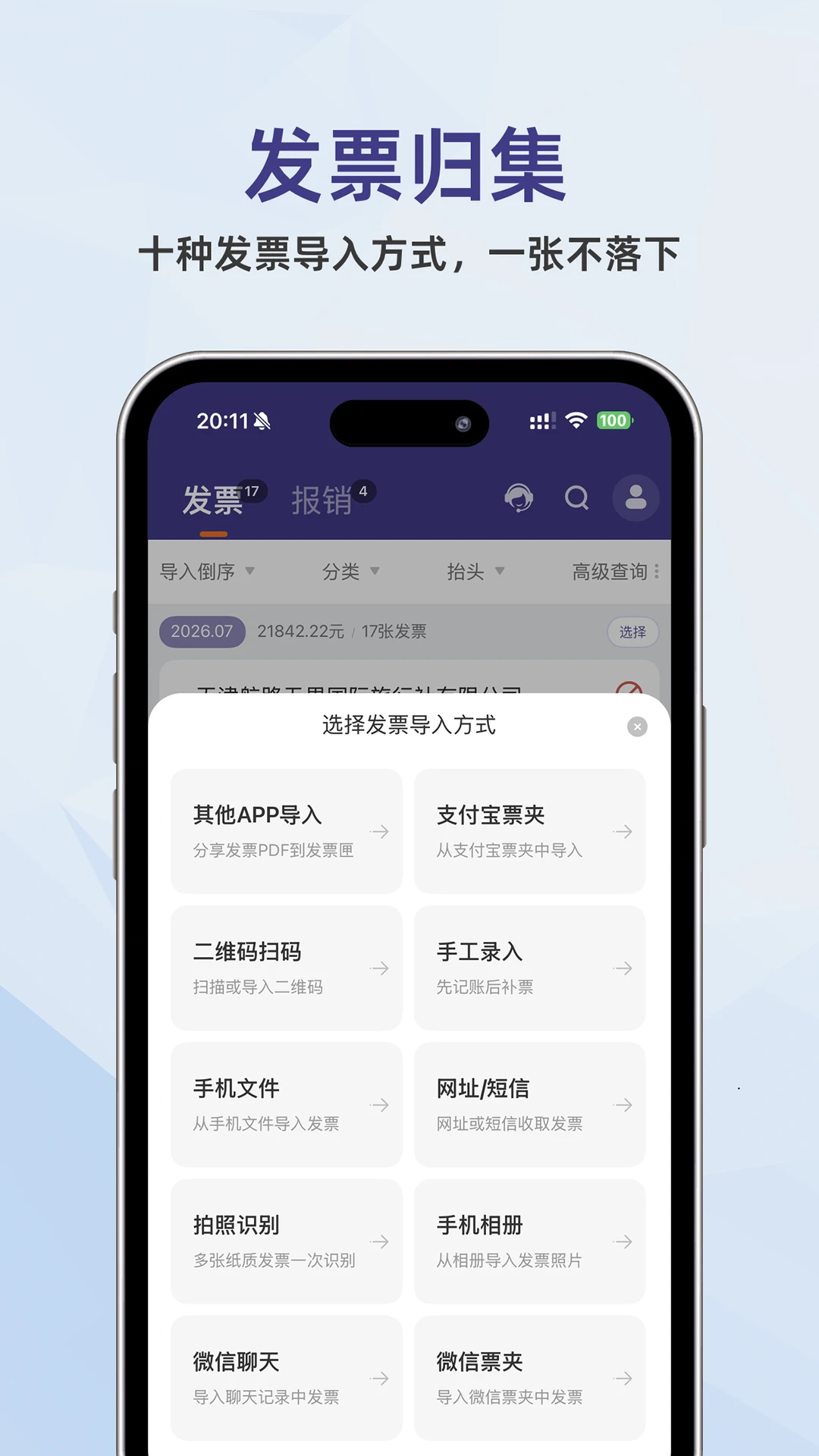
1. 发票归集:支持专属邮箱自动接收电子发票,也可从微信聊天记录、微信票夹、手机文件等渠道导入,还能通过扫描二维码、复制短信链接等方式快速添加。
2. 纸质发票识别:支持横向、竖向、方形和混拍模式,一次可拍摄多张,系统自动识别发票边缘、矫正角度并提取票面信息,保存前可核对金额、日期、号码等关键数据。
3. 自动分类与标签管理:发票导入后自动设置费用分类,也可手动调整或批量修改,还可添加自定义标签如“杭州出差”、“A项目”等,方便后续查询。
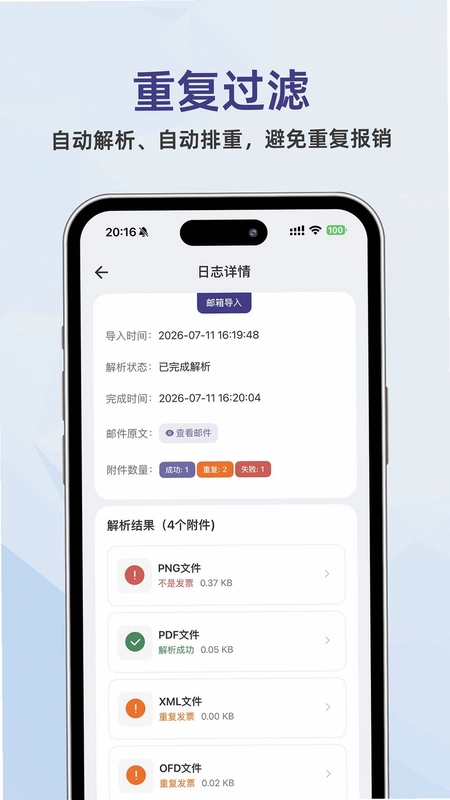
4. 自动查重:系统根据发票号码自动识别重复发票,同一张发票再次导入时会被拦截,避免重复整理和重复报销。
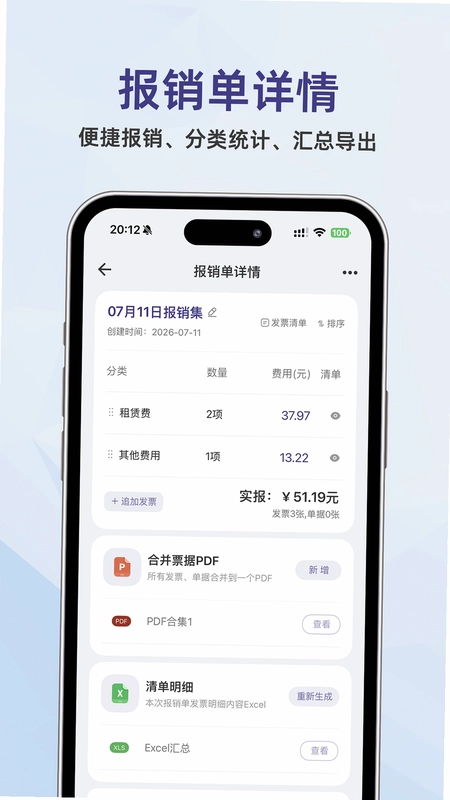
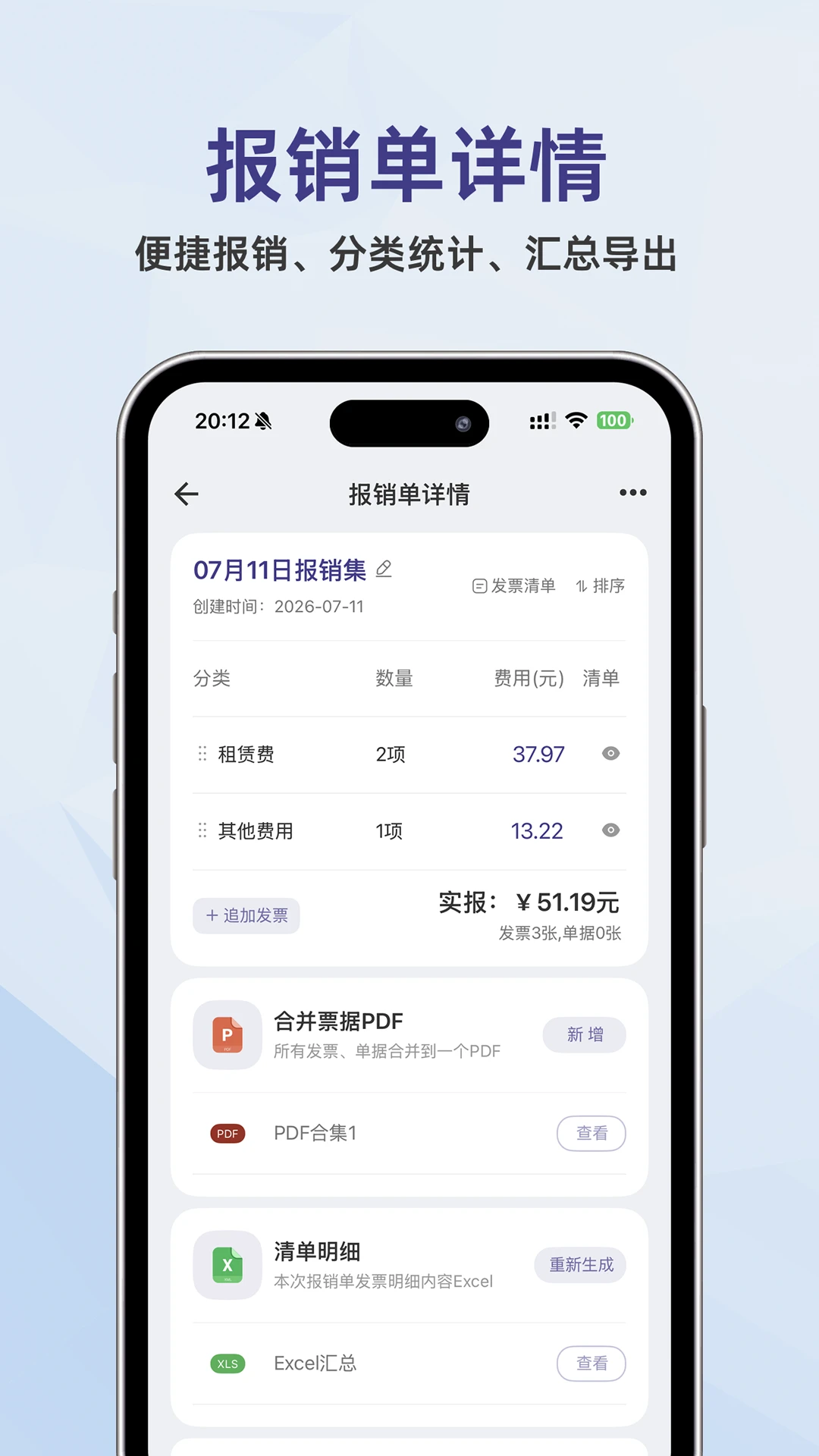
5. 报销单快速创建:勾选未报销发票即可生成报销单,支持追加发票、移出发票、修改实际报销金额,并可切换分类统计与明细清单,按导入时间、开票时间或金额排序。
6. 报销前自动检查:系统会检查常见问题,如混入多个公司抬头、发票金额为空等,并提示对应发票,由用户核对后决定是否移出。
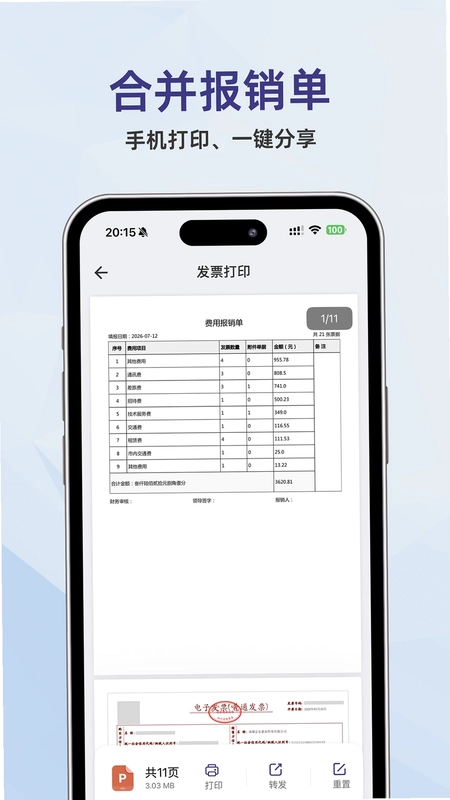
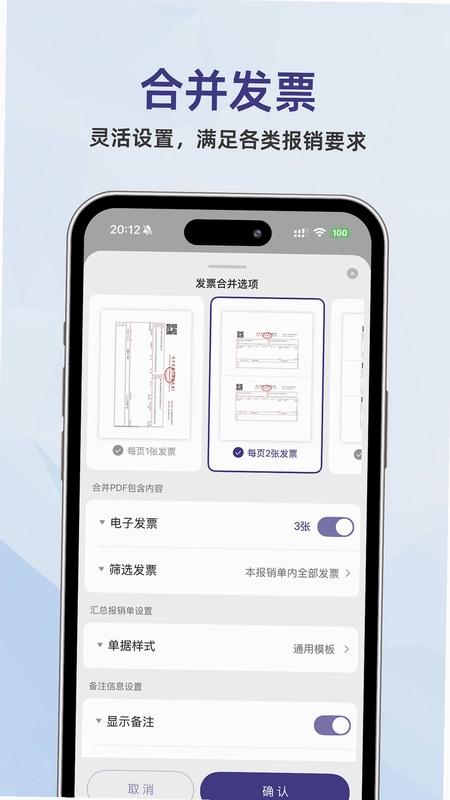
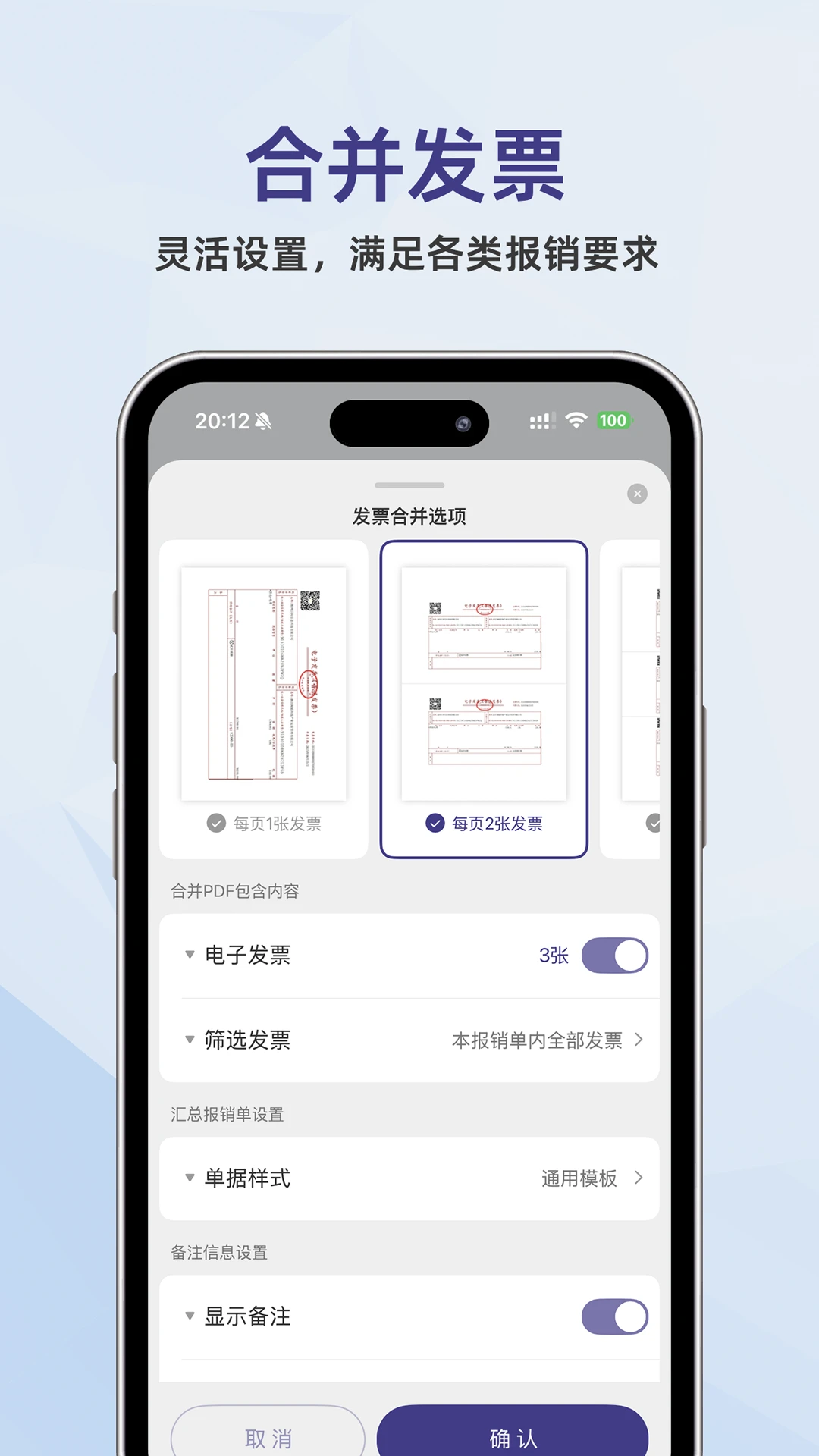
7. 生成PDF与Excel:可生成汇总报销单和票据合并PDF,设置每张A4纸放置1至4张发票,选择是否包含电子发票、纸票图片和附属单据,显示备注、序号等,还可导出Excel明细与统计,并支持分享、打印。
8. 原件与附属单据统一管理:支持导出PDF、OFD、XML和附属单据,自定义文件名规则,行程单、清单等可一起整理。
9. 抬头管理与快速开票:维护单位名称、税号、地址、电话、开户行和银行账号,支持复制、微信分享和二维码展示,开票时无需反复输入。
10. 查询与归档:可按时间、分类、抬头、标签、金额筛选,全局搜索未报销、报销中、已报销和已归档数据,历史记录集中管理。
发票匣怎么使用?
1. 下载安装发票匣后,打开App并根据引导完成基本设置,如绑定专属邮箱、授权微信等。
2. 在首页点击“导入发票”,选择从邮箱、微信、手机文件等渠道导入电子发票,或使用拍照识别纸质发票。
3. 导入后系统自动识别发票信息并分类,用户可手动调整分类或添加标签,检查发票金额、日期等是否正确。
4. 需要报销时,进入“未报销”列表,勾选要报销的发票,点击“创建报销单”,系统自动汇总数量、分类和金额。
5. 在报销单中可追加或移出发票,修改实际报销金额,并利用“自动检查”功能排查问题发票。
6. 确认无误后,点击“生成PDF/Excel”,按需设置页面布局,导出或分享报销单和明细表。
7. 定期归档已报销发票,方便后续查阅和审计。
发票匣怎么导入发票?
1. 通过专属邮箱导入:在App内获取专属邮箱地址,将电子发票发送至该邮箱,系统自动接收并入库。
2. 从微信导入:在微信聊天记录中打开发票文件,选择用“发票匣”打开,或从微信票夹中批量导入。
3. 从手机文件导入:在App内选择“从手机文件选择”,定位到PDF发票文件即可导入。
4. 扫描二维码:点击“扫描二维码”,对准纸质发票上的二维码或电子发票的二维码进行扫描。
5. 复制链接/短信解析:复制短信中的发票链接或下载链接,在App内粘贴并解析。
6. 从其他App分享:在其他应用中点击分享,选择“发票匣”即可将PDF发票传入。
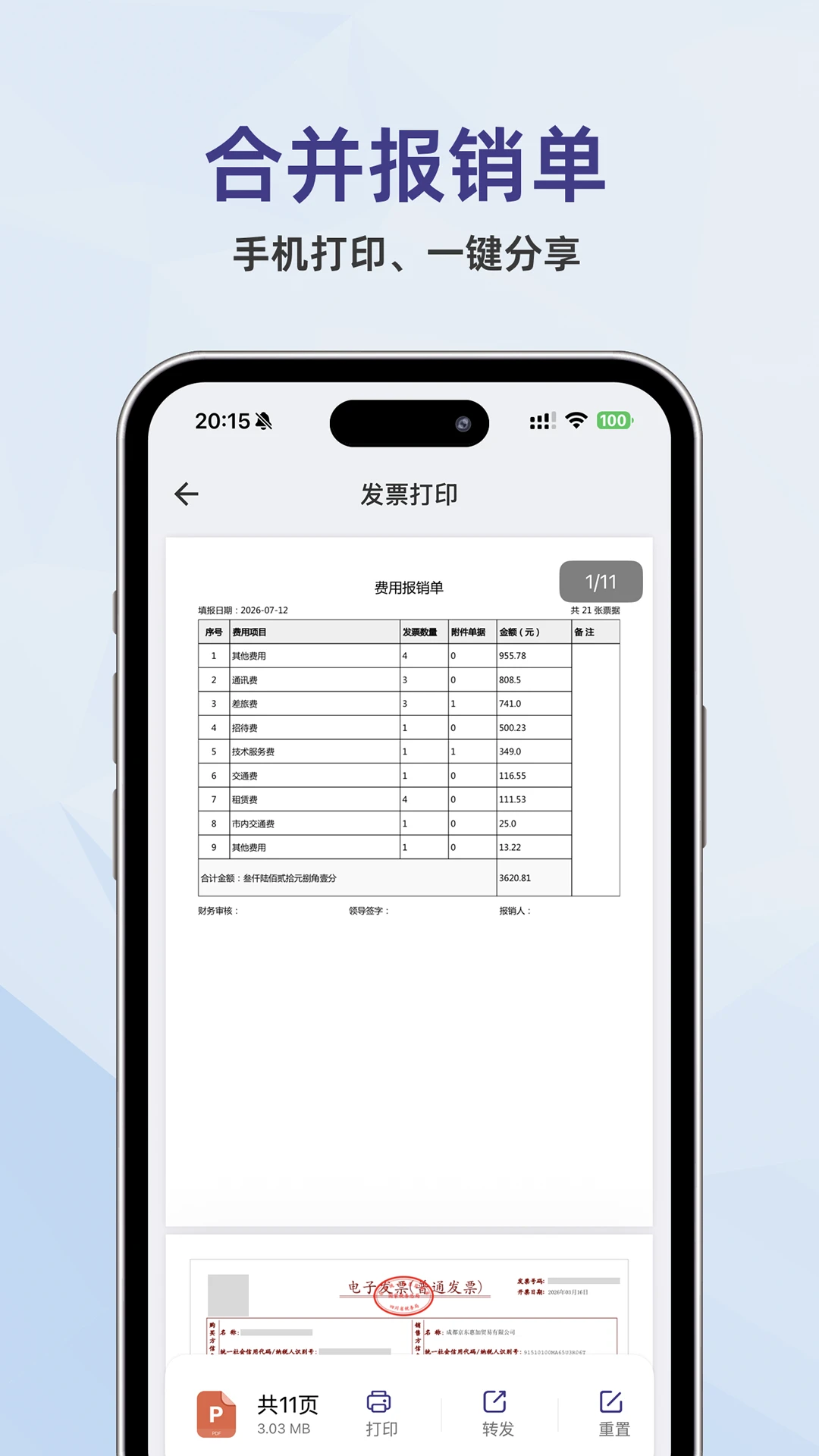
发票匣怎么创建报销单?
1. 在“未报销发票”列表中,点击右上角“选择”按钮,勾选需要报销的发票。
2. 点击下方“创建报销单”按钮,系统自动生成报销单并汇总发票数量、分类和金额。
3. 进入报销单详情,可继续添加发票(点击“添加发票”),或将不需要的发票移出(左滑发票选择移出)。
4. 如需调整实际报销金额,点击“修改金额”并输入新金额,系统会更新汇总数据。
5. 点击“自动检查”,系统会检查抬头不一致、金额为空等问题,并提示具体发票。
6. 检查无误后,点击“生成PDF/Excel”,选择页面布局(1-4张/页),确认导出即可。
7. 导出后可分享到微信、保存到手机或连接打印机打印。
发票匣怎么导出PDF?
1. 打开需要导出的报销单,点击“生成PDF”按钮。
2. 在弹出的设置界面中,选择每张A4纸放置的发票数量(1至4张)。
3. 勾选“包含电子发票”、“包含纸票图片”、“包含附属单据”等选项,按需选择。
4. 设置是否显示备注、序号和发票边框,可按需开启。
5. 点击“导出PDF”,系统将自动生成PDF文件。
6. 导出完成后,可选择分享、保存或打印。
发票匣怎么防止重复报销?
1. 发票匣内置自动查重功能,系统根据发票号码识别重复发票。
2. 同一张发票已经入库后,再次从邮箱、微信或手机文件导入时,系统会弹出提示并拦截。
3. 用户可在“重复发票”列表中查看所有被拦截的重复记录。
4. 如果确实需要保留重复发票(如用于不同报销单),可手动解除拦截并添加到报销单中。
5. 建议定期清理重复发票,保持数据整洁。
发票匣怎么管理抬头?
1. 在“我的”页面点击“抬头管理”,进入抬头列表。
2. 点击“新增抬头”,填写单位名称、税号、地址、电话、开户行和银行账号等信息。
3. 保存后,抬头会出现在开票信息中,可一键复制或分享给同事。
4. 支持设置默认抬头,开票时自动填充。
5. 如需临时展示,可生成二维码,对方扫描即可获取开票信息。
 来电铃声海量多1.0.1.F 安卓版
 InPPT软件1.1.0 最新版
 EMMO日记官方版1.3.6 最新版
 临时工网最新版1.2.9 安卓版
 懂纸帝官方版1.2.7 最新版
 护士小鹿官方版3.2.3 最新版
 安居链2.1.4.0 最新版




 漫展软件大全
 减脂食谱
减脂食谱 行车记录仪软件
 交管12123
 烟盒回收软件大全
用户留言