












版鸭是一款专为移动办公场景打造的智能扫描与文档管理工具,它彻底解决了传统扫描仪携带不便、操作繁琐的痛点,让手机瞬间变身高效扫描仪。无论是商务人士外出洽谈时需要快速分享合同扫描件,还是学生群体整理笔记资料,版鸭都能凭借其强大的OCR文字识别、智能图像优化和批量处理能力,将纸质文件一键转化为高清PDF或图片,并支持云端备份与多平台分享。软件界面简洁清爽,操作逻辑直观,且完全免费无广告,是提升工作效率的得力助手。
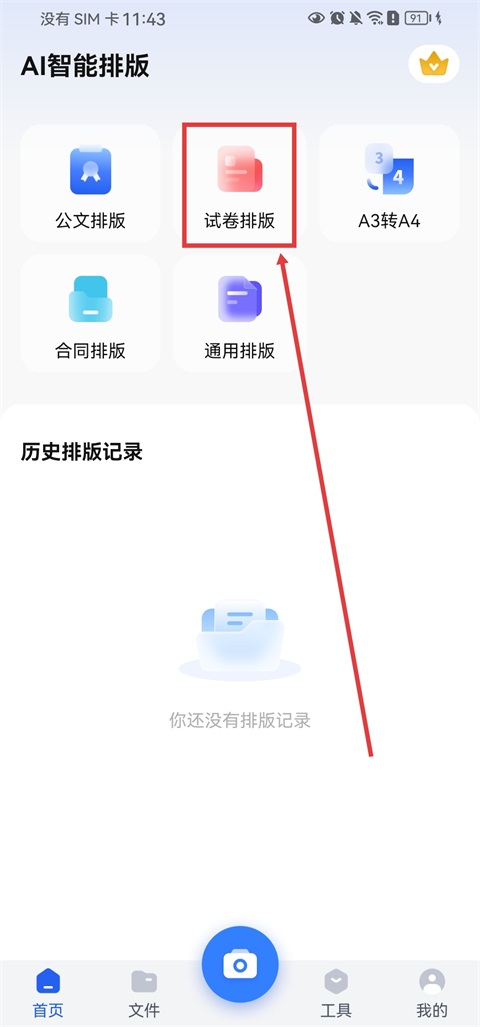
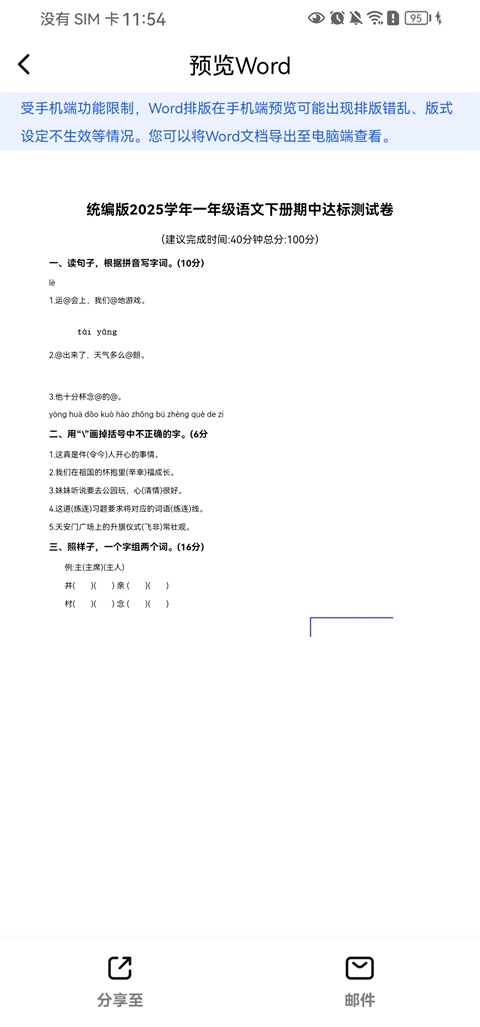
版鸭App怎么进行试卷排版?试卷排版操作教程
1、打开版鸭App,点击【试卷排版】功能按钮;
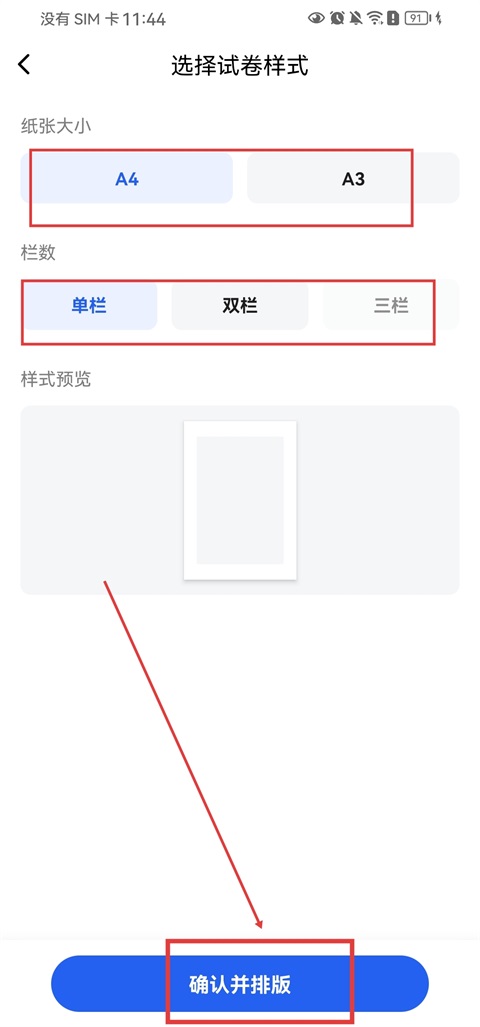
2、选择纸张大小和栏数,点击【确认并排版】;
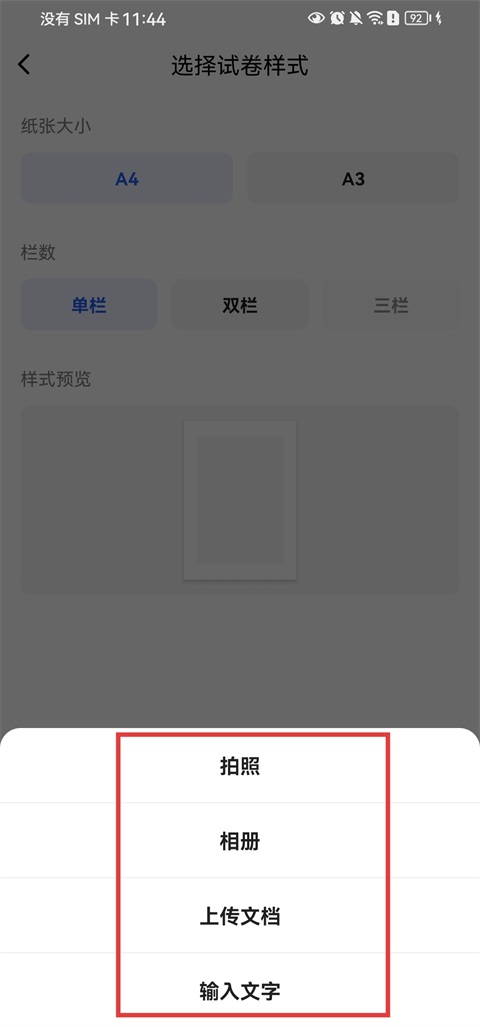
3、可通过拍照、相册、上传文档或输入文字的方式上传内容;
4、上传完成后,等待几分钟,即可查看排版好的Word文档。
版鸭扫描王怎么用?
1. 首先在手机应用商店搜索“版鸭”并完成下载安装,打开软件后进入主界面。
2. 点击底部中央的“扫描”按钮,此时会调用手机相机,将需要扫描的纸质文件平整放置在取景框内,确保光线充足且文档边缘清晰可见。
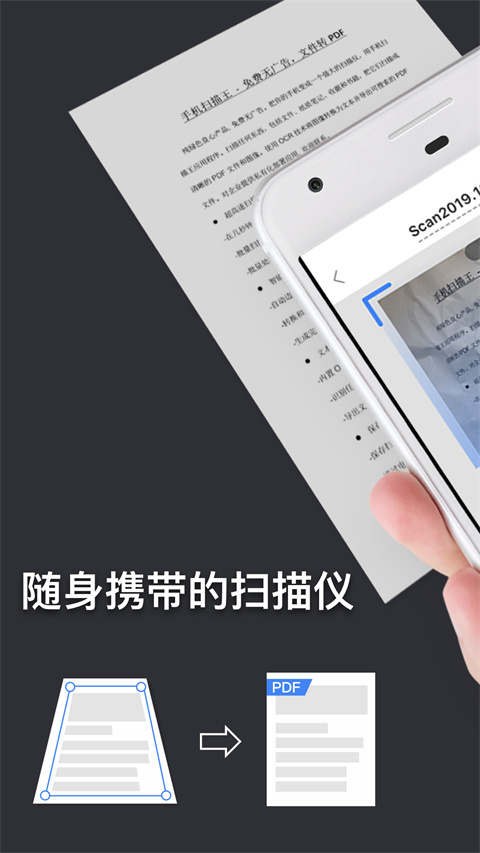
3. 软件会自动识别文档边界并进行裁剪,你也可以手动拖动四个角上的锚点调整扫描区域,直到满意为止。
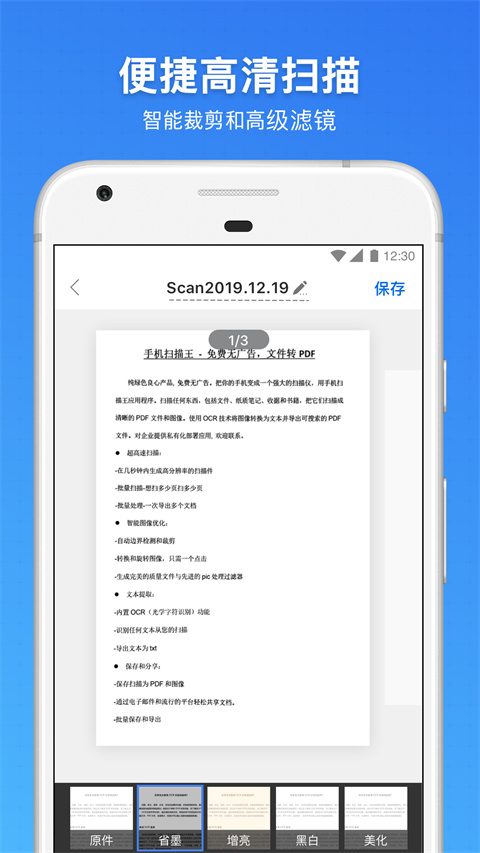
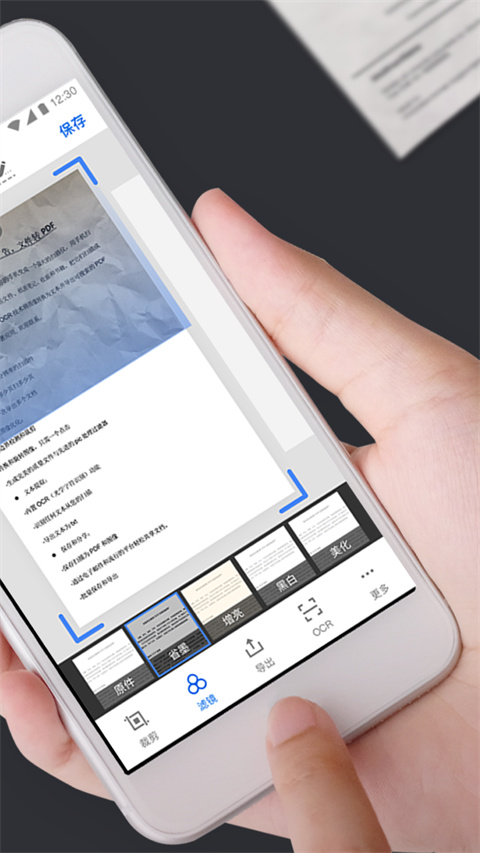
4. 点击快门按钮完成拍摄,随后进入编辑页面,可以切换“原图”、“自动”、“增亮”、“增强并锐化”、“黑白”、“灰度”等六种图像处理模式,并根据需要旋转或裁剪图片。
5. 处理完成后点击右下角的“保存”图标,选择导出为PDF或JPEG格式,同时可设置文件名和存储路径,点击“确定”即可保存到手机相册或版鸭的云端文档库中。
6. 如需批量扫描,可连续拍摄多张照片,完成后在预览列表中选择全部或部分文件,一键合并为一个PDF文档,方便高效。
版鸭扫描的文件清晰吗?
1. 版鸭内置了先进的图像处理算法,能够自动去除阴影和杂乱背景,优化对比度和亮度,确保文字边缘锐利、图表细节清晰。
2. 软件支持高达300dpi的扫描分辨率,生成的PDF文件在放大数倍后依然能保持可读性,满足打印或存档要求。
3. 针对光线不足的情况,版鸭提供了“增亮”和“增强并锐化”模式,可有效改善过暗或模糊的扫描件,使其达到接近桌面扫描仪的输出质量。
4. 在实际测试中,即使使用普通手机拍摄的A4文档,经过自动优化后,文字识别准确率依然高达95%以上,完全能够满足日常办公需求。
5. 此外,版鸭还支持“黑白”和“灰度”模式,对于纯文字页面可选择黑白模式以减小文件体积,同时提高可读性。
版鸭能识别图片中的文字吗?
1. 版鸭内置了强大的OCR光学字符识别引擎,支持中英文混排识别,准确率非常高。
2. 打开已扫描的图片或从相册导入图片,点击底部工具栏中的“OCR识别”图标。
3. 系统会自动检测图片中的文字区域,并快速提取出可编辑的文本内容,识别过程完全本地运行,无需网络连接,保障隐私安全。
4. 识别完成后,你可以直接复制文本到剪贴板,或导出为TXT文档保存到本地,方便后续编辑和整理。
5. 对于多页文档,版鸭支持批量OCR识别,一次处理整个PDF文件,并将识别结果合并输出,极大提升工作效率。
版鸭如何批量扫描多页文件?
1. 在版鸭主界面点击“批量扫描”入口,进入连续拍摄模式。
2. 将第一页文档放置于取景框内,点击拍摄按钮,软件会自动保存并准备拍摄下一页。
3. 重复上述操作,依次拍摄所有需要扫描的页面,拍摄过程中可随时点击缩略图查看已拍页面效果。
4. 拍摄完成后,点击“完成”按钮进入编辑列表,你可以对每一页进行单独的旋转、裁剪、调色等操作。
5. 所有页面确认无误后,点击“合并”按钮,选择输出格式为PDF或图片集,即可将多页内容保存为一个文件,并支持一键分享到微信、邮件等平台。
版鸭怎么把扫描件导出为PDF?
1. 打开版鸭,在“文档库”中找到需要导出的扫描文件,点击进入详情页。
2. 点击右上角的“导出”按钮,弹出导出选项菜单。
3. 选择“PDF”格式,软件会弹出设置窗口,可调整PDF页面大小、图片质量等参数。
4. 确认设置后点击“导出”,版鸭会调用系统打印框架生成PDF文件,并保存至你指定的文件夹。
5. 导出完成后,系统会提示你选择打开方式,你可以直接使用其他应用查看或分享该PDF文件,非常便捷。
版鸭支持哪些图片格式?
1. 版鸭支持导入和导出常见的图片格式,包括JPEG、PNG、BMP、GIF等。
2. 在扫描时,软件默认将拍摄的照片保存为JPEG格式,以保证兼容性和较小的文件体积。
3. 如果需要透明背景或无损画质,可以在导出时选择PNG格式,版鸭会自动转换。
4. 此外,版鸭还支持将多张图片合并为一个PDF文件,方便文档管理。
5. 对于OCR识别功能,版鸭支持对JPEG、PNG格式的图片进行文字提取,其他格式需先转换为这两种格式。
版鸭扫描的文件保存在哪里?
1. 版鸭默认将所有扫描文件保存在应用内部的“文档库”中,方便统一管理。
2. 你也可以在设置中更改存储路径,选择保存到手机相册或指定文件夹。
3. 导出的PDF或图片文件会保存在系统相册或“Download”目录下,可通过文件管理器访问。
4. 版鸭支持云备份功能,登录账号后可将文档同步至云端,更换设备时轻松恢复。
5. 为确保数据安全,建议定期将重要扫描件导出并备份至电脑或云盘。
 彩虹提醒1.2.1 最新版
 云水伴星1.0.4 安卓版
 温豆季E-Bar3.1.5 最新版
 TT运动3.0.4 最新版
 小格厨房软件1.6.6 最新版
 菜市场首富2.0 最新版
 标标准3.02 最新版
 砥信康1.0.5 最新版
 有爱中医1.9.10 最新版
 批发帮软件6.0.0 最新版




 手机交电费app大全
 飞机值机选座软件
 开店选址软件
 数字文化馆软件
 手机抓娃娃软件
用户留言