













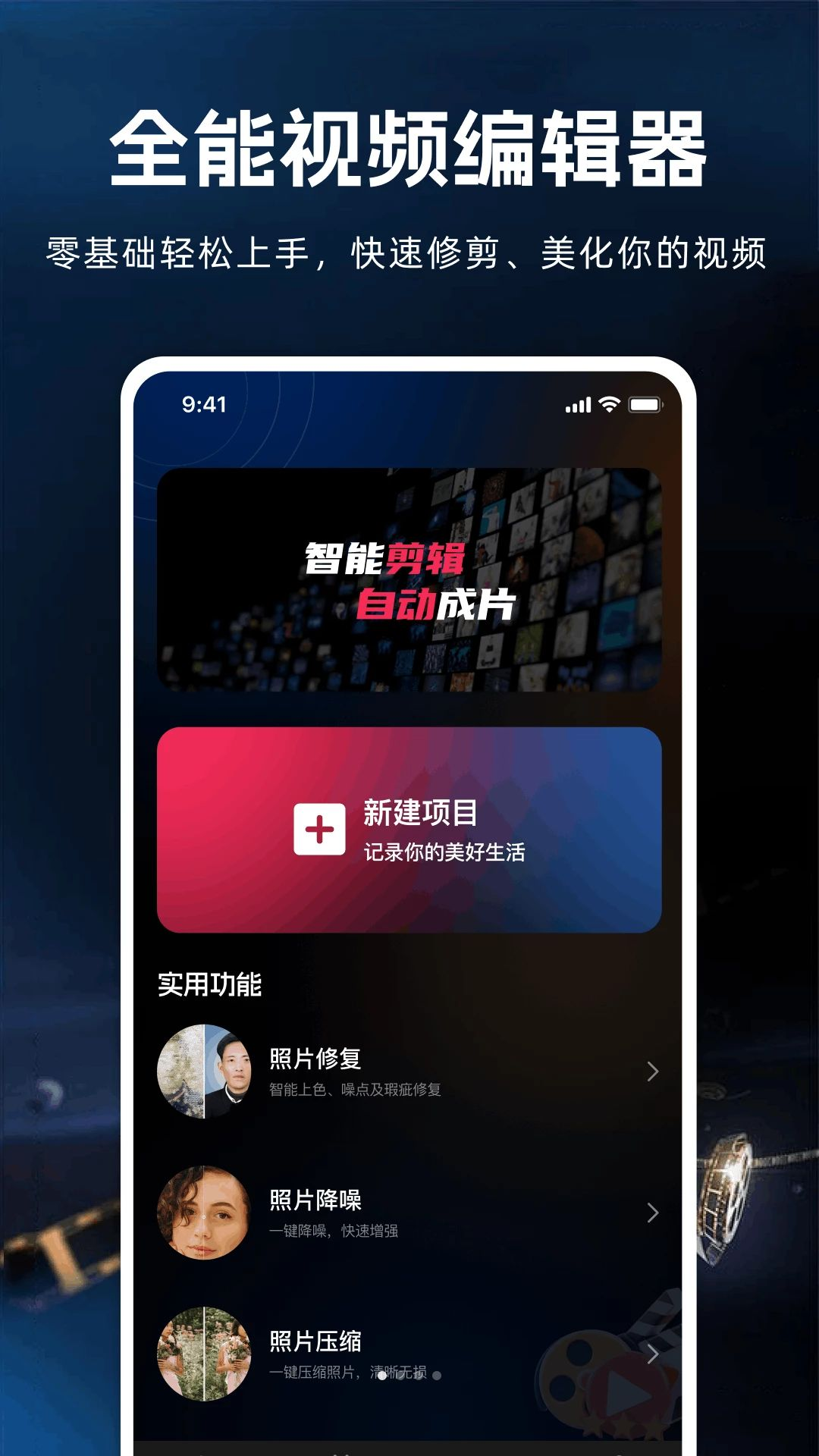
快剪剪辑是一款专为移动端打造的全能视频剪辑工具,凭借丰富的视频模板、智能剪辑引擎以及专业的时间轴编辑功能,让即便是零基础的初学者也能在几分钟内创作出高质量短视频。无论是日常Vlog、旅行记录还是创意卡点视频,快剪剪辑都能提供一站式解决方案,帮助用户快速完成从素材导入、粗剪、精修到导出分享的全部流程,轻松打造刷屏级作品,记录生活中的每一个精彩瞬间。
快剪剪辑怎么使用视频模板一键成片
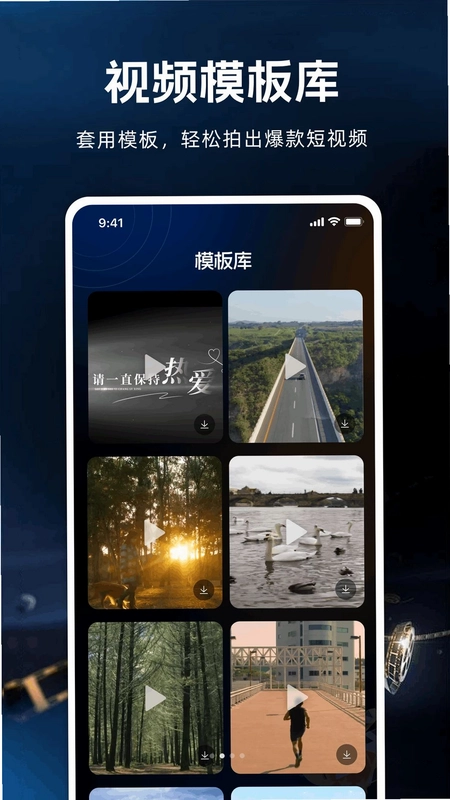
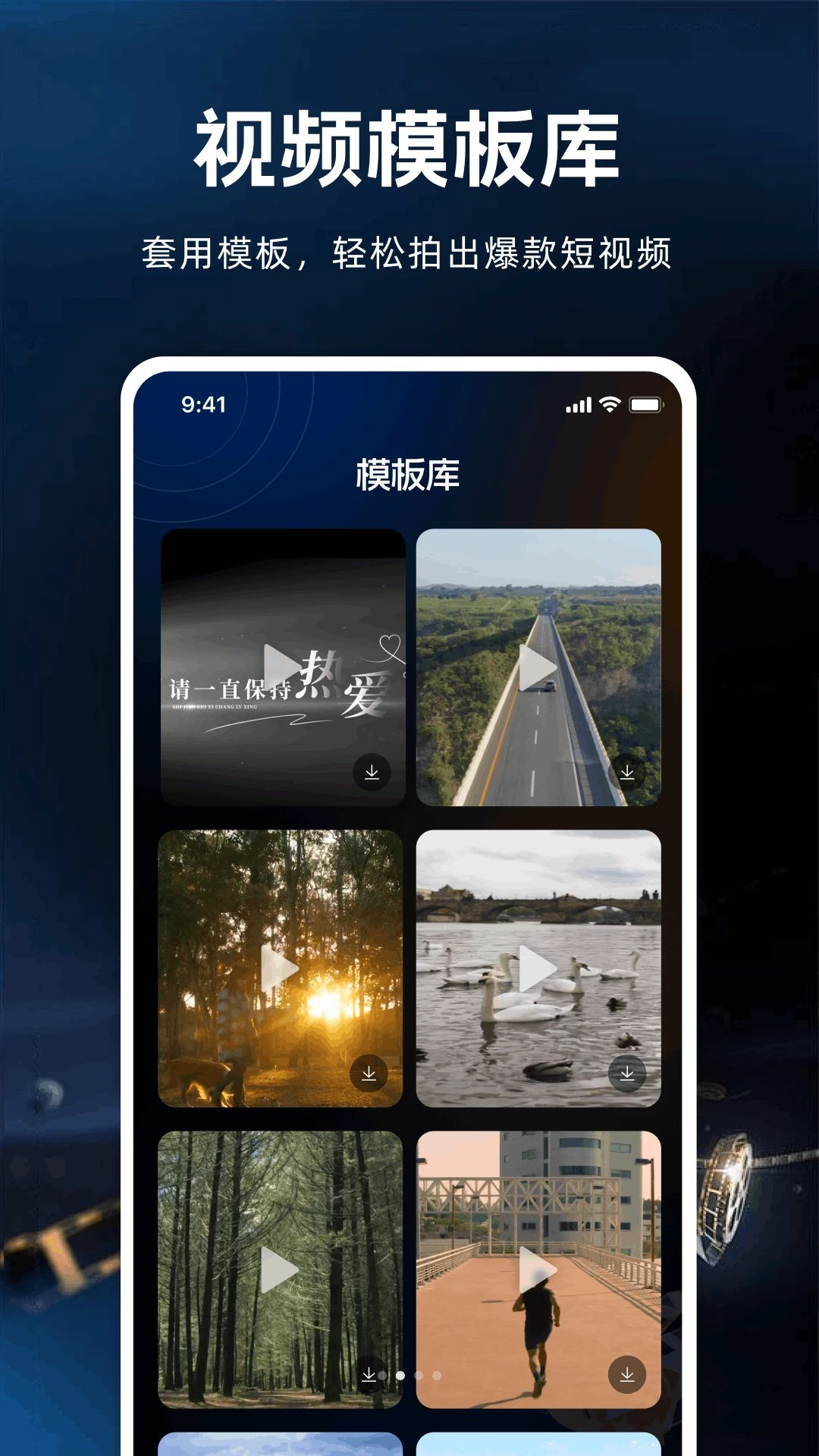
1. 打开快剪剪辑应用,进入首页后点击底部导航栏中的“模板”选项,进入海量视频模板库。
2. 在模板库中,根据分类浏览或直接搜索“旅行”、“卡点”、“情感”等关键词,找到心仪的模板。
3. 点击选中的模板,进入预览页面,查看模板的最终效果和所需素材数量。
4. 点击“使用模板”按钮,系统会自动跳转到素材导入界面,从相册中选择对应的视频片段或照片。
5. 导入完成后,快剪剪辑会自动将素材填充到模板的时间轴中,并生成初步的成片预览。
6. 用户可对生成的视频进行微调,如调整片段顺序、替换素材、修改文字等,满意后点击右上角“导出”按钮即可保存到本地。
快剪剪辑专业剪辑工作台有哪些功能
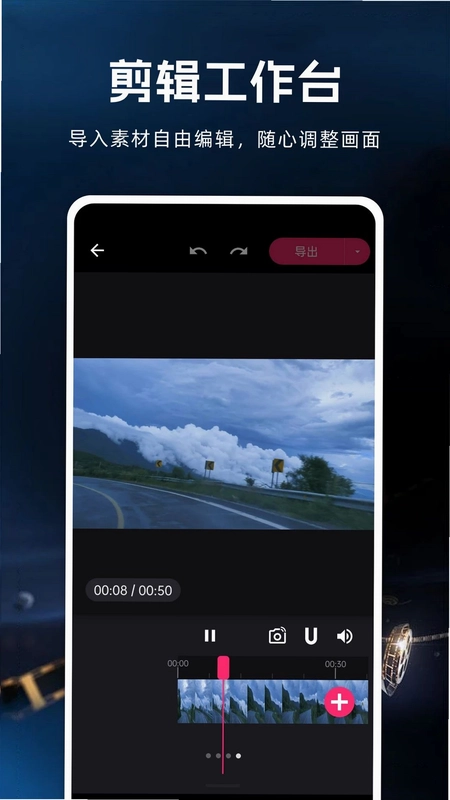
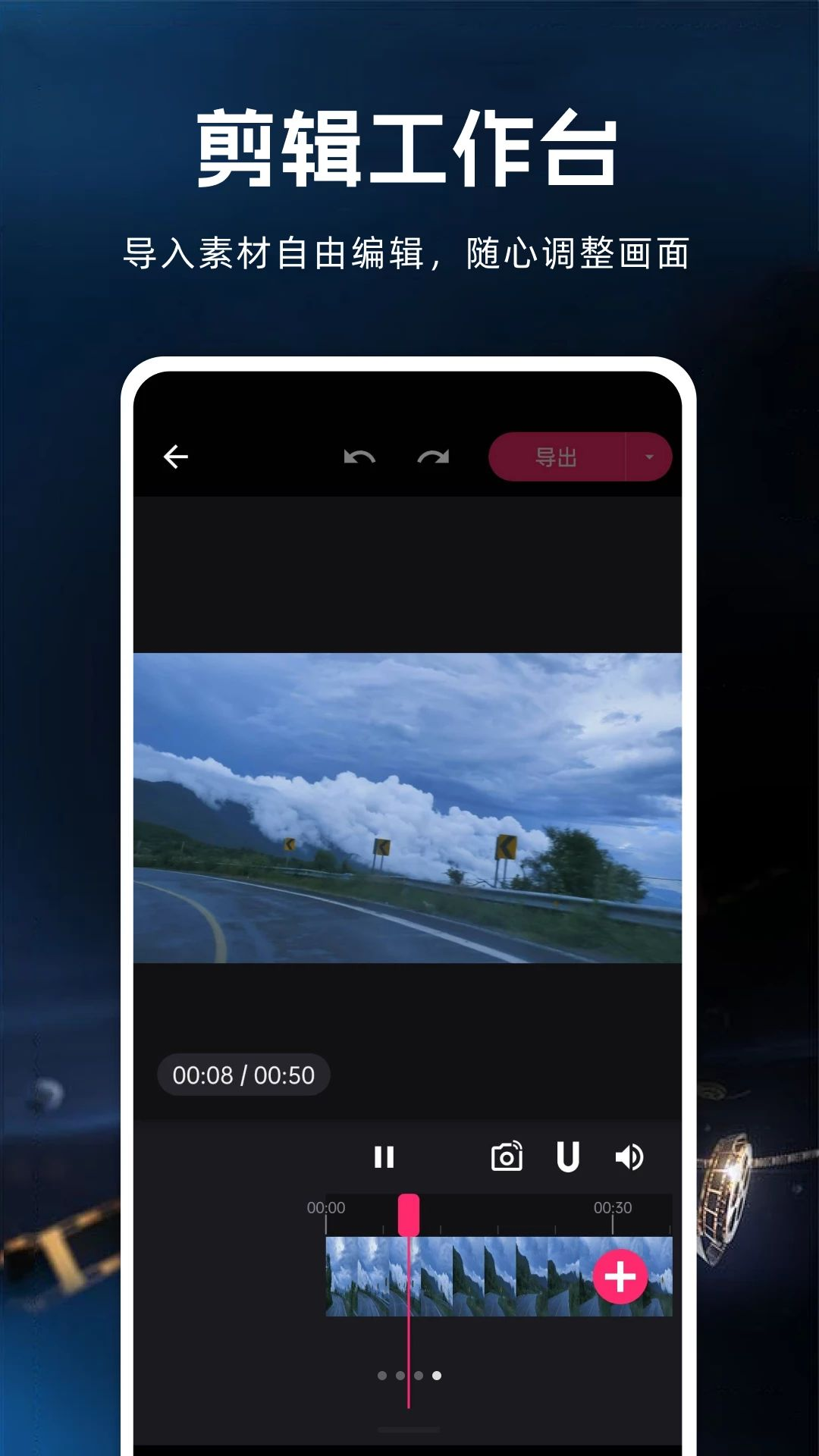
1. 快剪剪辑的专业剪辑工作台提供了高精度时间轴,支持多轨道视频、音频、字幕的独立编辑。
2. 用户可以通过双指缩放时间轴,精确到每一帧进行素材的裁剪、分割和删除操作。
3. 在素材库中,可以自由导入本地视频、图片、音乐和音效,并支持拖拽到时间轴上任意轨道。
4. 视频画面支持自由调整,包括缩放、旋转、裁剪、镜像等操作,让画面构图更加完美。
5. 提供丰富的转场效果、滤镜、动画贴纸和文字样式,用户可以直接拖拽应用到时间轴上的素材。
6. 所有编辑操作均支持撤销和重做,方便用户反复调整,直到满意为止。
7. 编辑完成后,可以设置视频分辨率和帧率,并选择导出到本地或直接分享到社交平台。
快剪剪辑智能剪辑工具能自动生成视频吗
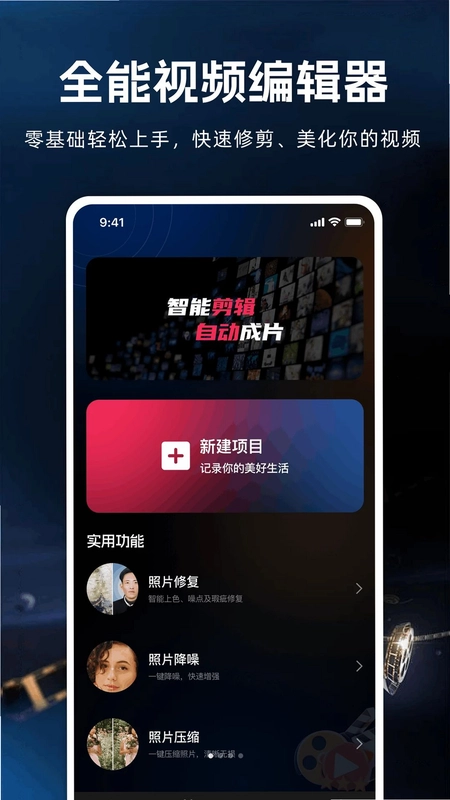
1. 快剪剪辑内置了强大的智能剪辑引擎,用户只需导入素材,系统会自动分析视频内容并识别关键帧。
2. 在首页点击“智能剪辑”按钮,然后从相册中选择需要处理的视频片段(可多选)。
3. 系统会自动根据视频节奏和音乐节拍进行剪辑,并自动添加转场效果和背景音乐。
4. 用户可以在智能剪辑结果的基础上进行二次编辑,比如替换音乐、调整剪辑长度或改变转场风格。
5. 智能剪辑还支持自动生成字幕,能识别视频中的人声并自动添加字幕文字,大大提升效率。
6. 此外,快剪剪辑还提供“自动成片”功能,用户只需选择模板并导入素材,系统即可一键生成完整视频。
快剪剪辑的照片修复功能怎么用
1. 在快剪剪辑主界面,点击“工具”图标,进入实用工具列表,找到“照片修复”功能。
2. 点击“照片修复”后,从相册上传一张需要修复的老照片或模糊照片。
3. 系统会自动识别照片中的瑕疵、划痕、噪点等,并利用AI算法进行智能修复。
4. 用户可手动调整修复强度,并预览修复前后的对比效果,直到满意为止。
5. 修复完成后,点击“保存”按钮即可将修复后的高清照片导出到本地相册。
快剪剪辑视频降噪和压缩功能怎么样
1. 快剪剪辑内置了视频降噪功能,在视频编辑页面选择需要降噪的视频片段,然后点击“音频”选项卡。
2. 在音频设置中找到“降噪”开关,开启后系统会自动降低背景噪音,使人声更加清晰。
3. 用户还可以调整降噪强度,以适应不同环境下的录音效果。
4. 对于视频压缩,用户可以在导出设置中调整分辨率、码率和帧率,以达到减小文件体积的目的。
5. 快剪剪辑还支持单独的视频压缩功能,在工具页面选择“视频压缩”,然后导入视频并选择合适的压缩档位。
6. 压缩完成后,系统会显示压缩前后的大小对比,方便用户控制视频文件体积。
快剪剪辑草稿保存和导出功能如何使用
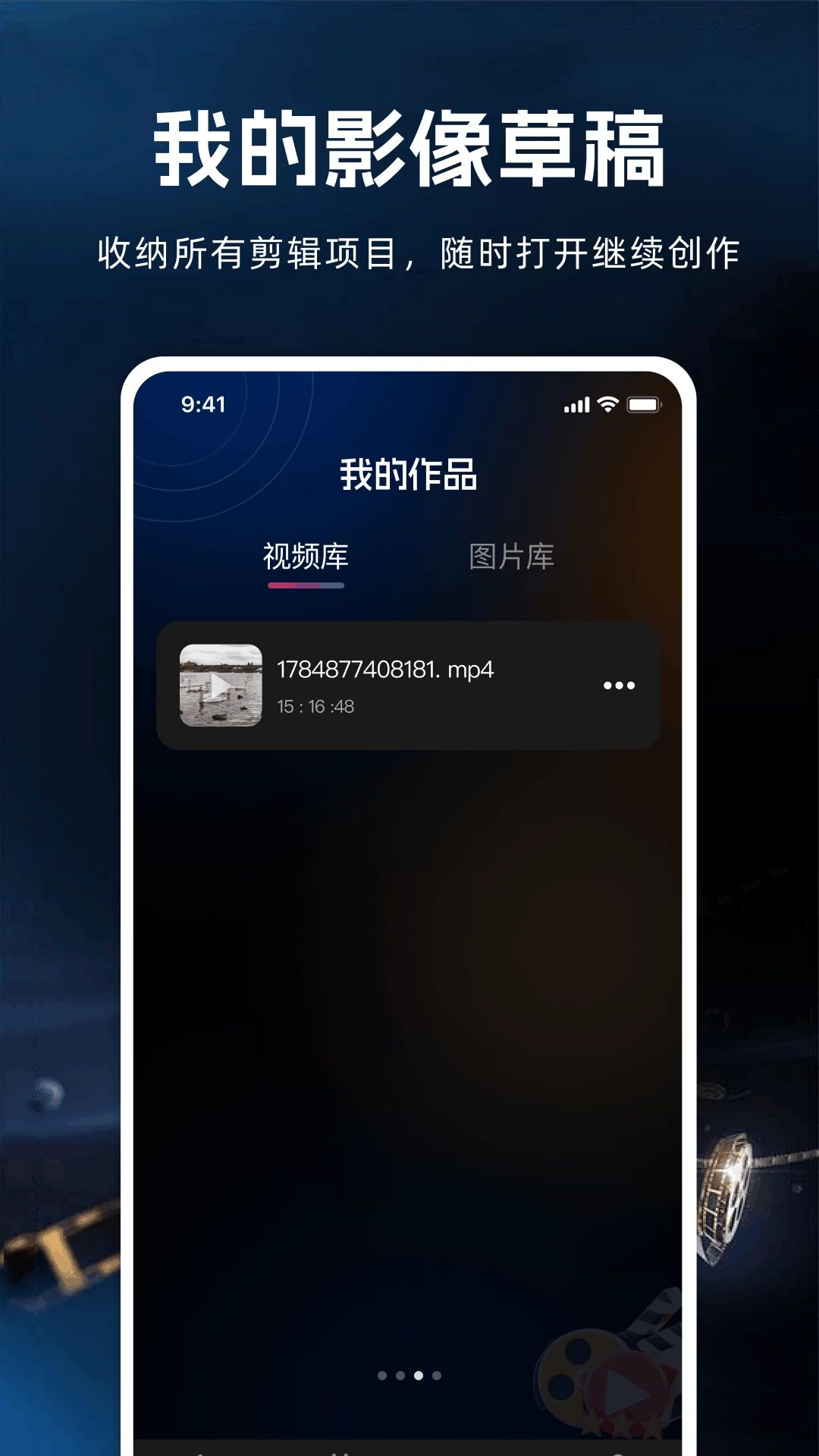
1. 在快剪剪辑中编辑视频时,系统会自动保存草稿,用户无需手动操作。
2. 如果需要手动保存,可以点击左上角的“返回”按钮,系统会提示是否保存当前草稿,选择“保存”即可。
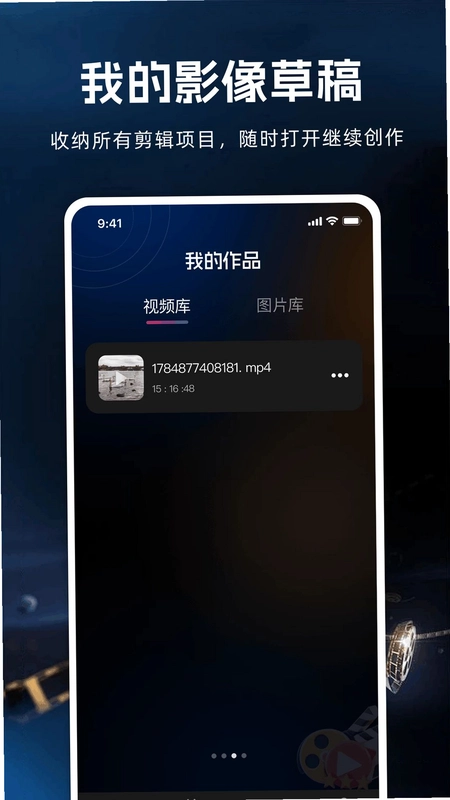
3. 所有草稿都会出现在首页的“草稿箱”中,用户可以随时打开继续编辑。
4. 导出视频时,点击右上角的“导出”按钮,进入导出设置页面。
5. 在导出设置中,可以选择分辨率(如720P、1080P)、帧率(30fps或60fps)以及码率(清晰度)。
6. 点击“开始导出”,系统会显示进度条,导出完成后自动保存到相册并支持一键分享到微信、抖音等平台。
 即刻打卡水印相机最新版1.0.9 安卓版
 一键剪同款最新版3.4.2 安卓版
 水印工作相机1.0.0 最新版
 现场打卡水印相机1.0.0.1-M 最新版
 桔舍图库4.2.0安卓版
 varlens免费官方版4.2.1最新版
 随摄1.5.0 最新版
 测脸型相机1.0.0 最新版
 提词器相机软件1.5.0 最新版
 画质超人50.0.3 最新版
 ColorShot调色最新版1.5.2 安卓版
 像素空间软件1.2 安卓版
 智能定位水印相机1.0.0 安卓版
 万能扫描大师1.1.0 安卓版
 拼豆图图1.0.3 最新版





 制作表情包的软件大全
 ai图片生成器大全
 照片变漫画app大全
 生成漫画脸的软件
 变老特效软件
用户留言