












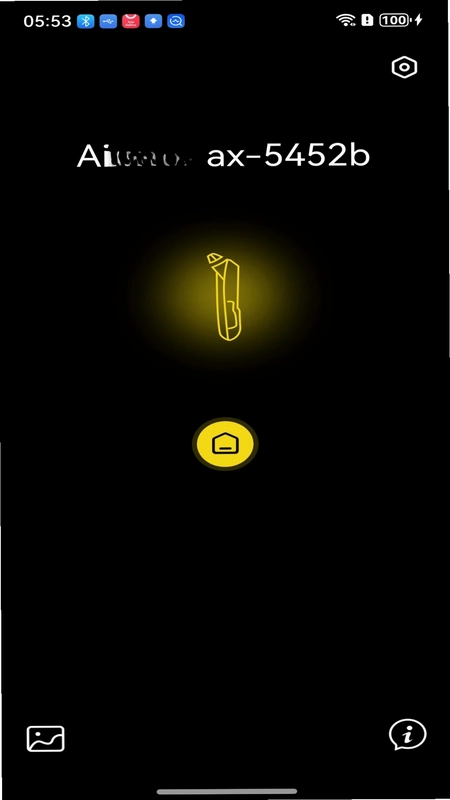
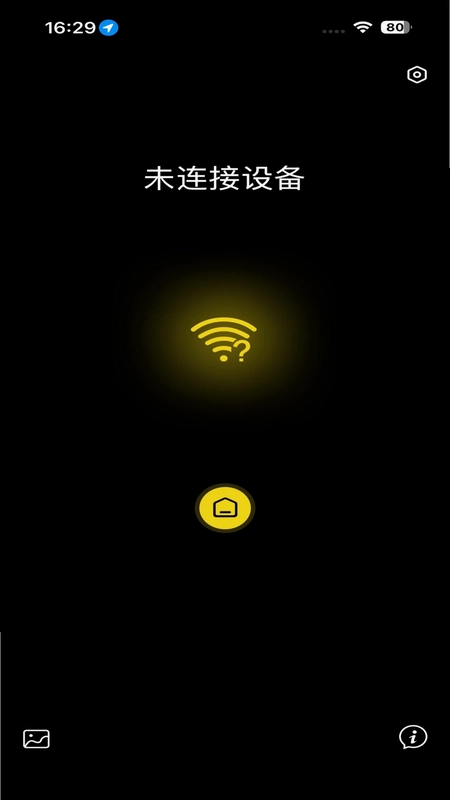
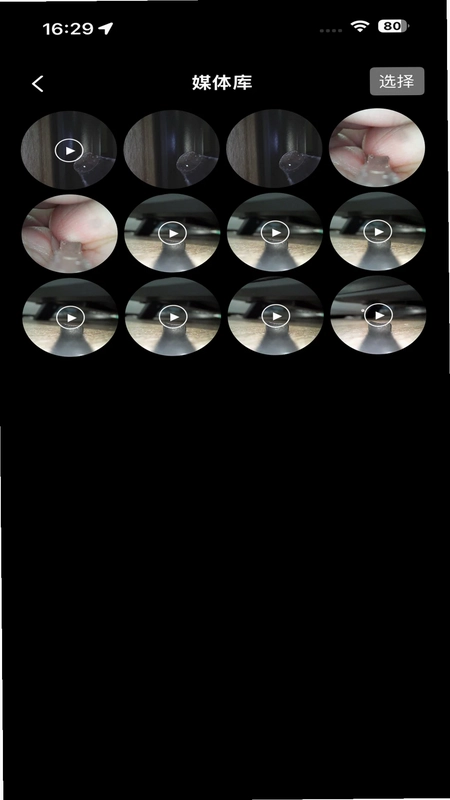
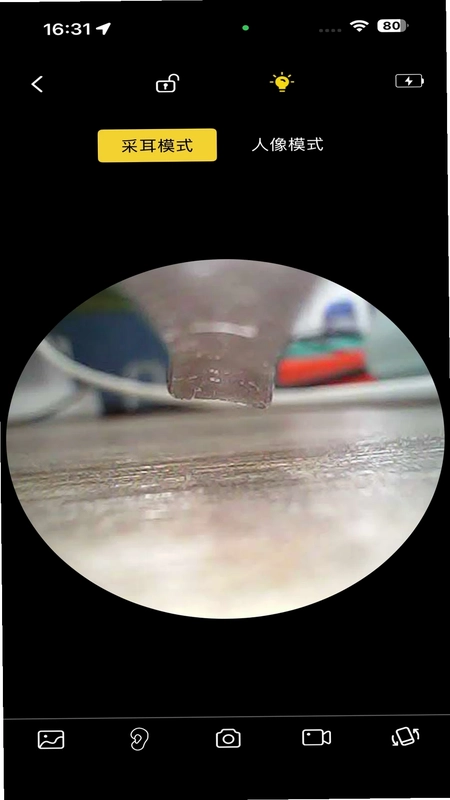
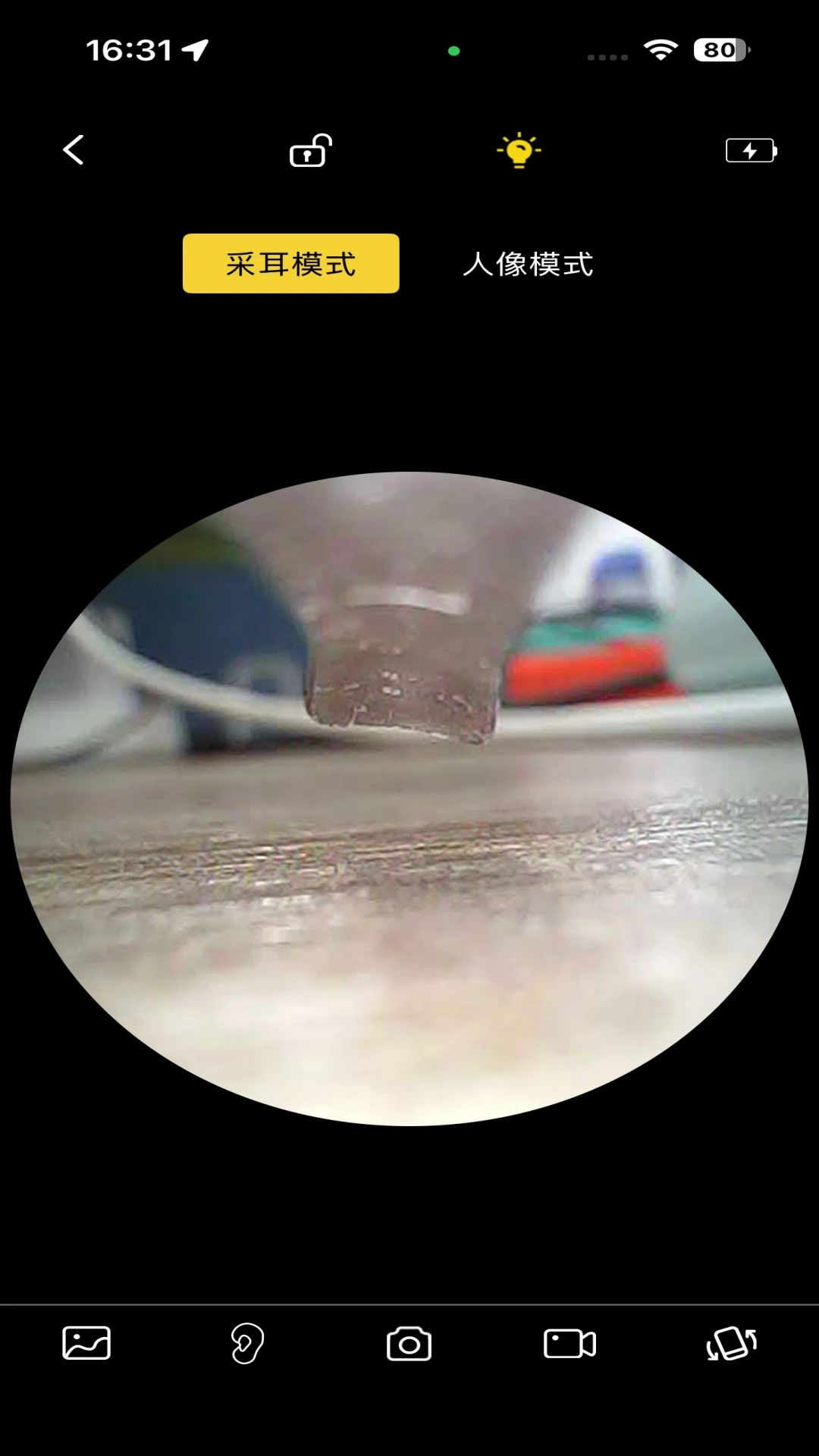
LifeCam是一款专为兼容耳镜摄像头设计的实用工具应用,它能够帮助用户快速连接并实时查看摄像头捕捉的高清图像。无论是日常个人检查还是健康参考,LifeCam都提供了简洁直观的操作界面和稳定的性能表现。通过这款应用,用户可以轻松拍摄、存储和管理图像,让每一次观察都变得简单高效。值得注意的是,LifeCam仅用于一般信息参考,不提供任何医疗建议。
LifeCam如何连接耳镜摄像头?
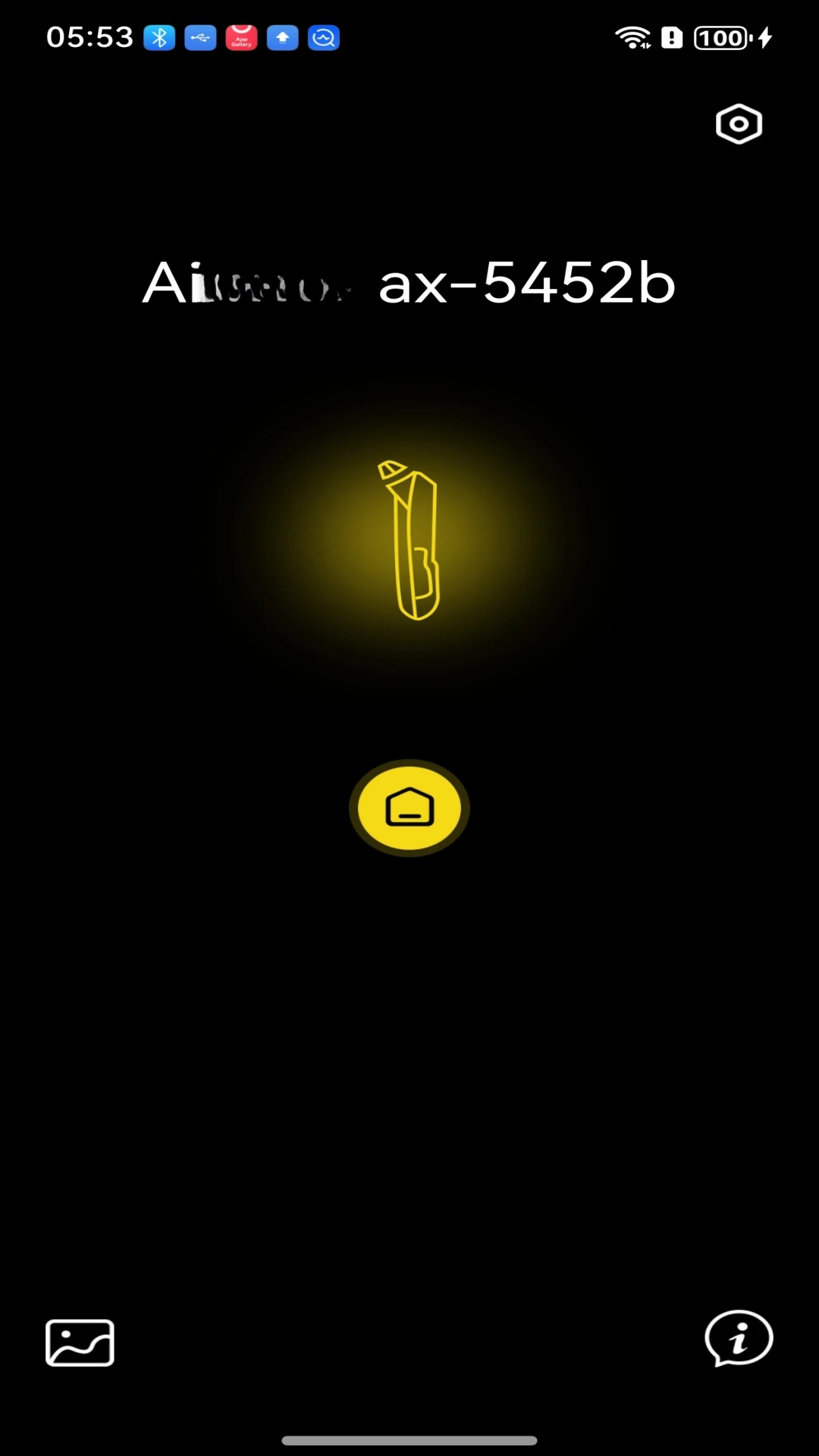
1. 确保您的耳镜摄像头已开机并处于可配对状态。
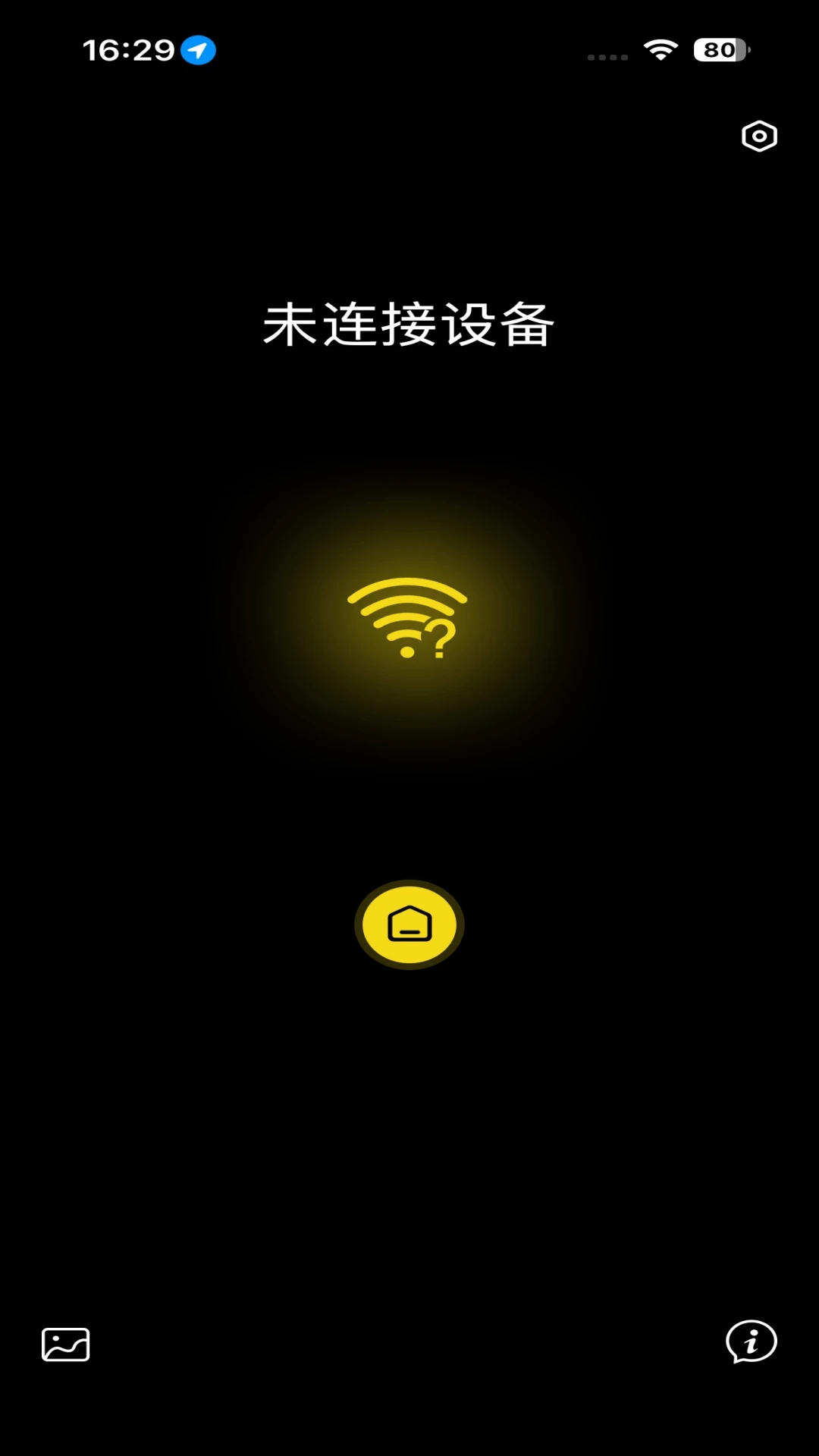
2. 打开LifeCam应用,在首页点击“连接设备”按钮。
3. 在设备列表中找到您的耳镜摄像头名称,点击进行配对。
4. 如果首次使用,可能需要输入配对码或确认配对请求。
5. 连接成功后,应用会自动跳转到实时预览界面,即可看到摄像头画面。
6. 若连接失败,请检查蓝牙或Wi-Fi设置,并确保设备距离在有效范围内。
LifeCam支持哪些摄像头设备?
1. LifeCam支持大多数主流品牌的耳镜摄像头,例如与手机兼容的Wi-Fi耳镜或蓝牙耳镜。
2. 在购买前,建议查看产品说明中是否标注“兼容LifeCam应用”。
3. 对于一些通用型耳镜,只要支持标准协议,一般也能正常连接。
4. 如果设备无法识别,请检查是否需要更新LifeCam至最新版本。
5. 部分摄像头可能需要开启特定模式,例如“AP模式”或“STA模式”,请参考设备说明书。
LifeCam拍摄的图像存储在哪里?
1. 打开LifeCam应用,进入实时预览界面。
2. 点击界面下方的“拍照”按钮,即可捕捉当前画面。
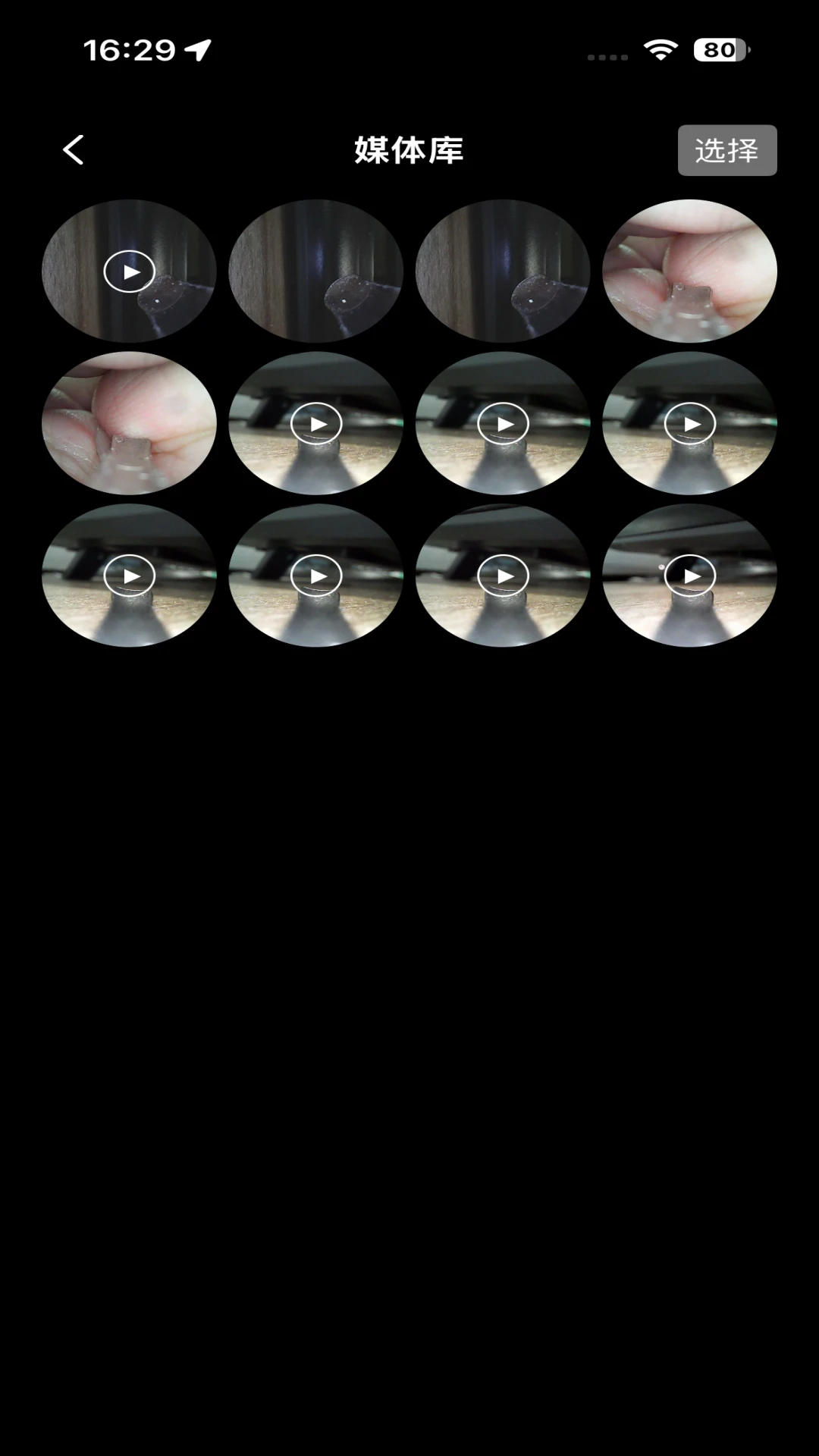
3. 拍摄的照片会自动保存到应用内置的“相册”中。
4. 您可以在“相册”中查看、编辑或删除已保存的图像。
5. 如需导出,请点击图片右下角的“分享”图标,选择保存到手机相册或发送给他人。
6. 建议定期备份重要图像,避免丢失。
LifeCam的图像清晰度如何?
1. LifeCam支持高清图像预览,具体清晰度取决于您的耳镜摄像头硬件参数。
2. 在连接后,应用会自动调整最佳分辨率和帧率。
3. 您可以在设置中手动调整亮度、对比度等参数,以获得更清晰的画面。
4. 如果画面模糊,请检查摄像头镜头是否清洁,并确保对焦正确。
5. 拍摄的图像质量也受环境光线影响,建议在光线充足的环境下使用。
LifeCam使用中常见问题及解决方法
1. 无法连接设备:尝试重启蓝牙或Wi-Fi,并重新搜索设备。
2. 画面卡顿:关闭其他占用网络的应用,或靠近路由器以增强信号。
3. 应用闪退:清除应用缓存,或卸载后重新安装最新版本。
4. 拍照不清晰:调整焦距,并确保摄像头稳定。
5. 图像无法保存:检查手机存储空间是否充足,并确认应用已获得存储权限。
LifeCam是否需要网络连接?
1. LifeCam的核心功能(如预览、拍照)在连接摄像头后可以离线使用。
2. 但如果使用Wi-Fi类型的耳镜摄像头,需要保持手机与摄像头处于同一局域网内。
3. 部分高级功能(如固件升级)可能需要网络连接。
4. 应用本身不强制要求移动数据网络,但关闭数据可减少干扰。
5. 建议在首次使用时开启网络,以便获取必要的配置信息。
更新日志
1.0.12
修复了部分已知问题,提升应用稳定性。
优化了资源加载机制,启动速度更快。
适配 Android 最新系统版本。
 中频电疗仪康养系1.0.0.0917 安卓版
 AIYABOT1.1.25 最新版
 LEION2.5.0 最新版
 海曼智家vv1.3.4 最新版
 PVSmart普为光电智能照明2.2.5 最新版
 AtomStackV2.6.9 最新版
 Roomba Control官方版1.4.6 安卓版
 娃邻国2.3.3 最新版
 梅花智能2.8.42 最新版
 Tiny Smart app2.4.5 安卓版
 百跑管车5.0.6 安卓版
 Keloray Pro1.1.31 安卓版
 SMART TIME PRO2.1.3.4 最新版
 萌牛物联1.0.18 安卓版
 Cooleer库乐可视采耳仪2.2.2 安卓版


 灯控软件大全
用户留言