












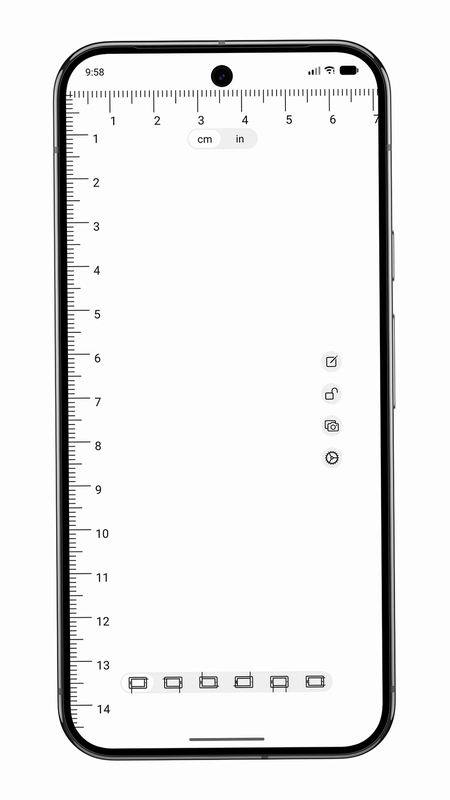
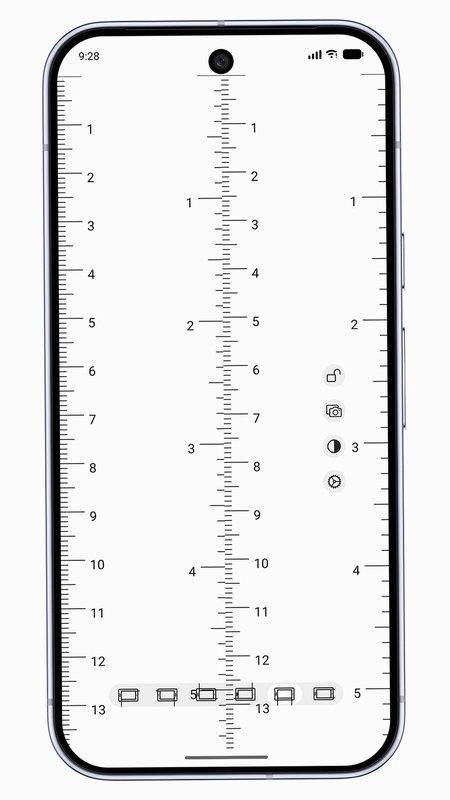
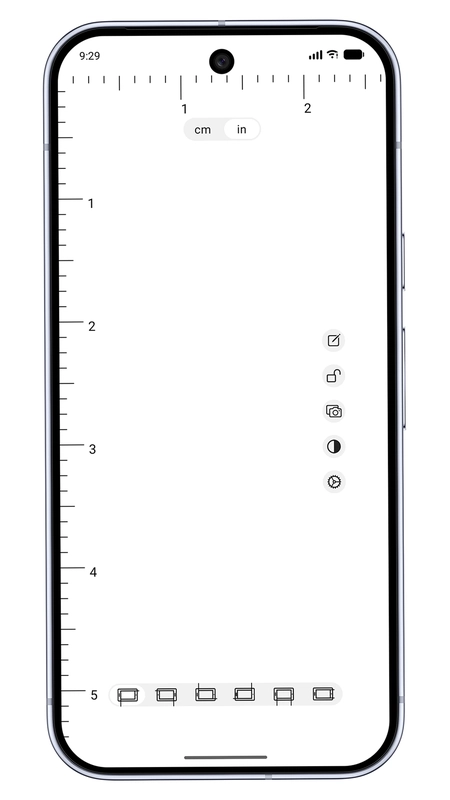
掌上尺子是一款基于手机摄像头与屏幕传感技术的智能测量工具,它彻底摆脱了传统实体尺子的束缚,让用户在任何场景下都能快速、精准地完成物体长、宽、高及对角线的测量。无论是日常生活中的家具尺寸核对,还是专业设计中的粗略估算,掌上尺子都能凭借其智能校准技术与多模式测量功能,提供误差率≤1%的可靠数据。软件界面简洁直观,支持厘米、毫米、英寸等多种单位自由切换,并具备屏幕锁定、超长滚动尺等实用特性,是手机中不可或缺的便捷工具。
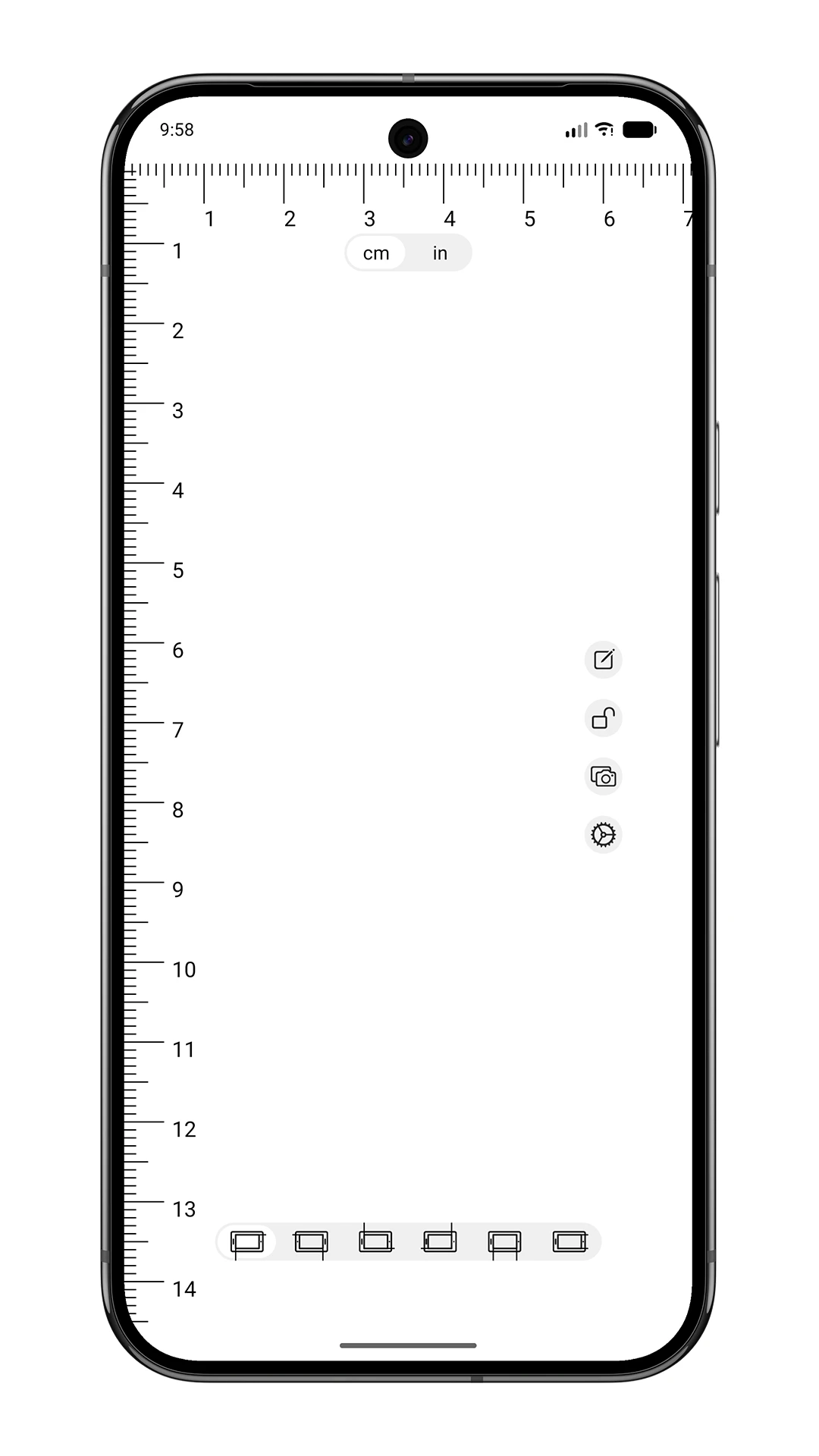
掌上尺子怎么用?测量步骤详解
1. 打开掌上尺子应用,首次使用时会自动进入校准引导,请将手机平放在桌面上,点击“开始校准”按钮,系统会基于设备型号动态调整传感器参数。
2. 校准完成后,将手机摄像头对准待测物体的起点,屏幕上会出现一个十字准星,缓慢移动手机使准星对准物体边缘。
3. 点击屏幕上的“起点”按钮固定起始位置,然后沿物体表面平稳滑动手机,屏幕上会实时显示移动距离。
4. 当移动至物体终点时,再次点击“终点”按钮,软件会自动计算并显示测量结果,包括长度、宽度、高度或对角线数据。
5. 测量过程中可随时点击“锁定”按钮冻结当前数值,防止误触导致数据丢失,锁定后可通过截图或分享功能保存测量结果。
6. 若需测量超长物体,可开启“滚动尺”模式,软件会以2.54米为一段自动累加,实现连续测量。
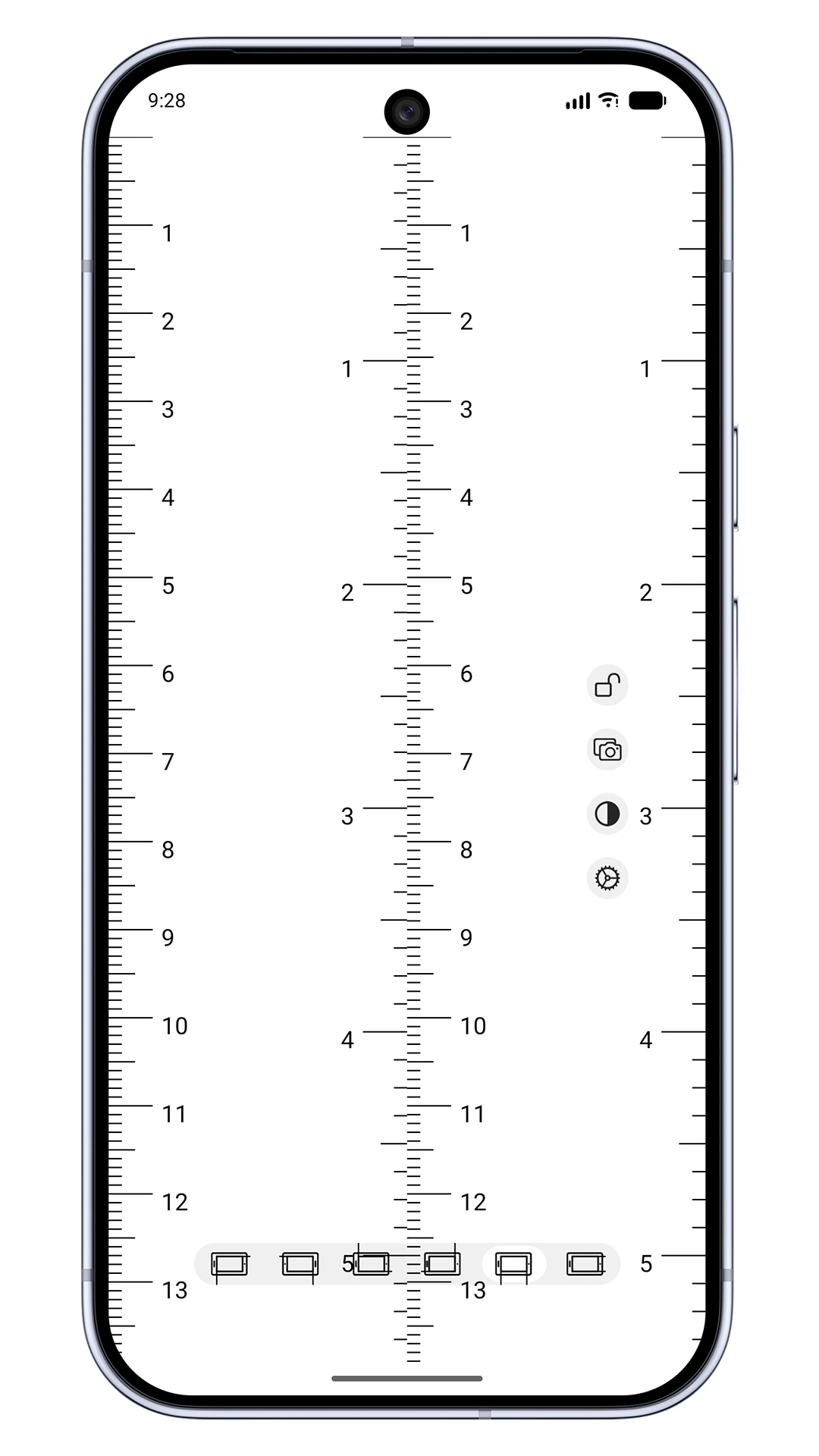
掌上尺子测量准不准?误差控制方法
1. 确保手机系统版本为Android 7.0以上,并关闭省电模式,以免影响传感器响应速度。
2. 测量时保持手机稳定,建议双手握持,避免抖动,对于高精度需求,可借助手机支架固定设备。
3. 每次测量前建议重新校准,尤其是在更换手机壳或屏幕贴膜后,校准可有效消除硬件差异带来的误差。
4. 测量平面物体时,手机应尽量与物体表面保持平行,倾斜角度过大可能导致数据偏差。
5. 对于小物体测量,可开启“放大镜”辅助模式,屏幕会局部放大,便于精确对准边缘。
6. 软件内置误差率≤1%的智能补偿算法,但若发现数据异常,可手动输入已知长度进行二次校准,进一步提升精度。
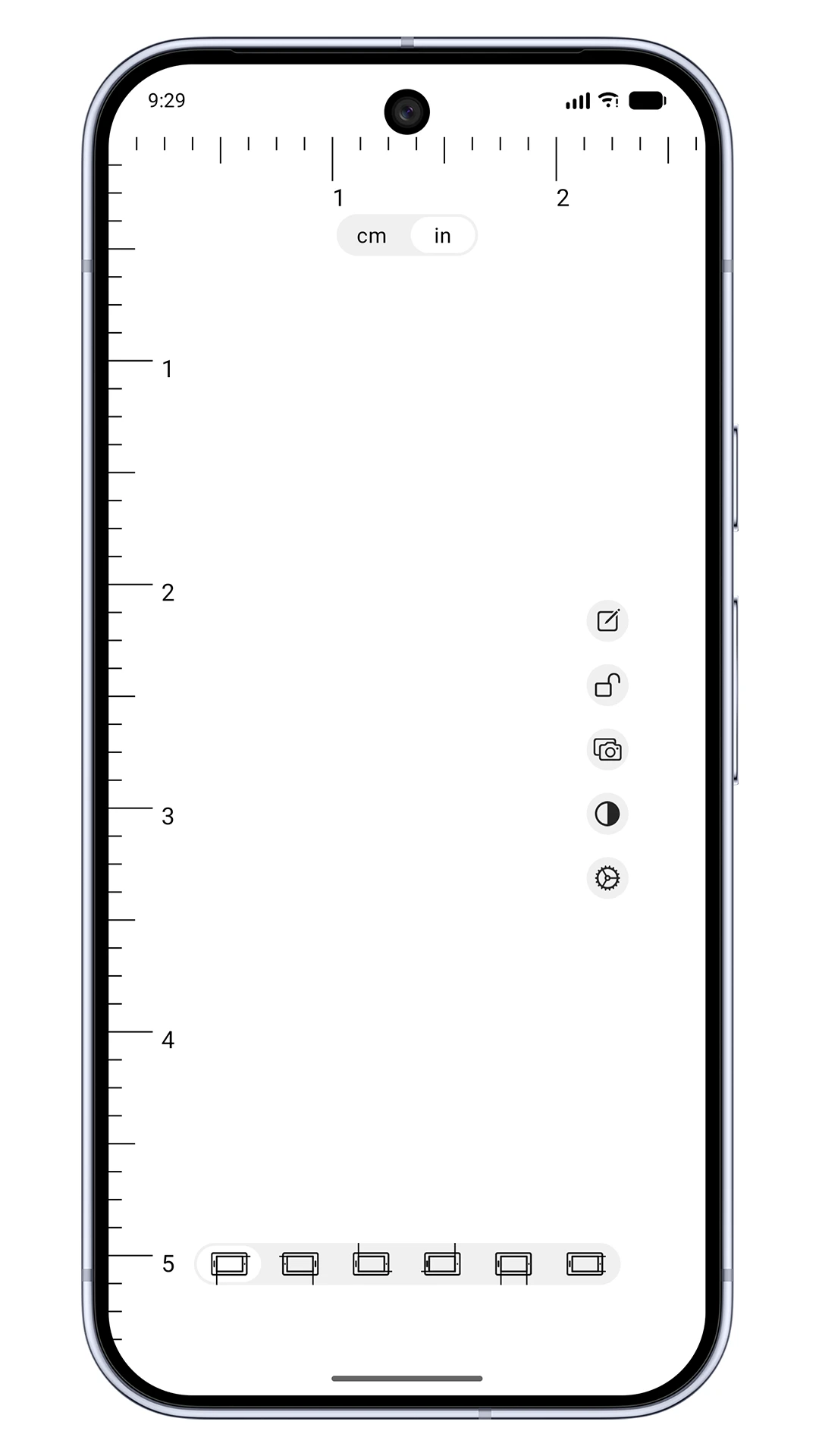
掌上尺子支持哪些单位?如何切换?
1. 掌上尺子内置了厘米、毫米、英寸、英分四种常用单位,覆盖了国内外主流测量标准。
2. 打开应用后,在主界面右上角点击“单位”图标,会弹出单位选择列表。
3. 选择所需单位后,测量结果会立即以新单位显示,同时旧单位数值会以灰色小字并排显示,方便双单位对照。
4. 若需要进行英寸与厘米的换算,软件会自动计算,无需手动换算。
5. 单位设置会记忆保存,下次打开应用时自动沿用上次选择,无需重复设置。
掌上尺子怎么锁定屏幕防止误触?
1. 在测量过程中,如遇到需要移动手机或调整姿势的情况,可点击屏幕下方的“锁定”按钮,此时界面会冻结,所有触摸操作被暂停。
2. 锁定后,测量数据会保持显示,但不会因手指触碰而改变,确保数据安全。
3. 如需继续测量,再次点击“解锁”按钮即可恢复操作,解锁后软件会提示是否需要重新校准。
4. 锁定功能也适用于测量结果展示场景,方便向他人展示数据而不会误触改变数值。
5. 若长时间不操作,软件默认开启自动锁定,可在设置中调整自动锁定时间或关闭该功能。
掌上尺子有哪些实用技巧?
1. 利用“对角线测量”模式,可快速测量矩形物体的对角线长度,适用于屏幕尺寸、相框等物品的检测。
2. 测量不规则物体时,可采用分段测量法,将物体分为多个直线段,分别测量后手动累加。
3. 结合手机的后置摄像头,可实现AR增强现实测量,将虚拟刻度叠加在真实物体上,提升测量直观性。
4. 对于经常需要测量的用户,可在设置中添加“常用单位”快捷方式,一键切换至最频繁使用的单位。
5. 软件支持测量历史记录,每次测量结果都会自动保存,可随时查看、分享或导出。
6. 若发现测量数值有偏差,可尝试重启手机或关闭后台其他占用传感器的应用,以保证传感器工作正常。
更新日志
27.2
修复了部分设备上的显示异常问题。
优化了测量精度与响应速度。
提升了应用稳定性,减少崩溃情况。
 泰温心2.0.04 最新版
 路特斯2.0.59安卓版
 金属狗健身app4.1.73 最新版
 手机木鱼软件2.0.1 安卓版
 天目e生活2.3.2 最新版
 抓娃娃捕手1.0.0 安卓版
 抓游宝1.3 安卓版
 脑洞解箭头1.0.2.277251423 安卓版
 Luvis (星测Mix)3.6.4 安卓版
 笔墨乐趣1.11 安卓版
 租铺宝4.0.2 安卓版




 离线地图软件
 旅行必备app大全
 货车接单软件大全
 点餐软件app大全
 大学生常用app大全
用户留言