











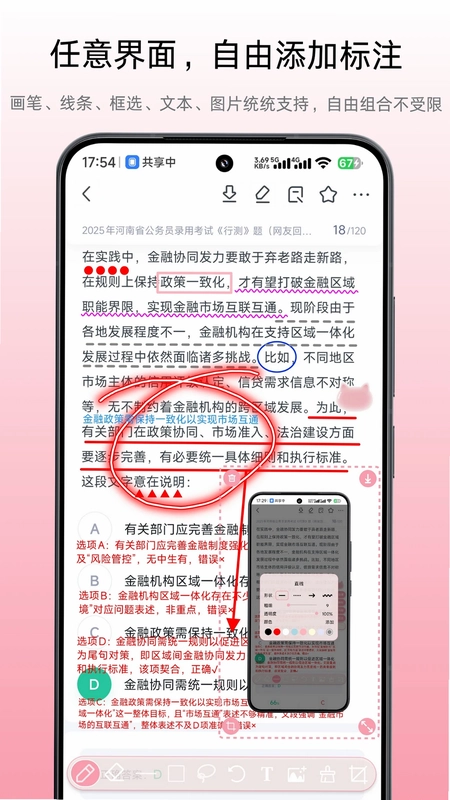
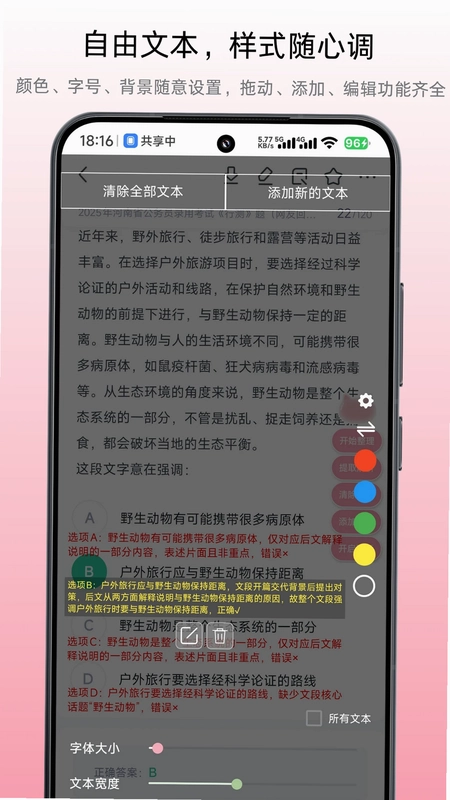
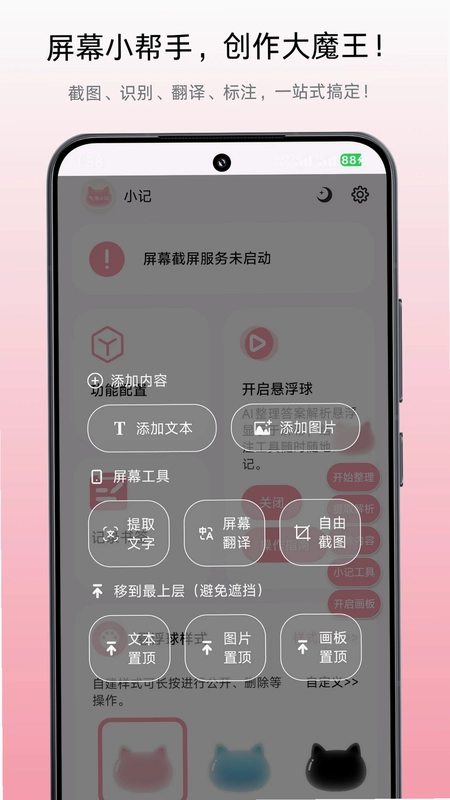
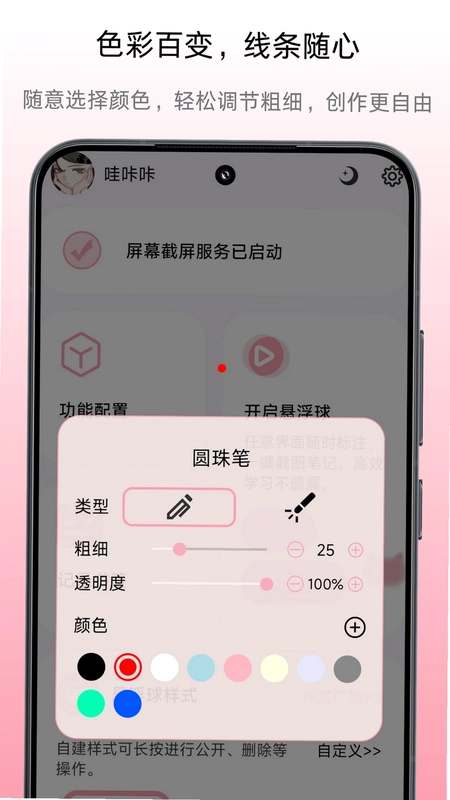
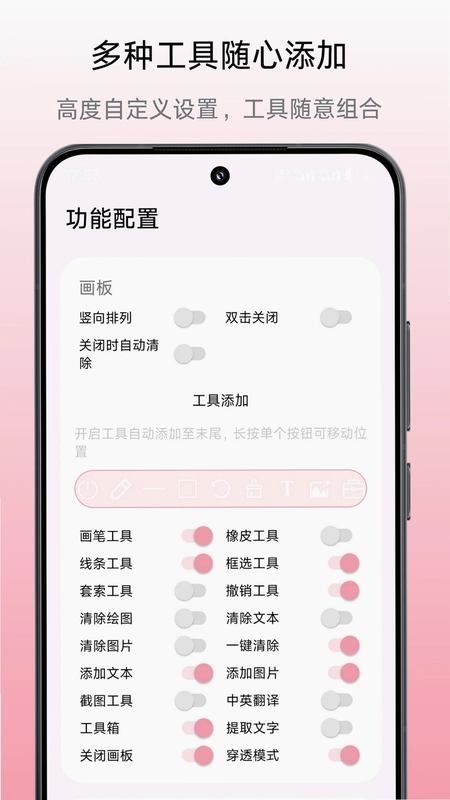
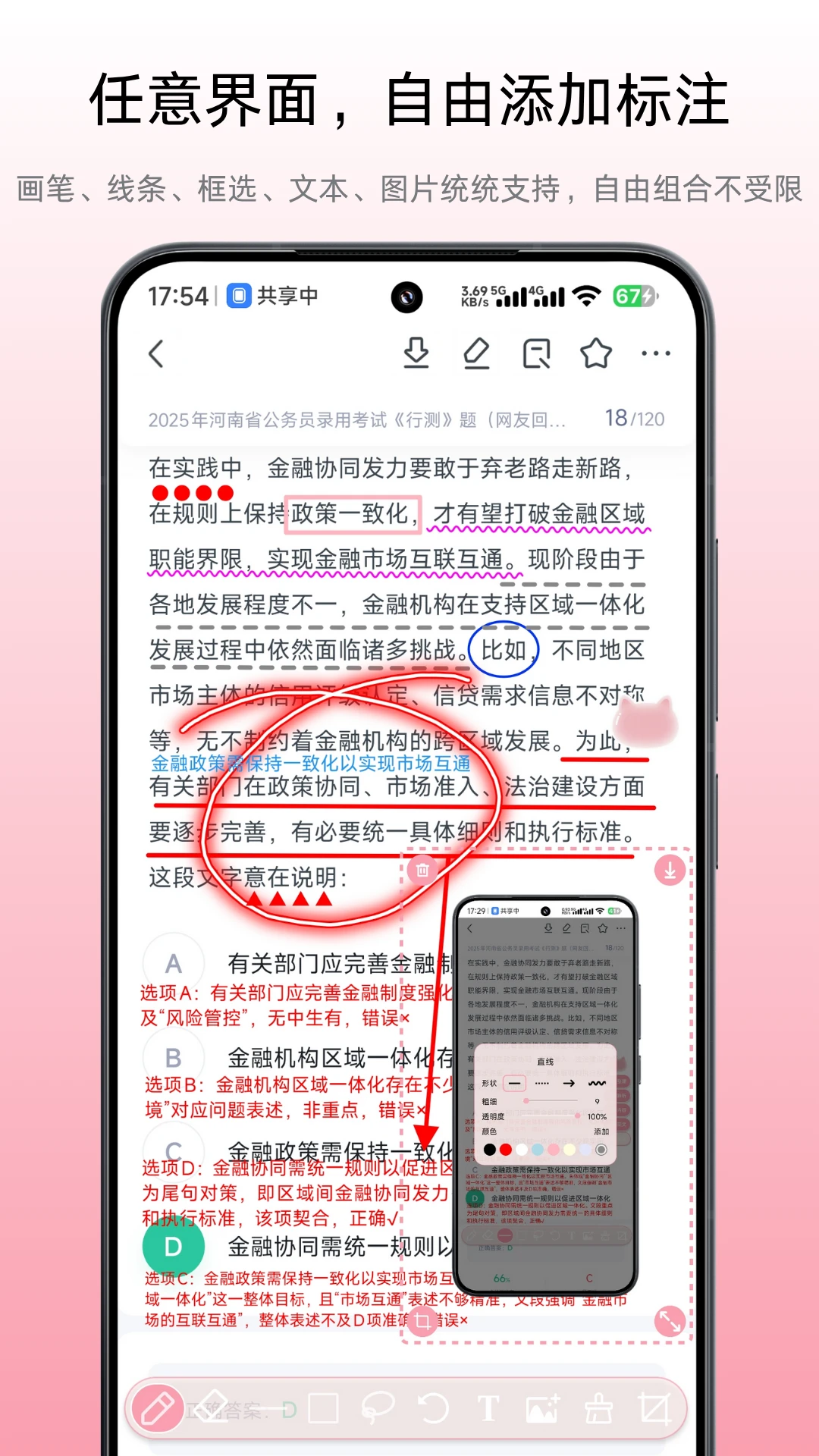
小气泡屏幕标注是一款专注于屏幕标注与悬浮文字的轻量级效率工具,它利用系统级悬浮窗能力,让用户能够在任意应用界面直接进行标注、记录和添加悬浮信息,无需频繁切换应用,大大提升了学习和工作的专注度。该应用支持多种笔刷、自由绘制、精准截图、OCR文字提取以及高度自定义的悬浮球功能,为手机和平板用户提供了灵活、低打断的屏幕交互体验,是学生、职场人士和创意工作者的得力助手。其强大的画布管理、多语言翻译和触控笔适配能力,也让信息处理变得更加得心应手。
小气泡屏幕标注的悬浮球怎么自定义设置?
1. 打开小气泡屏幕标注应用,进入主界面后点击右下角的“设置”按钮。
2. 在设置菜单中找到“悬浮球”选项并点击进入。
3. 在悬浮球设置页面,您可以看到“样式”栏,点击后可选择系统提供的七种默认样式之一,并可通过下方的“大小”滑块调整悬浮球尺寸。
4. 若想完全自定义,点击“自定义皮肤”按钮,从相册中选择您喜爱的图片或角色图片,应用会自动裁剪并生成专属悬浮球。
5. 开启“点击动画”和“前后双形态”开关,让悬浮球在点击时拥有动态反馈,并支持两种形态间的切换。
6. 最后,开启“自动吸附屏幕边缘”选项,悬浮球会自动贴附在屏幕边缘,不遮挡内容,点击即可展开。
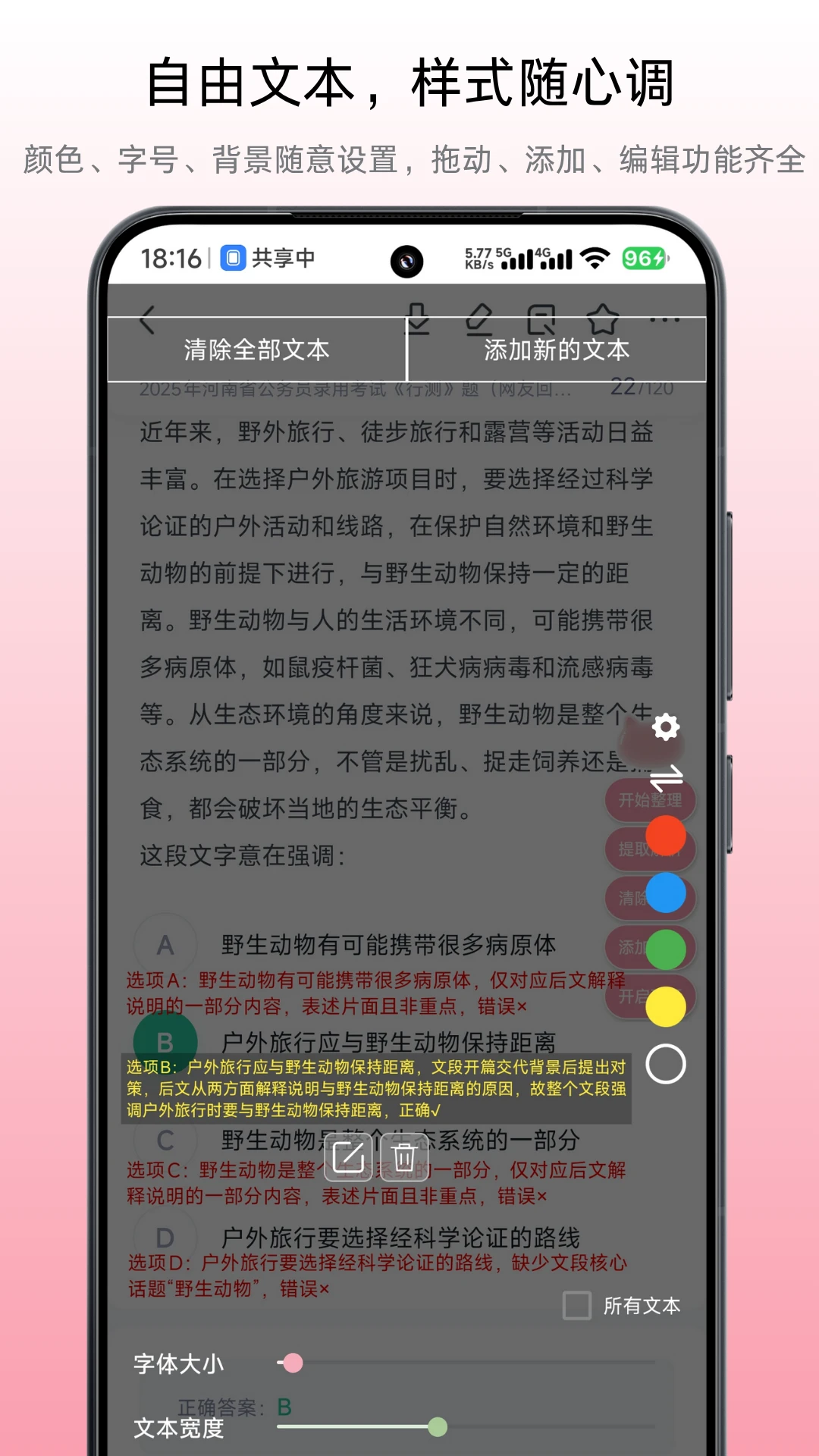
小气泡屏幕标注怎么使用截图功能并提取文字?
1. 确保小气泡屏幕标注的悬浮球已开启,点击悬浮球展开工具栏。
2. 在工具栏中找到“截图”图标(通常为剪刀或相机形状),点击后进入截图模式。
3. 您可以选择“全屏截图”、“选区截图”或“长截图”模式,根据需求进行截取。例如,选择“选区截图”后,拖动屏幕上的矩形框选取需要截取的屏幕区域,点击“确定”完成截图。
4. 截图完成后,图片会自动弹出编辑菜单,您可以直接使用标注工具进行绘制,或者点击“保存”将截图保存到相册。
5. 若要提取文字,点击截图编辑界面的“文字提取”(OCR)按钮,应用会自动识别图片中的文字内容,并显示在下方文本框中。
6. 识别出的文字支持复制、翻译或分享,点击“翻译”按钮可选择目标语言,支持28种语言互译。
小气泡屏幕标注支持哪些画布模式?如何切换?
1. 在应用主界面,点击“画布”选项卡进入画布管理页面。
2. 点击右上角的“新建”按钮,会弹出画布模式选择菜单。
3. 您可以选择“全屏画布”、“上半屏画布”、“下半屏画布”、“左半屏画布”、“右半屏画布”或“悬浮画布”。
4. 选择“悬浮画布”后,画布会以一个小窗口形式悬浮在屏幕上,您可以拖动边缘调整其大小,适合分屏多任务操作。
5. 在画布编辑界面,点击顶部工具栏的“模式”按钮,也可以快速切换其他画布形态,以适应不同的使用场景。
6. 画布内容支持自动保存,您可以在画布列表中找到历史画布,并随时恢复编辑或复用。
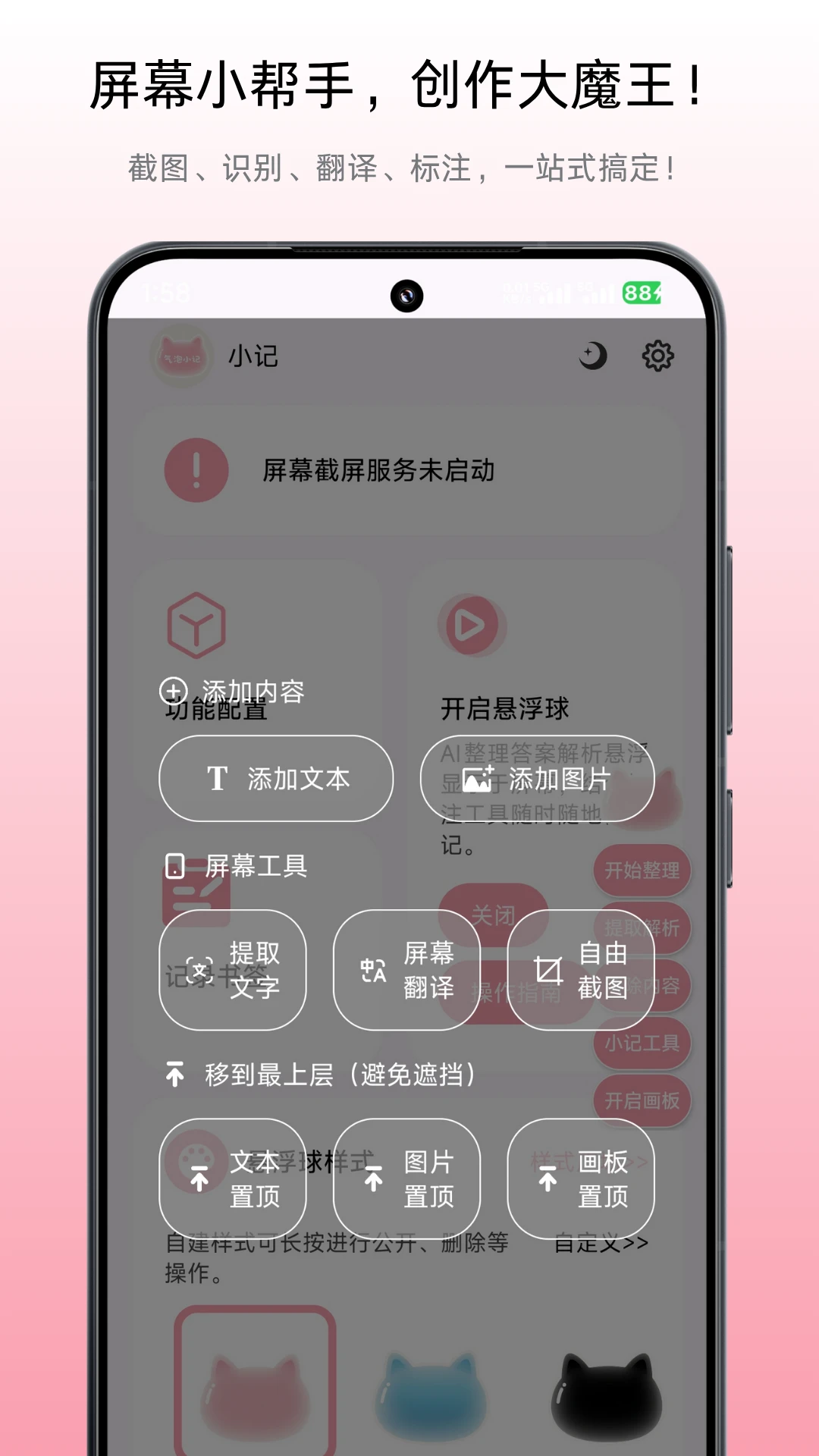
小气泡屏幕标注的工具栏怎么自定义排序和配置?
1. 打开应用设置,找到“工具栏”选项。
2. 点击“自定义工具栏”,进入编辑界面,这里会显示所有可用工具图标。
3. 长按任意工具图标,将其拖拽到上方“已启用”区域,即可添加该工具到悬浮球工具栏中;反之,将已启用的工具拖回下方“未启用”区域即可移除。
4. 在“已启用”区域,长按工具图标并左右拖动,可以调整工具在工具栏中的显示顺序。
5. 点击每个工具右侧的齿轮图标,可以单独配置该工具的参数。例如,对于“激光笔”工具,可以设置其“留存时间”;对于“橡皮擦”工具,可以开启“长按切换”选项。
6. 设置完成后,点击“保存”即可生效,悬浮球工具栏将按照您的偏好显示和运行。
小气泡屏幕标注的悬浮计时器如何使用?
1. 点击悬浮球,展开工具栏,找到“计时器”图标并点击。
2. 计时器界面会显示“正计时”、“倒计时”和“当前时间”三个选项卡。
3. 选择“正计时”后,点击“开始”按钮即可启动计时,适合记录任务耗时。
4. 选择“倒计时”后,通过数字输入框或滑块设定所需时间(如25分钟),点击“开始”按钮,计时器会倒计时并在结束时提醒。
5. 计时器支持悬浮窗显示,您可以将其最小化为一个小悬浮球,不影响其他操作,随时查看剩余时间。
6. 计时器与标注功能可同时使用,在计时过程中,您依然可以正常使用画笔进行标注,实现时间管理与学习记录的同步进行。
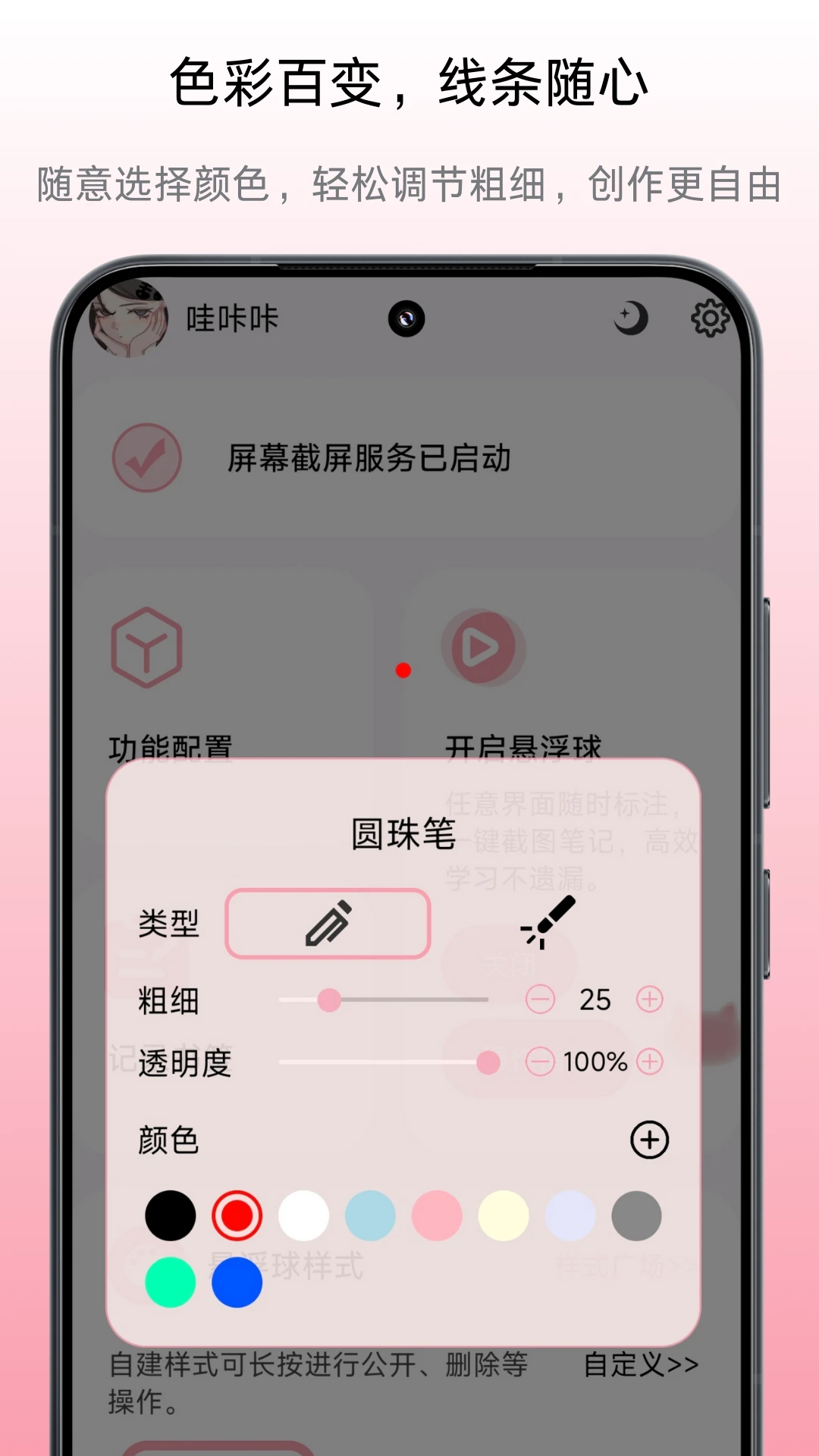
小气泡屏幕标注的触控笔和快捷键怎么配合使用?
1. 小气泡屏幕标注针对触控笔进行了专项优化,在设备支持的前提下,连接触控笔后即可在画布中使用压力感应功能,实现粗细变化的笔触效果。
2. 在应用设置中,找到“触控笔”选项,可以开启“防误触”模式,避免手掌误触屏幕影响标注。
3. 对于支持键盘的设备(如平板外接键盘),您可以在设置中查看“快捷键”列表,默认提供了一些常用操作的快捷键,例如“Ctrl+Z”撤销、“Ctrl+Y”重做、“Ctrl+S”保存等。
4. 您也可以自定义快捷键:在“快捷键”设置中,点击需要修改的命令,然后按下键盘上想要绑定的组合键即可。
5. 使用时,先点击画布或悬浮球激活标注功能,然后使用触控笔进行绘制,同时可用键盘快速执行命令,实现高效、低打断的操作流。
6. 此外,系统快捷设置入口也已开启,您可以通过通知栏的快捷开关,一键开启或关闭悬浮功能,无需进入应用内部。
更新日志
1.5.7
修复了部分机型上标注工具栏显示异常的问题。
优化了屏幕标注的绘制流畅度,减少延迟感。
新增了多种画笔颜色选项,满足更多样化的标注需求。
提升了应用稳定性,修复了已知bug。
 飞牛私有云app1.37.1安卓版
 智能日程表1.5.7 安卓版
 往约管理版4.1.2最新版
 万能图片转换器最新版本2.1.0.0安卓版
 CellularZ(信号检测)7.2.3安卓版
 PDF扫描王官方版VVVVVV7.10.22 最新版
 端点星工程助手0.0.42 安卓版
 3dmax Pro1.1 安卓版
 空调遥控器极速版1.2.4 安卓版
 NFC智能读卡器1.0.2 安卓版
 梦想云进销存ERP20241226 手机版
 WCU CUBE(智能魔方)2.0.15 安卓版
 UX极速浏览器35.1.2 安卓版



 音频格式转换app大全
 agent智能体大全
 工作流软件大全
 邮件管理软件大全
 自媒体软件大全

用户留言