











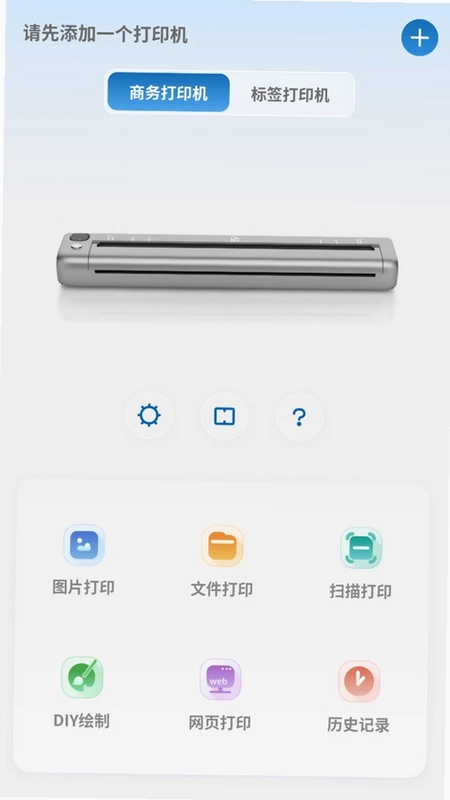
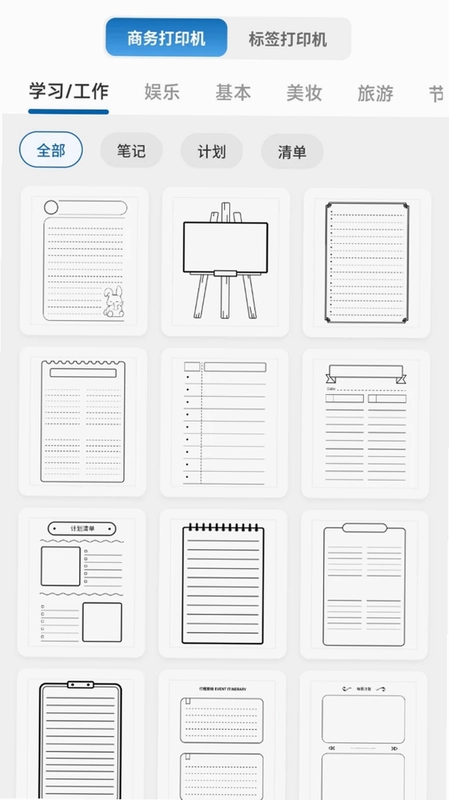
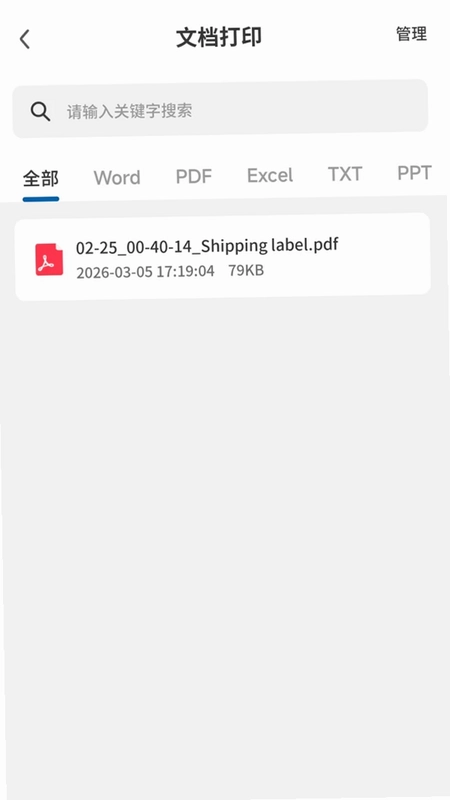
PrintMate(打印伴侣)是一款专注于移动端无线打印的便捷工具软件,它彻底摆脱了传统打印机需要连接数据线、安装复杂驱动的繁琐流程。通过蓝牙技术,PrintMate能够快速识别并连接市面上主流的便携式热敏打印机,无论是学生打印错题笔记、上班族打印合同文档,还是家庭主妇打印生活清单与收纳标签,PrintMate都能提供流畅、清晰的打印体验。软件界面设计简洁直观,操作逻辑清晰,即使是第一次使用的用户也能迅速上手。PrintMate还内置了丰富的文档模板与图片编辑功能,让打印内容更加个性化。无论是学习、办公还是日常生活,PrintMate都能成为你身边得力的打印助手,帮你节省时间,提升效率,让一切井然有序。
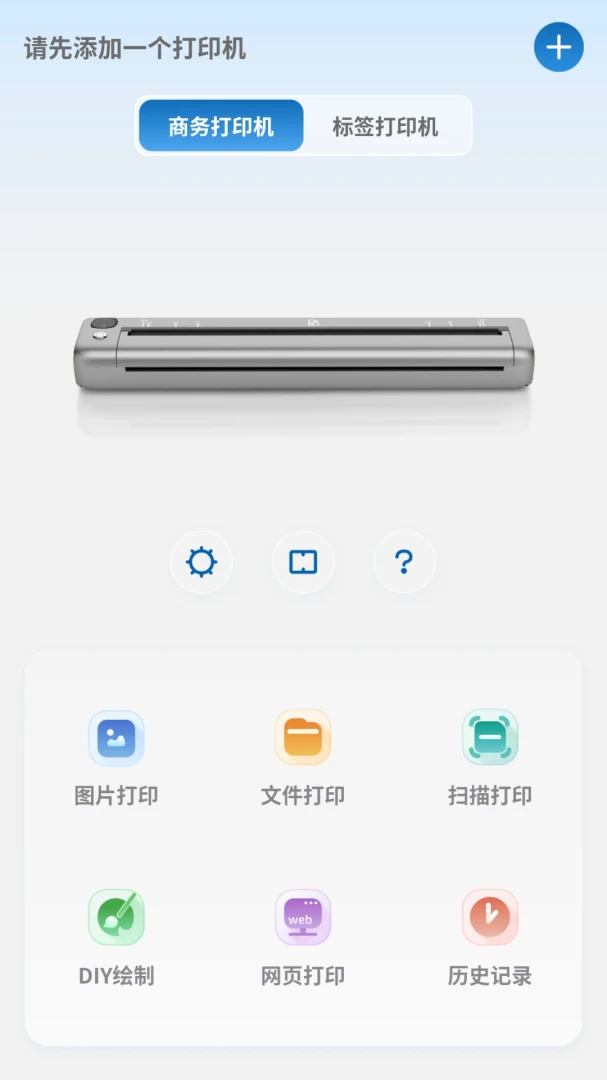
PrintMate如何连接打印机
1. 首先,确保你的打印机处于开启状态,并且电量充足。
2. 然后,在手机上下载并安装最新版的PrintMate应用。
3. 打开PrintMate,进入主界面后,点击右上角的“连接设备”图标。
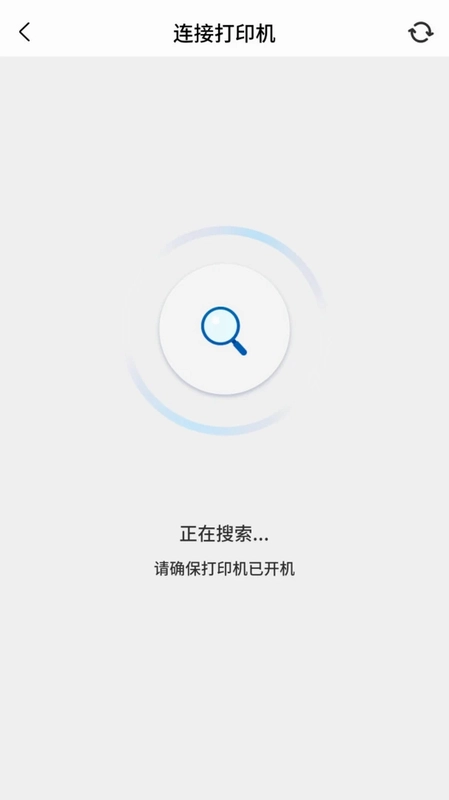
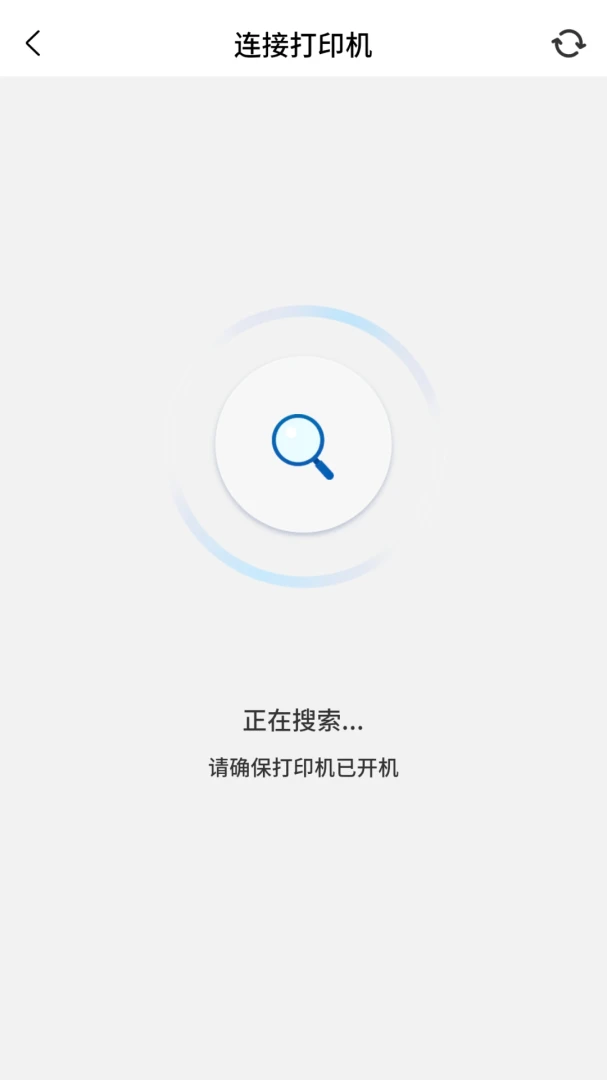
4. 在设备列表中,找到你的打印机型号,点击进行配对。
5. 如果列表中没有找到,可以点击“刷新”按钮重新搜索,并确保打印机处于可发现模式。
6. 连接成功后,界面会显示“已连接”状态,此时即可开始打印。
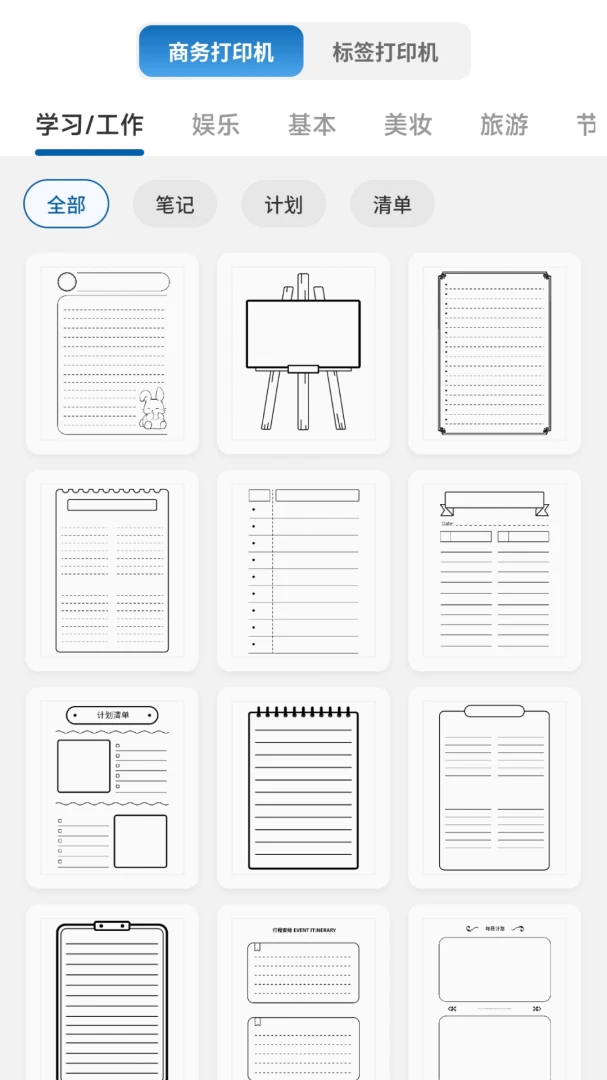
PrintMate支持哪些打印内容
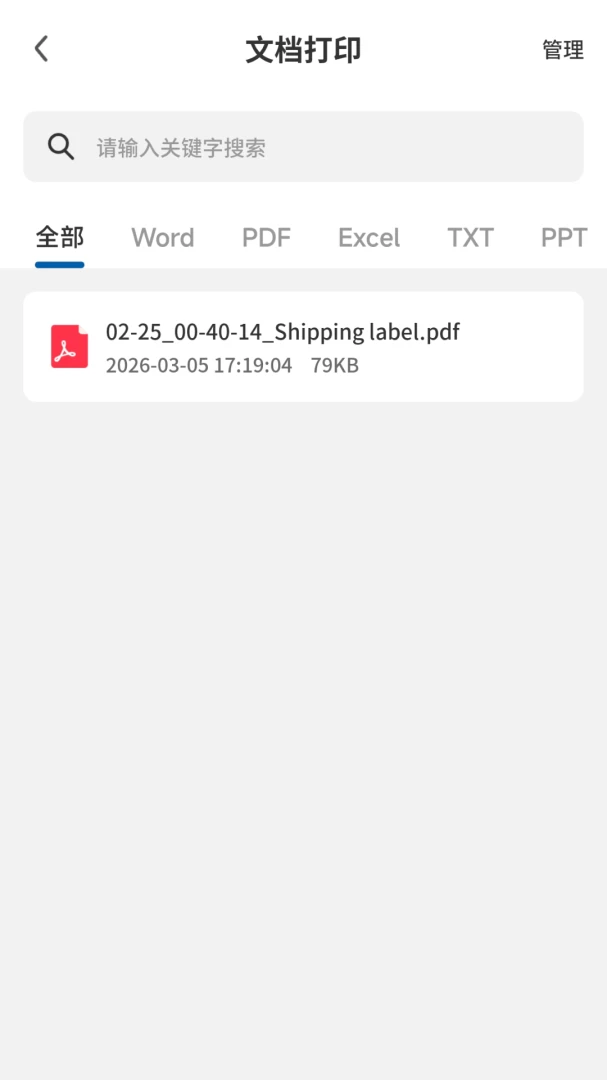
1. 文档打印:支持常见的文本格式,如TXT、Word、PDF等,可直接导入打印。
2. 图片打印:支持JPG、PNG等格式图片,可进行裁剪、旋转、滤镜等编辑。
3. 表格打印:内置简单表格模板,可手动输入数据或导入Excel文件进行打印。
4. 网页打印:通过浏览器分享功能,可将网页内容发送至PrintMate进行打印。
5. 标签打印:提供多种尺寸的标签模板,适用于收纳整理、价格标注等场景。
6. 拍照打印:支持直接调用相机拍摄,并可即时打印拍摄的照片。
PrintMate打印质量如何设置
1. 进入PrintMate主界面,点击底部“设置”选项。
2. 在设置菜单中,找到“打印质量”一栏。
3. 系统提供“标准”、“高质量”、“省墨”三种模式,按需选择。
4. 对于文字文档,建议使用“标准”模式,清晰且省墨;对于图片,则选择“高质量”以呈现更多细节。
5. 若打印耗材不多,可临时切换至“省墨”模式,延长纸张和墨带寿命。
6. 设置完成后,点击“保存”即可生效。
PrintMate打印时出现乱码怎么办
1. 首先检查打印机与手机之间的蓝牙连接是否稳定,可以尝试断开后重新连接。
2. 确认打印内容是否为纯文本,某些特殊字符或表情可能导致乱码。
3. 在PrintMate的“设置”中,找到“字体编码”选项,尝试切换为“UTF-8”或“GBK”。
4. 如果问题依旧,可能是打印机驱动不兼容,请更新打印机固件或联系PrintMate客服。
5. 也可以尝试重启打印机和手机,清除蓝牙缓存后再次连接。
6. 若以上方法均无效,建议检查打印内容是否超出打印机支持的字库范围。
PrintMate如何更换打印纸
1. 打开打印机的纸仓盖,取出旧的纸卷。
2. 将新的热敏纸卷放入纸仓,注意纸的方向,热敏面朝上。
3. 拉出一小段纸,合上纸仓盖,确保纸张平整。
4. 在PrintMate中,点击“校准”按钮,让打印机自动识别纸张位置。
5. 校准完成后,打印机会自动打印一张测试页,确认无误后即可正常使用。
6. 如果打印内容偏斜,可手动调整纸卷位置,再次校准。
PrintMate打印任务排队卡住如何解决
1. 打开PrintMate的“任务队列”页面,查看当前打印任务状态。
2. 如果任务长时间显示“打印中”,可以点击该任务并选择“取消”。
3. 取消后,重新发送一次打印指令。
4. 检查打印机是否缺纸或卡纸,如有需要,清理纸路并重新装纸。
5. 检查蓝牙连接是否稳定,如果信号弱,尽量将手机靠近打印机。
6. 如果频繁卡任务,尝试重启PrintMate应用或重置打印机。
 曹操送骑手软件6.9.2 最新版
 中策云店最新版4.11.6安卓版
 海康云眸app2.61.5最新版
 万药通官方版8.9.3 最新版
 鲁商生活服务软件1.8.2 最新版
 水头在线6.6.0 安卓版
 好多中医软件2.1.26 最新版
 人情记账本礼簿2.6.225.1-beta 最新版
 同城急件跑腿快送1.0.1 最新版
 壹品慧6.0.53最新版
 Yesoul野小兽4.13.81 最新版




 手机抓娃娃软件
 手机测运势软件
 手机万能遥控器
 手机空调遥控器
 漫展软件大全
用户留言