











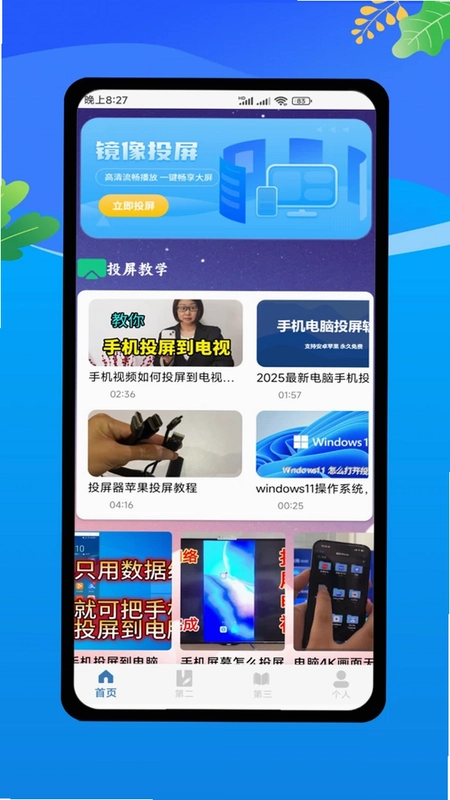
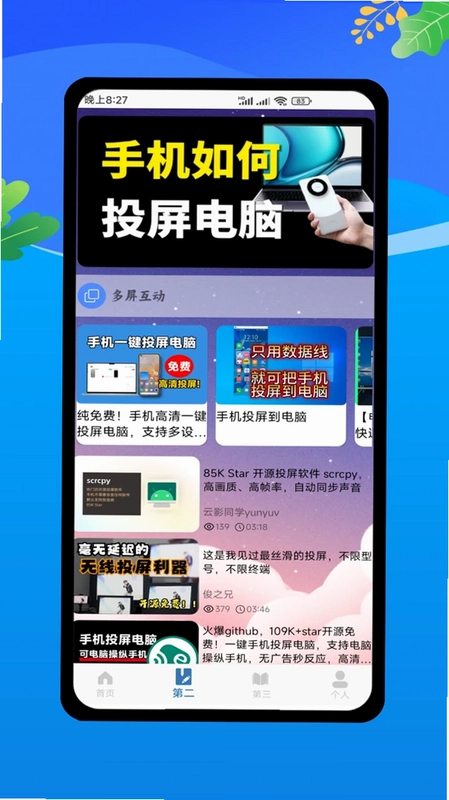
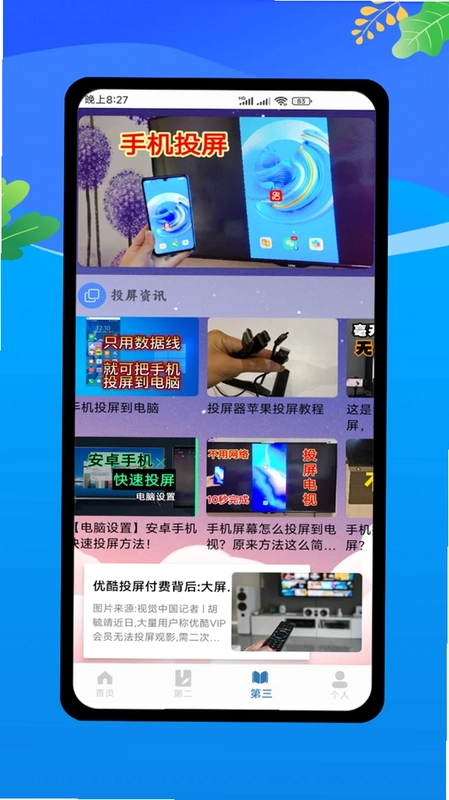
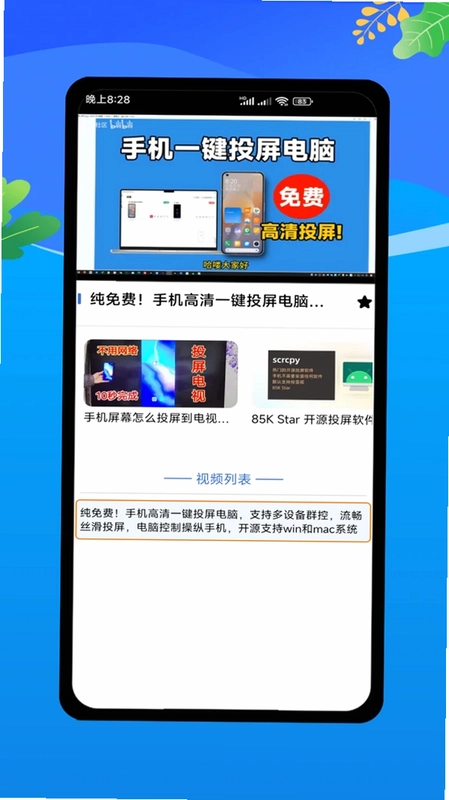
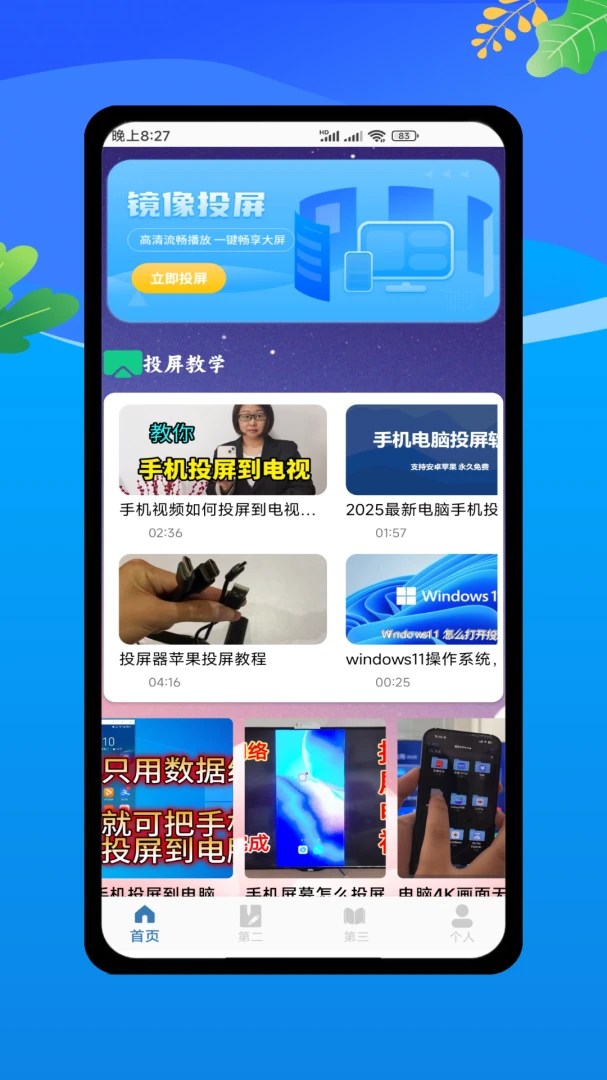
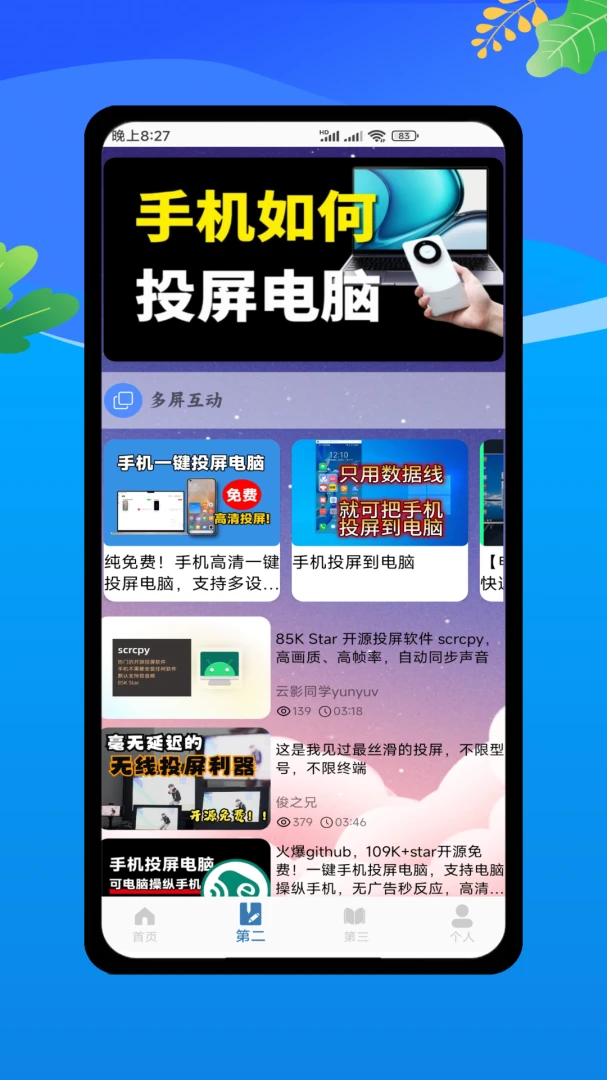
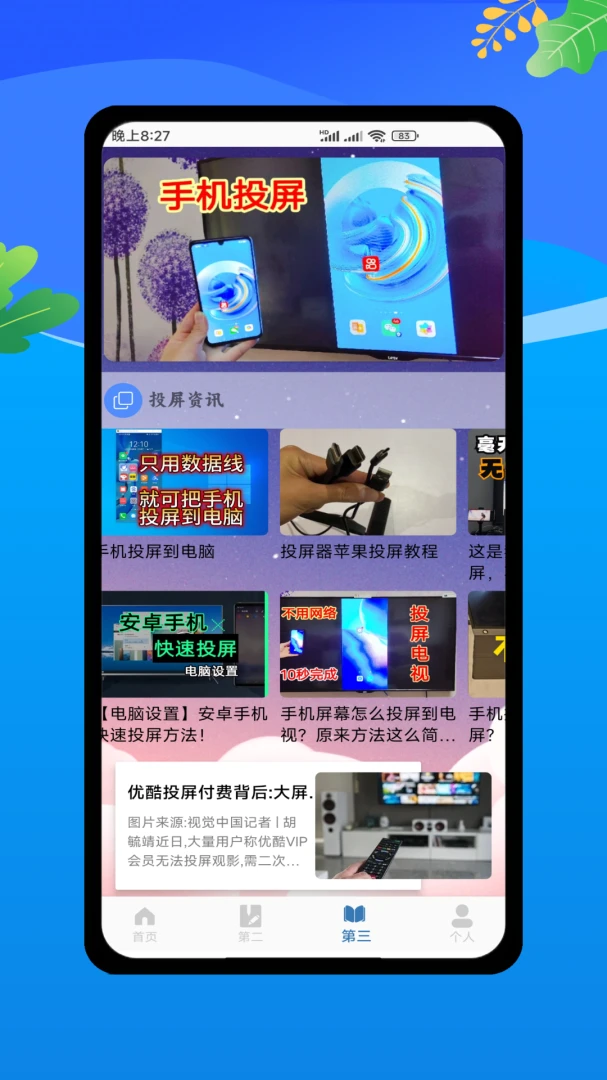
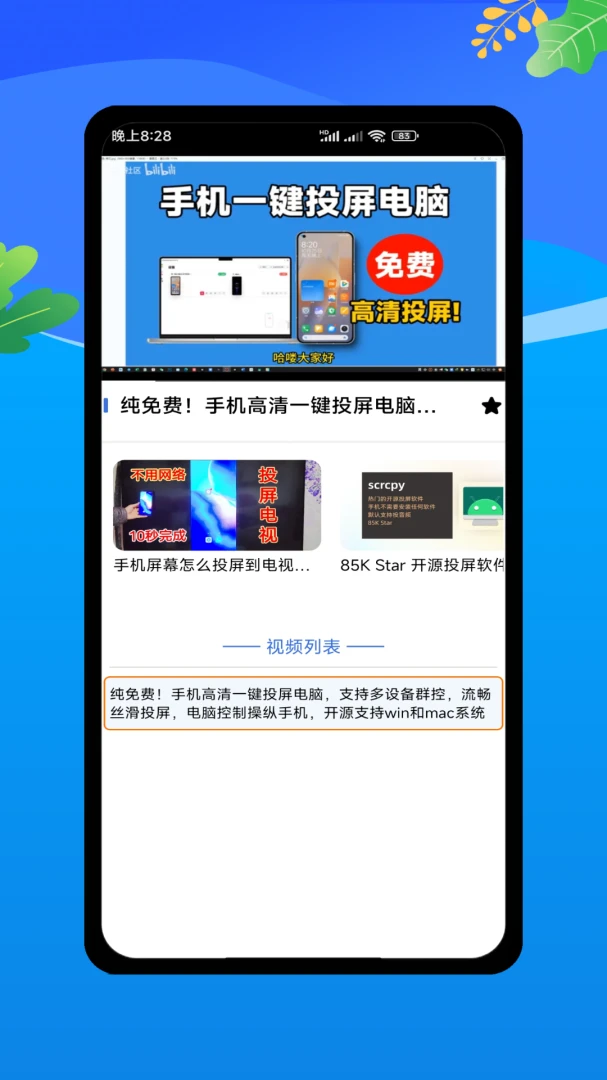
云电脑模拟器是一款专为移动端用户打造的云端虚拟电脑工具,它打破了手机硬件性能的限制,让您无需高端配置也能流畅运行PC端应用与大型游戏。通过强大的云端服务器渲染,画面直接推流至手机屏幕,带来媲美本地电脑的操控体验。软件支持手机投屏,操作简单,免费使用,无论是处理文档、浏览网页还是畅玩端游,都能轻松应对。大屏视野更开阔,快乐翻倍,是工作学习与娱乐的得力助手。
云电脑模拟器怎么连接手机投屏使用?
1. 在手机上安装并打开云电脑模拟器,确保手机与投屏设备(如智能电视、投影仪)连接在同一WiFi网络下。
2. 从屏幕顶部向下滑动呼出控制中心,找到“无线投屏”或“屏幕镜像”功能并点击。
3. 在可用的设备列表中,选择您想要投屏的电视或显示器名称,等待连接成功。
4. 投屏后,云电脑模拟器的画面会自动适配大屏,您可以通过手机触摸屏或连接蓝牙鼠标键盘进行操作。
5. 如需退出投屏,再次打开控制中心,点击已连接的设备并选择“断开”即可。
云电脑模拟器玩大型游戏卡顿怎么解决?
1. 检查网络连接,建议使用5G或千兆宽带,确保上传和下载速度稳定在20Mbps以上。
2. 关闭手机后台不必要的应用程序,释放系统资源,避免干扰。
3. 在云电脑模拟器设置中,调整画质选项为“流畅”或“高清”,根据实际网络状况选择合适的分辨率。
4. 尝试切换服务器节点,选择距离您最近的云端机房,降低网络延迟。
5. 如果仍卡顿,可以重启路由器,或更换其他网络环境(如手机热点)进行测试。
6. 定期清理云电脑模拟器的缓存数据,保持软件运行轻盈。
云电脑模拟器打开后黑屏闪退是什么原因?
1. 确认手机系统版本是否满足云电脑模拟器的最低要求(Android 8.0及以上),不满足则需要升级系统。
2. 检查存储空间是否充足,至少保留2GB可用空间,否则会影响临时文件生成。
3. 尝试卸载并重新安装云电脑模拟器,注意提前备份重要数据。
4. 查看官方公告,可能是服务器维护导致短暂无法连接,稍等片刻再试。
5. 若使用第三方修改版或非官方渠道下载,请更换为官方正版安装包。
6. 联系客服并提供设备型号和系统日志,以便技术团队排查修复。
云电脑模拟器支持哪些外设设备?
1. 蓝牙键盘:进入蓝牙设置,配对成功后即可直接输入文字,快捷键功能完全兼容。
2. 鼠标:支持无线或蓝牙鼠标,插上USB接收器或配对后,光标移动和点击均可正常响应。
3. 游戏手柄:支持Xbox、PlayStation等主流手柄,映射键位可自定义,提升游戏操控感。
4. 触控笔:在绘画或文档标注场景下,触控笔可模拟精准的笔迹输入。
5. 外接显示器:通过Type-C转HDMI线连接,可实现有线投屏,延迟更低,画面更稳定。
6. 手柄和键鼠可同时连接,互不干扰,满足多样操作需求。
云电脑模拟器怎么传文件到云端电脑?
1. 在云电脑模拟器中,打开“文件管理”应用,点击“导入”按钮。
2. 从手机本地选择需要上传的照片、文档或压缩包,支持多选批量传输。
3. 也可以通过“网络邻居”功能,访问同一局域网内的NAS或电脑共享文件夹,直接复制文件。
4. 使用云盘服务(如百度网盘、OneDrive)登录后,同步文件到云端电脑的虚拟磁盘。
5. 文件传输速度取决于网络带宽,大文件建议使用有线网络或夜间空闲时段进行。
6. 导出文件时,在云端电脑右键点击文件,选择“下载到手机”即可保存至本地。
云电脑模拟器使用过程中耗电严重怎么办?
1. 降低屏幕亮度,并设置为自动调节,可减少屏幕功耗。
2. 在系统设置中开启“省电模式”,限制后台应用活动。
3. 关闭云电脑模拟器中的“高性能模式”,选择“均衡模式”或“省电模式”。
4. 使用原装充电器边充边玩,但注意发热情况,避免长时间高温运行。
5. 缩短单次使用时长,每隔一小时休息几分钟,既保护手机又节省电量。
6. 及时更新云电脑模拟器至最新版本,优化算法可降低功耗。
云电脑模拟器无法连接到服务器怎么办?
1. 检查手机网络是否正常,可以打开网页测试连通性。
2. 切换到飞行模式再关闭,重新获取网络连接。
3. 进入云电脑模拟器设置,点击“网络检测”,查看丢包率和延迟值。
4. 更换网络环境,如从WiFi切换到移动数据,或反之。
5. 关闭VPN或代理软件,避免网络路由异常。
6. 重启路由器,或者联系网络运营商排查线路问题。
7. 若以上无效,卸载重装云电脑模拟器并重启手机。
 聊天记录云备份还原最新版1.0.1 安卓版
 清理管家最新版1.05.34 安卓版
 OC世界观设定集官方正版1.0.6手机版
 奇彩手机管家app1.0.6 安卓版
 爱游输入法2.43 最新版
 语音响铃找手机1.0.0 最新版
 九讯云NEO2.4.2 最新版
 南叙百宝盒1.0.0 安卓版
 电池修复医生1.6 安卓版
 质子电池管理1.1.8 最新版
 悦镜官方版1.0.59-c 最新版
 AI短剧创作1.0.5 安卓版


 电脑桌面壁纸软件
 分享社软件合集
 ai漫剧制作软件大全
 查海拔软件
查海拔软件 手机清理软件
用户留言