














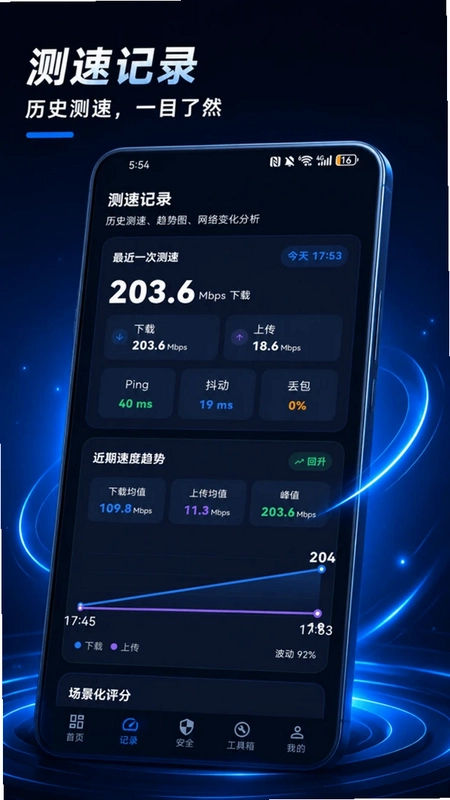


WiFi万能是一款集网络测速、测速记录、网络安全、网络诊断、DNS优化、信号分析于一体的专业网络工具,帮助您快速掌握网络状态,轻松解决上网卡顿、延迟高、信号弱等问题。无论是家庭网络还是公共WiFi,WiFi万能都能为您提供全面检测与优化方案,让网络管理更高效,上网体验更流畅。

WiFi万能怎么测网速?
1. 打开WiFi万能,在主界面点击“网络测速”按钮。
2. 等待测速开始,系统会自动检测下载速度、上传速度、Ping延迟和网络抖动。
3. 测速完成后,查看结果,绿色表示网络良好,黄色表示一般,红色表示较差。
4. 可点击“重新测速”进行多次测试,获取更准确的数据。
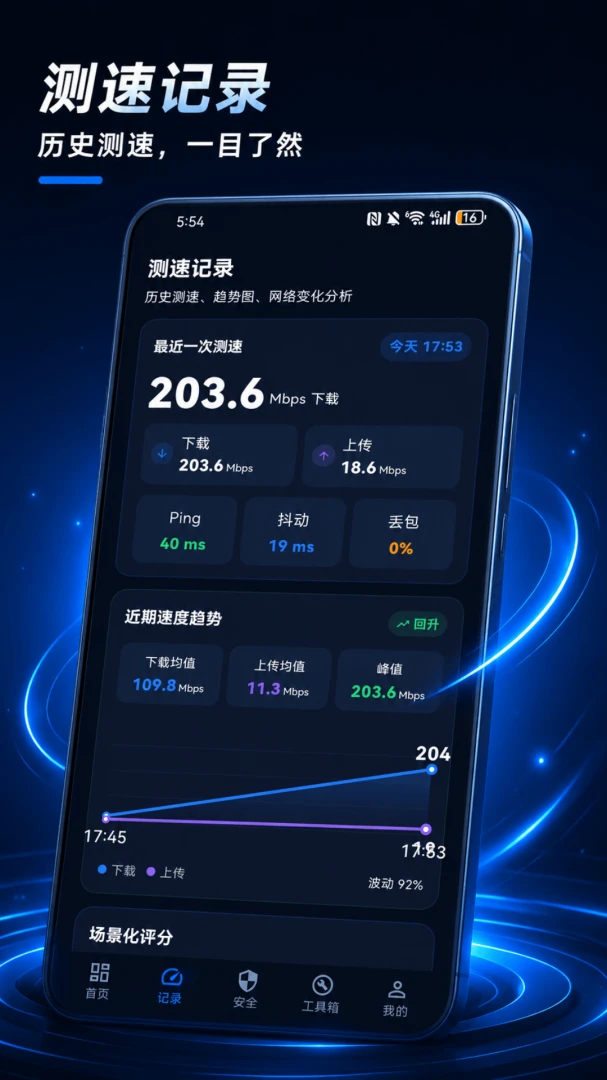
5. 测速记录会自动保存,方便后续对比分析。
WiFi万能能查看WiFi密码吗?
1. 打开WiFi万能,连接当前WiFi网络。
2. 进入“工具箱”页面,选择“WiFi扫描”功能。
3. 扫描完成后,点击当前连接的WiFi名称。
4. 在详情页可查看WiFi信号强度、加密方式等信息。
5. 注意:出于安全考虑,WiFi万能不会直接显示密码,但可帮助分析网络状态。
WiFi万能怎么优化网络?
1. 打开WiFi万能,点击“网络优化”模块。
2. 选择“DNS优化”,系统会推荐最佳DNS服务器。
3. 点击“应用”即可切换DNS,提升解析速度。
4. 使用“信号分析”功能,查看当前频段干扰情况。
5. 根据分析结果,调整路由器位置或更换信道。
6. 执行“网络诊断”检查连通性,自动修复常见问题。
WiFi万能怎么查网络延迟?
1. 打开WiFi万能,进入“网络测速”页面。
2. 测速结果中会显示Ping值,即为网络延迟。
3. 点击“专业测试”可进行更详细的延迟测试。
4. 使用“Ping测试”工具,输入目标地址(如网关IP)。
5. 查看每个数据包的响应时间,判断网络稳定性。
6. 若延迟过高,可尝试关闭后台占用带宽的应用。
WiFi万能有哪些实用功能?
1. 网络测速:一键检测下载、上传、延迟等关键指标。
2. 测速记录:自动保存历史数据,支持趋势图表。
3. 网络安全:扫描连接设备,识别陌生设备并提醒。
4. 网络诊断:自动检查网络连通性,定位故障点。
5. DNS优化:智能选择最佳DNS,加速域名解析。
6. 信号分析:查看信道占用,优化WiFi信号。
7. 工具箱:包含Ping、路由追踪、IP查询等工具。
WiFi万能怎么检查网络安全?
1. 打开WiFi万能,点击“网络安全”功能。
2. 系统自动扫描当前WiFi下所有连接设备。
3. 查看设备列表,标记已知设备,识别陌生设备。
4. 若发现可疑设备,可点击“断开”并修改路由器密码。
5. 定期扫描,确保家庭网络安全。

WiFi万能怎么进行信号分析?
1. 打开WiFi万能,进入“信号分析”工具。
2. 查看当前WiFi信道占用情况,不同颜色代表不同网络。
3. 选择干扰最小的信道,在路由器后台进行切换。
4. 调整路由器位置,避免墙体遮挡。
5. 使用“WiFi扫描”查看周边热点信号强度分布。
6. 结合分析结果优化网络覆盖范围。

 云电脑之家1.0.4 最新版
 投影仪万能遥控器1.1 安卓版
 二维码条形码识别1.5 安卓版
 手机大字免费调1.0.1 安卓版
 MA Remote5.1.8 最新版
 分号记事本1.0.1 安卓版
 万能免费钥连官方版1.0.5.DF 最新版
 万能计算器助手全能计算器3.8 最新版
 龙仔跳不停app1.1.2 最新版
 换机极速手机克隆官方版1.0.3.7 最新版
 WIFI万连钥匙星最新版1.24 安卓版
 抢红包提醒快最新版1.0.3 安卓版
 颜值AI2.3.6.2608180000 最新版
 牵心Pro安卓版免费2.9.36最新版
 微聊天记录手机端备份1.0.0 最新版


 反编译软件
反编译软件 第三方应用商店大全
 电脑桌面壁纸软件
 分享社软件合集
 ai漫剧制作软件大全
用户留言