













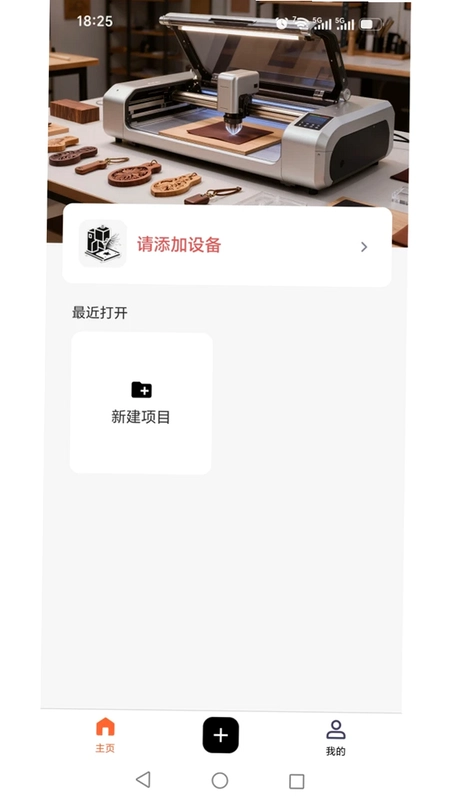
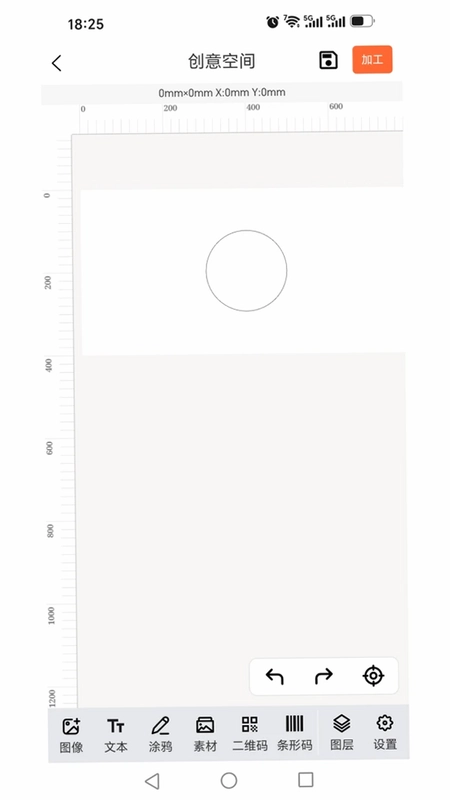
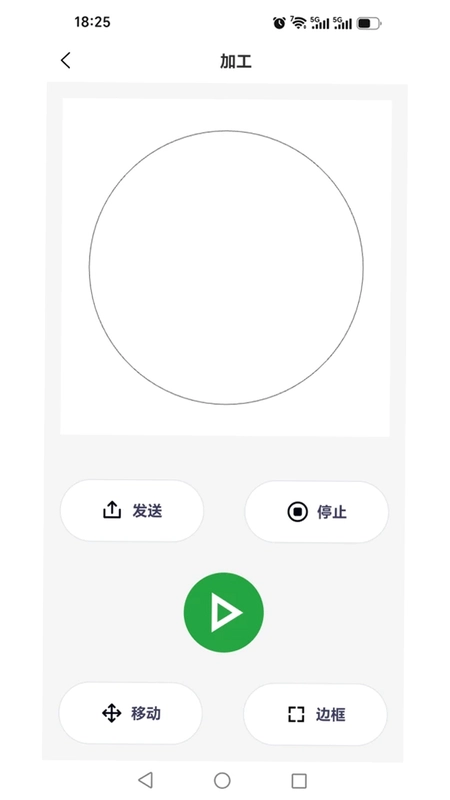
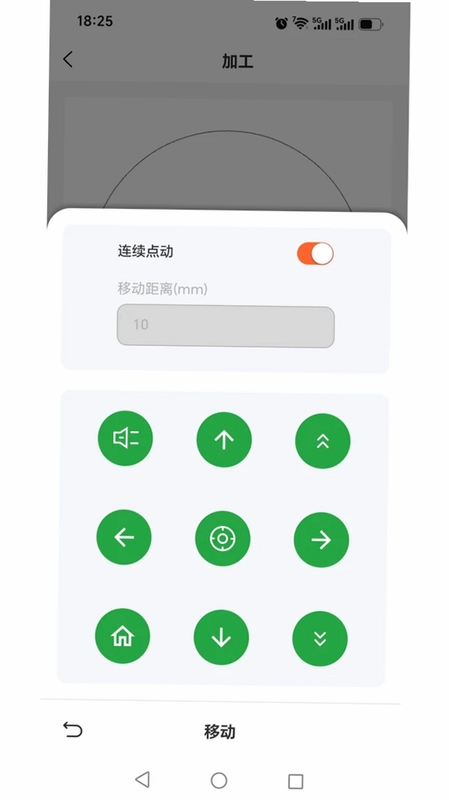
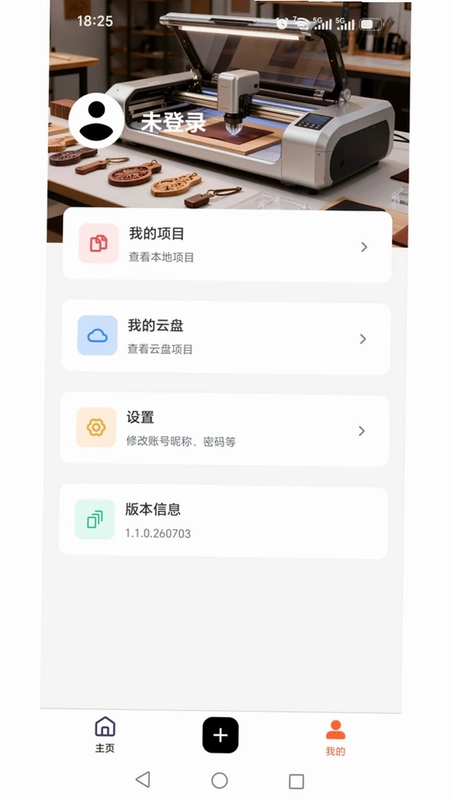
SY Laser是一款专为激光雕刻与切割设备打造的综合性应用软件,集设计、编辑与设备控制于一体,让创作与加工更简单、更高效。无论使用手机、平板还是电脑,都能轻松完成从创意到成品的全过程。软件支持拍照及多格式文件导入,内置丰富的图形素材库与文字排版功能,配合云盘存储与Wi-Fi无线连接,让激光雕刻创作不再受限于场地与设备,随时随地释放你的设计灵感。
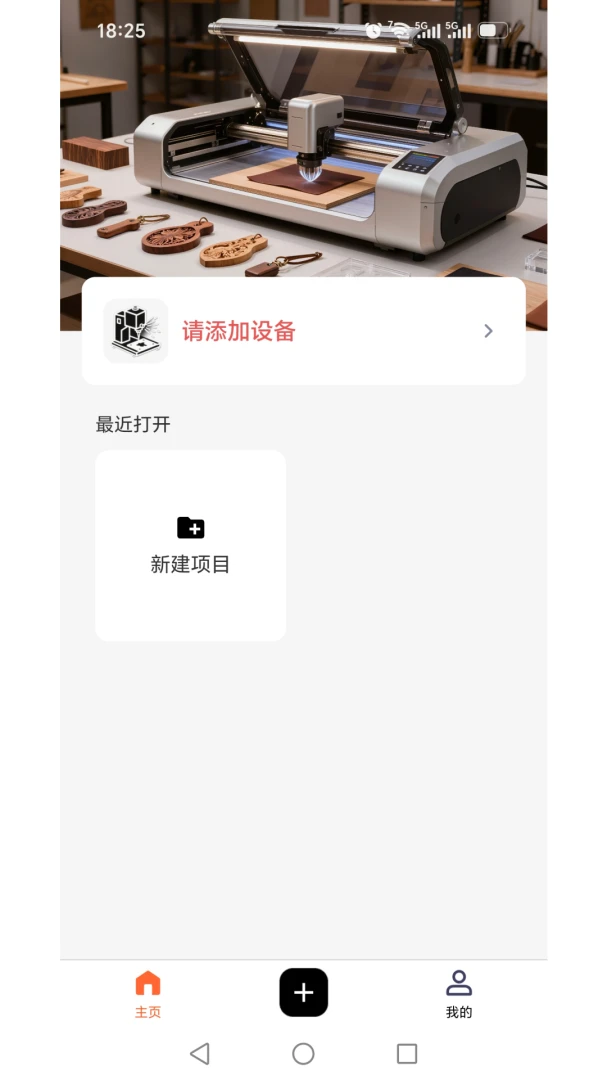
SY Laser如何连接设备进行雕刻?
1. 确保你的激光雕刻设备已通电并处于待机状态,同时手机或平板与设备连接到同一个Wi-Fi网络下。
2. 打开SY Laser应用,在主界面点击“设备连接”图标,应用会自动搜索同一网络内的可用设备。
3. 在搜索结果中找到你的设备型号,点击设备名称发起连接请求,等待设备响应后即可完成配对。
4. 若自动搜索失败,可点击“手动添加”按钮,输入设备的IP地址或设备ID进行手动连接。
5. 连接成功后,设备状态栏会显示“已连接”字样,此时即可进行文件传输与雕刻操作。
6. 建议在连接过程中保持设备与手机的距离不超过10米,避免信号干扰导致连接中断。
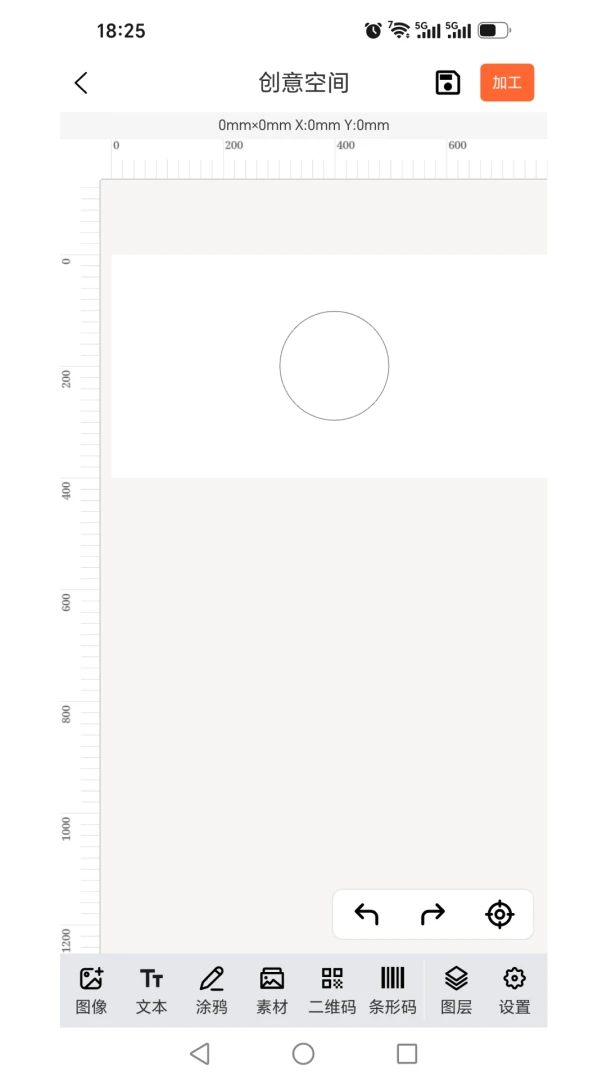
SY Laser支持哪些文件格式导入?
1. 打开SY Laser应用,点击底部导航栏的“文件”或“导入”按钮,进入文件导入界面。
2. 点击“本地文件”选项,从手机存储中选择需要导入的文件,支持DXF、PLT、SVG、PNG、JPG、BMP等常见格式。
3. 你也可以点击“拍照导入”按钮,直接使用手机相机拍摄手绘草图或实物照片,应用会自动识别并转换为雕刻路径。
4. 对于云盘中的文件,点击“我的云盘”图标,登录账号后即可浏览云端备份的设计文件,一键下载到本地进行编辑。
5. 导入完成后,文件会自动出现在画布区域,你可以自由移动、缩放或旋转,为后续编辑做好准备。
6. 若文件格式不支持,应用会弹出提示框,建议转换为支持的格式后再导入。
SY Laser怎么添加文字和艺术字效果?
1. 在SY Laser编辑界面,点击工具栏中的“文字”图标,画布上会出现一个默认文本框。
2. 双击文本框,在弹出的输入框中键入你想要的文字内容,支持中文、英文、数字及特殊符号。
3. 选中文字后,可以在右侧属性面板中调整字体、字号、字间距、行间距以及对齐方式。
4. 点击“效果”按钮,可以选择描边、阴影、浮雕、镂空等多种艺术效果,让文字更富设计感。
5. 你还可以将文字转换为路径,再结合“涂鸦”工具进行二次微调,实现更个性化的艺术雕刻效果。
6. 调整满意后,点击“应用”按钮,文字效果即刻生效并同步至设备端。
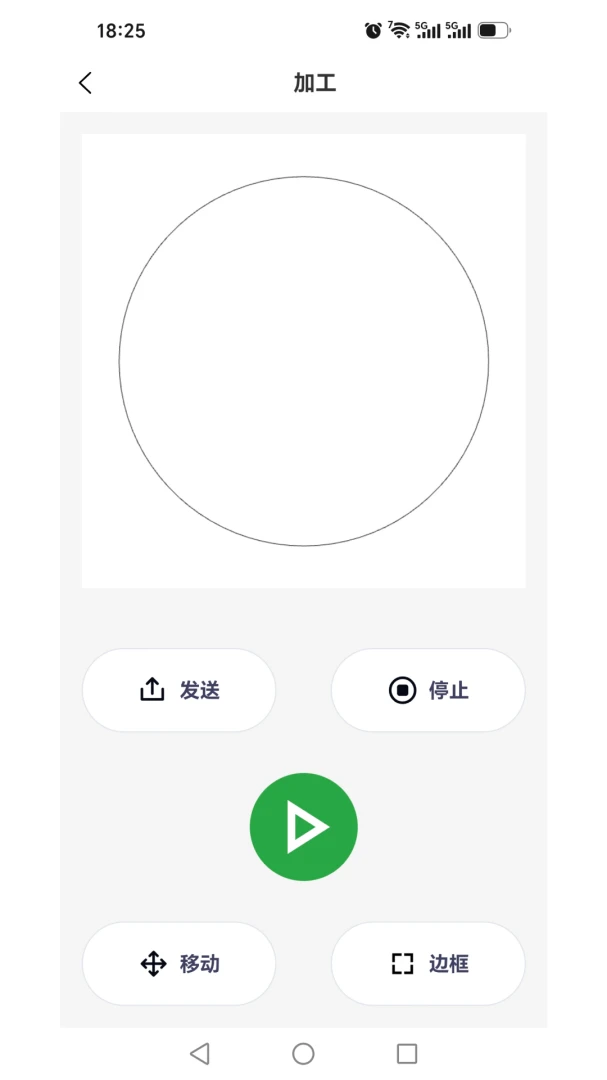
SY Laser如何生成条形码和二维码?
1. 在SY Laser主界面,点击“条形码/二维码”工具图标,进入生成器设置页面。
2. 选择需要生成的码制类型,比如QR码、Code128、EAN-13等,根据实际用途进行选择。
3. 在内容输入框中填写需要编码的数据,例如网址、文本、联系方式或产品编号。
4. 调整码的尺寸、边距和容错率,预览窗口会实时显示生成效果,确保扫描识别准确。
5. 点击“生成”按钮,二维码或条形码便自动添加到画布中,可随意拖动位置与缩放大小。
6. 最后将文件发送至激光设备,即可在材料上雕刻出清晰可扫的码标。
SY Laser的云盘功能怎么使用?
1. 首次使用云盘功能,需要注册或登录SY Laser账号,点击“我的云盘”入口即可进入登录页面。
2. 登录成功后,点击“上传”按钮,选择本地文件即可将设计文件备份至云端,支持批量上传。
3. 在云盘界面,你可以创建文件夹来分类管理不同项目的设计文件,方便查找和调用。
4. 当你在其他设备上登录同一账号时,可以随时下载云盘中的文件继续编辑,实现多端同步。
5. 云盘空间使用情况会在页面顶部显示,若空间不足可清理无用文件或升级存储方案。
6. 所有云盘文件均经过加密传输,确保你的设计数据安全私密。
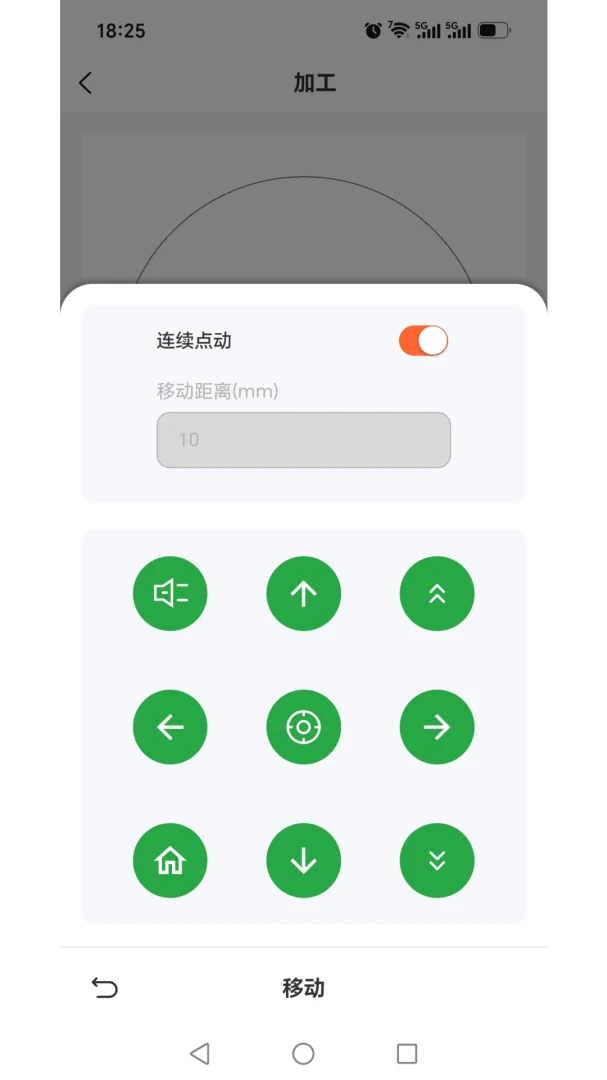
SY Laser怎么用涂鸦工具绘制图案?
1. 在编辑界面点击“涂鸦”工具,画布会切换为手绘模式,此时可以用手指或触控笔自由绘制。
2. 选择画笔粗细和颜色,还可调整透明度,方便绘制精细的线条或大面积色块。
3. 绘制过程中可随时使用“撤销”和“重做”功能修正笔误,不影响整体创作进度。
4. 绘制完成后点击“完成”按钮,涂鸦内容会自动转换为可雕刻的矢量路径。
5. 若想将手绘图形与文字或图形素材结合,可切换至“选择”工具进行组合排列。
6. 涂鸦作品同样支持上传至云盘备份,或直接发送至激光设备进行加工。
SY Laser如何批量制作多个雕刻文件?
1. 在SY Laser主界面,点击“批量”功能入口,进入批量处理设置页面。
2. 点击“添加文件”按钮,从本地或云盘中勾选多个需要雕刻的设计文件,支持多选。
3. 设置每个文件的雕刻参数,如功率、速度、次数等,可统一应用或逐项单独调整。
4. 在布局选项中,可以选择自动排列或手动调整各文件在材料上的位置,避免重叠浪费。
5. 确认无误后点击“开始批量雕刻”,设备将按照列表顺序逐个完成加工任务。
6. 批量雕刻过程中可实时查看进度,并能随时暂停或终止某个任务。
 家安智联1.0.8 最新版
 安迁换机助手2.2.0 最新版
 微聊天记录备份全免1.0.3 最新版
 微二维码速扫1.0.0 安卓版
 讯飞翻译最新版本1.0.3534安卓版
 隐藏应用专家2.0.0 安卓版
 红手指云手机免费版最新版4.0.171安卓版
 AI智能数字人1.2.8.6 最新版
 AUXSOL1.4.28 最新版
 星野app官方版2.58.102安卓版
 USB调试串口器1.0.0 最新版
 本我壁纸1.4.8 安卓版
 奇彩手机管家app1.0.5 安卓版


 电脑桌面壁纸软件
 分享社软件合集
 ai漫剧制作软件大全
 查海拔软件
查海拔软件 手机清理软件
用户留言