














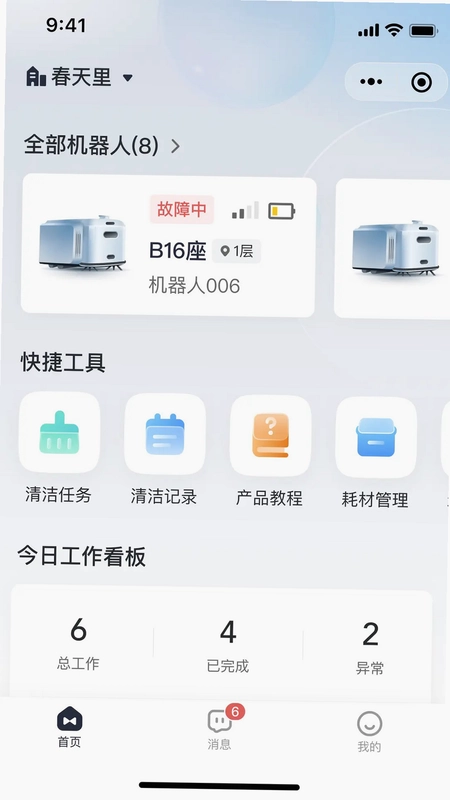

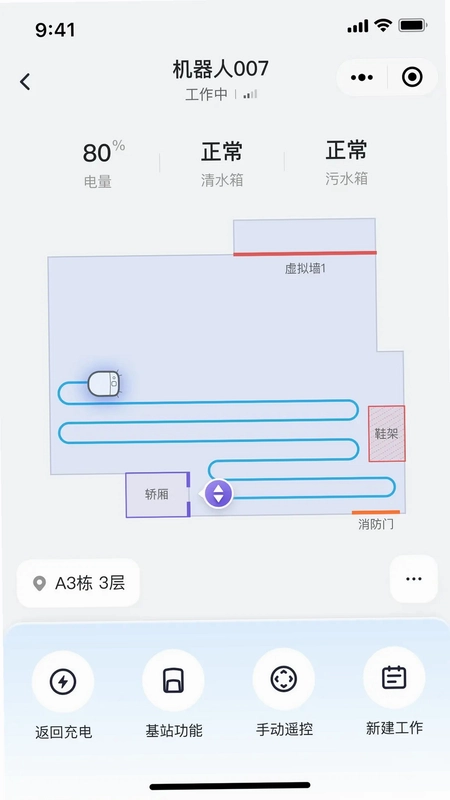
美房机器人是碧桂园服务官方推出的一款智能清洁管理工具,旨在帮助用户轻松操控扫地机器人等智能设备。通过这款应用,您可以一键下发清洁任务,实时查看机器人的工作状态、清洁进度以及耗材余量,还能获取各种使用技巧,让家庭清洁变得更加智能、高效。无论您身处何地,都能通过手机随时掌握家中清洁情况,真正实现无忧的智能生活体验。接下来,我们将从多个角度为您详细介绍美房机器人的功能和使用方法。

美房机器人怎么绑定设备
1. 确保您的手机已连接家庭Wi-Fi网络,并开启蓝牙功能。
2. 打开美房机器人APP,使用手机号或微信快速注册并登录账号。
3. 在主界面点击“添加设备”或右上角的“+”号,进入设备搜索页面。
4. 将机器人电源开启,并确保其处于待配网状态(通常长按电源键5秒,听到提示音即可)。
5. 在APP中自动搜索附近的设备,点击对应型号进行连接,按照提示输入Wi-Fi密码完成配网。
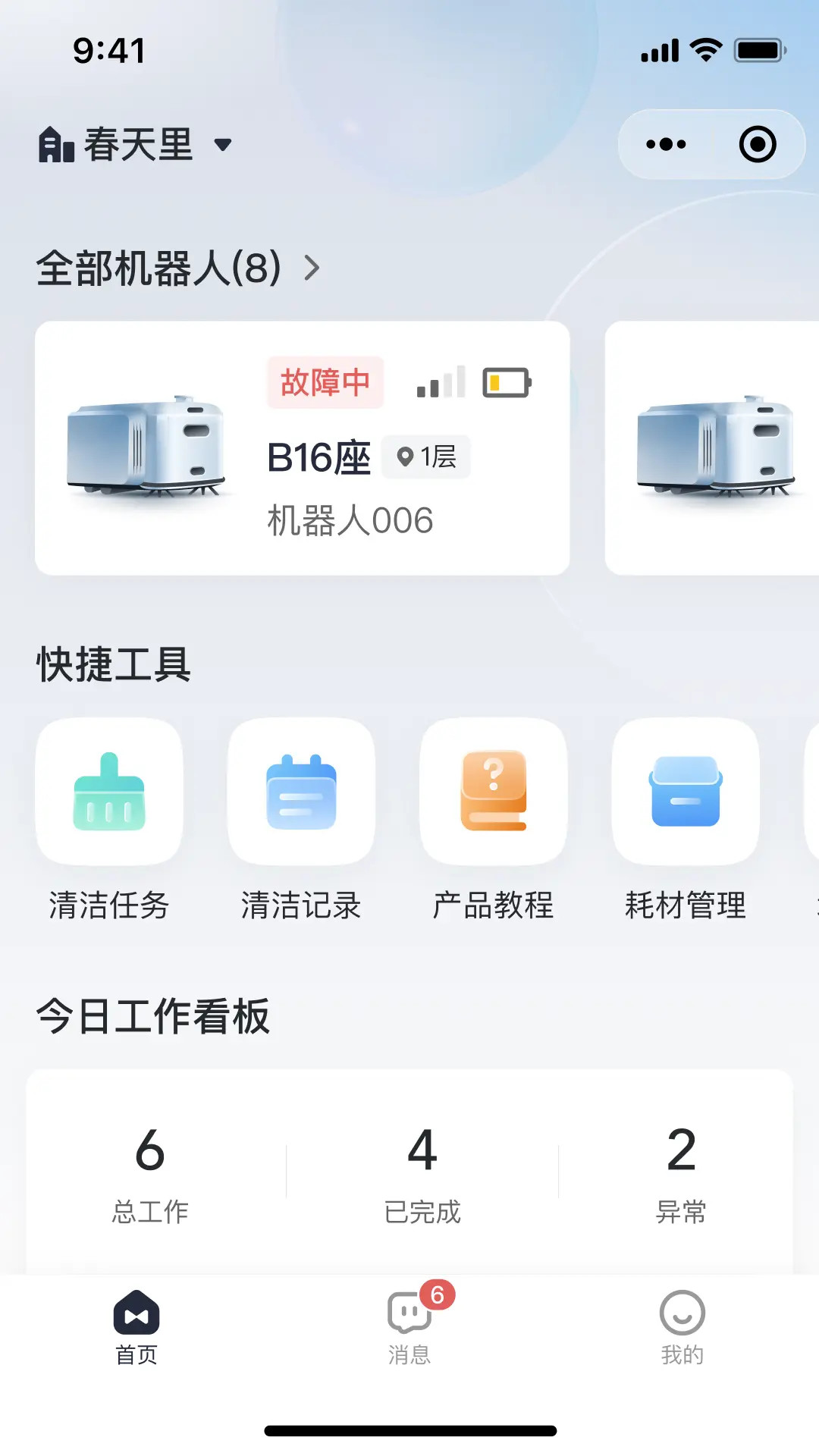
6. 配网成功后,为设备命名(如客厅机器人),即可在首页看到设备状态。
美房机器人为什么连接不上
1. 检查机器人是否处于开机状态,且距离路由器不超过10米,无遮挡物。
2. 确认手机与机器人处于同一2.4GHz频段的Wi-Fi网络,部分路由器需要关闭5G频段融合。
3. 尝试重启路由器,并重新启动APP,再次进行配网操作。
4. 若仍连接失败,可尝试重置机器人Wi-Fi模块(长按重置孔或组合按键),再按添加设备流程重新配置。
5. 检查APP是否为最新版本,可前往应用商店更新至最新版后重试。
6. 如果以上方法均无效,请联系碧桂园服务客服获取专业支持。
美房机器人怎么设置定时清扫
1. 打开美房机器人APP,进入设备控制主界面。
2. 点击“定时”或“预约”图标,进入定时任务设置页面。
3. 点击“添加定时”按钮,选择需要清扫的星期或具体日期(如周一至周五)。
4. 设置开始时间,例如每天上午10:00开始清扫。
5. 选择清扫模式(如全局清扫、边缘清扫或指定房间),并确认清扫力度。
6. 保存设置后,机器人将在指定时间自动启动清扫任务,并在完成后自动回充。
7. 如需修改或删除定时任务,可在定时列表中长按对应任务进行操作。
美房机器人怎么查看清洁记录
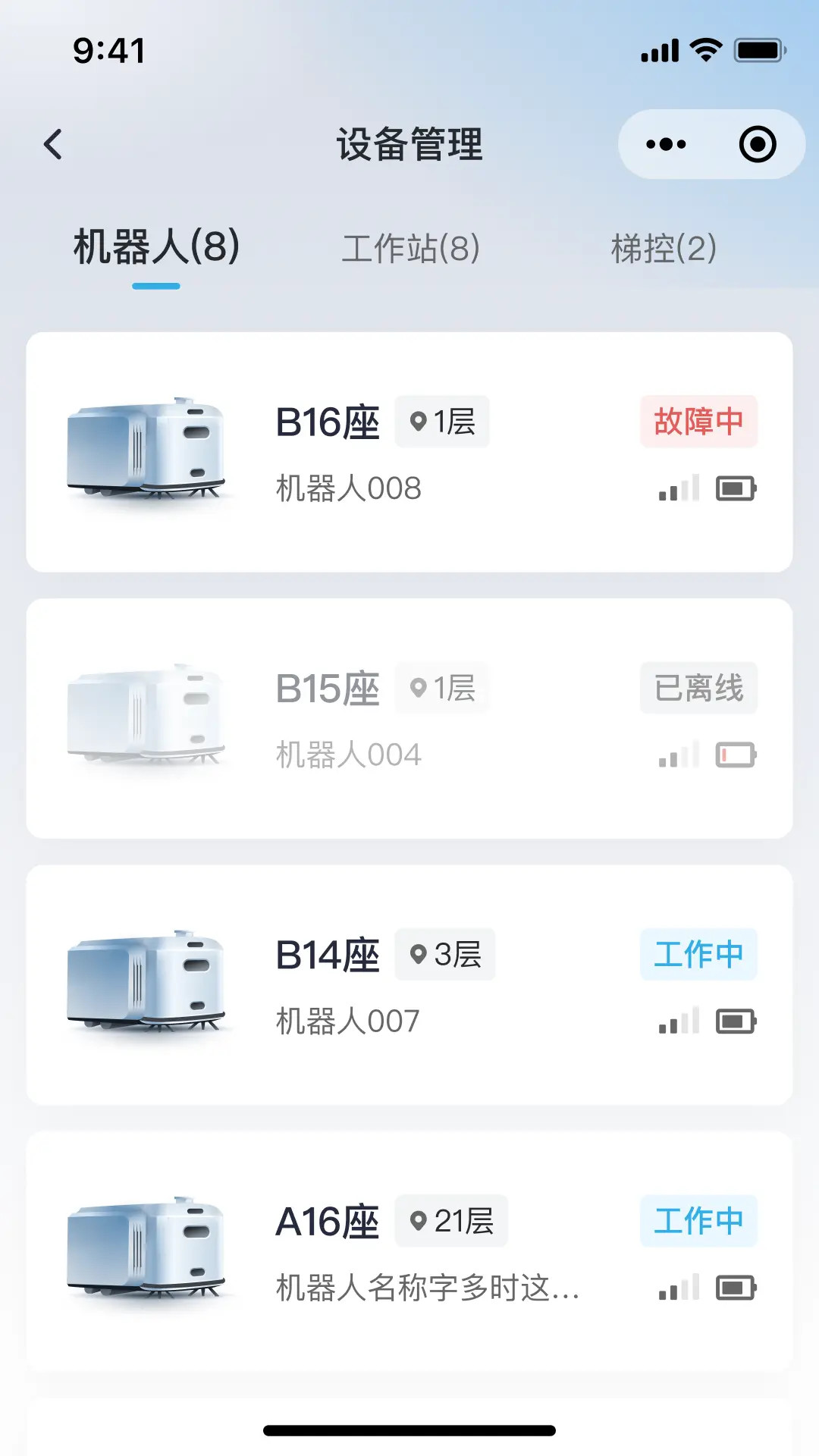
1. 在美房机器人APP首页,点击“清洁记录”或“历史”入口。
2. 进入记录页面后,您可以看到每次清洁的日期、时长、面积以及电量消耗等数据。
3. 点击某条记录,可查看更详细的清洁轨迹地图,以及是否存在漏扫区域。
4. 若发现区域遗漏,可点击“重扫”按钮,机器人将自动前往该区域进行补充清扫。
5. 记录支持按天、周、月筛选,方便您了解家庭清洁的整体情况。
6. 您还可以将清洁报告分享给家人,共同管理家庭清洁事务。
美房机器人怎么更换拖布
1. 首先将机器人从充电座取出并翻转,露出底部拖布支架。
2. 按住拖布支架两侧的卡扣,向上用力即可取下拖布支架。
3. 将旧拖布从支架上撕下,注意不要损坏魔术贴。
4. 取一块新的拖布,对齐支架上的定位孔,轻轻按压使其粘贴牢固。
5. 将装好新拖布的支架重新卡入机器人底部,听到“咔哒”声即安装完成。
6. 在APP中点击“配件更换”或“耗材管理”,选择“拖布已更换”,重置耗材使用时长。
7. 建议每3-6个月更换一次拖布,以保证清洁效果。

美房机器人如何省电
1. 在APP中调节清扫吸力为“标准”或“节能”模式,避免长时间使用最大吸力。
2. 设置合理的定时清扫计划,避免在无人时进行不必要的清扫。
3. 定期清理尘盒和滤网,保持风道畅通,降低电机负载。
4. 在机器人完成清洁后,确保其能顺利返回充电座,避免因电量耗尽而进入低功耗保护。
5. 启用APP中的“智能回充”功能,当电量低于20%时自动返回充电,避免电量过度消耗。
6. 长期不使用时,建议将机器人关机并拔掉充电器,以节省待机功耗。
更新日志
软件版本升级至 0818.20260930.1
优化美房机器人在 Android 系统下的运行稳定性
修复已知问题,提升用户体验
 富强车城1.2.84 安卓版
 天天运动管家1.0.1 安卓版
 爱佳梯业主2.2.3 安卓版
 五征云服1.8.17 安卓版
 路特斯2.0.60安卓版
 交通违章处理宝1.0.1 安卓版
 毛线1.0 安卓版
 美日券1.4.50 安卓版
 火车票高铁车次查1.0.0 正式版
 易梯4.9.119 安卓版
 众智成城软件1.2.20 安卓版
 美甲24.08.09 安卓版





 假期计划软件大全
 AR导航软件
 日常生活记录软件大全
 地陪app大全
 离线地图软件

用户留言