














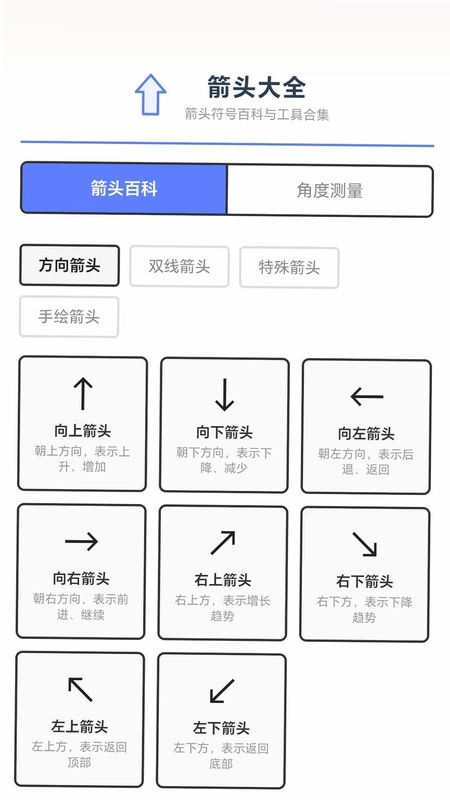
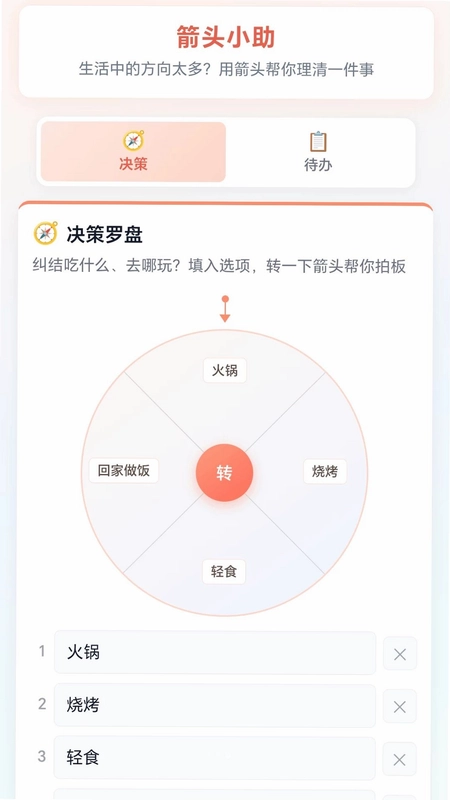

箭头先锋是一款集箭头绘制、符号科普与趣味决策于一体的多功能工具应用,专为需要高效标注、学习箭头符号以及解决日常选择难题的用户打造。它提供了直线、曲线、双向、虚线、折线等多种箭头样式,支持自由调节颜色、粗细、透明度,并配备网格、吸附、橡皮擦等辅助绘图功能,让标注工作变得轻松精准。同时内置箭头符号百科与角度测量工具,满足学习参考需求,更有决策罗盘与待办清单,帮助用户理清思路、快速决策。无论是设计师、学生还是普通用户,都能在箭头先锋中找到实用价值。

箭头先锋有哪些绘图功能?
1. 打开箭头先锋,进入主界面点击“绘制”按钮,即可进入绘图画布。
2. 在画布底部工具栏中选择箭头类型,如直线、曲线、双向、虚线或折线,点击即可切换。
3. 点击颜色面板,可自由选择箭头颜色,支持自定义RGB值,满足个性化需求。
4. 调整线条粗细和箭头大小,通过滑块或输入数值精确控制,让标注更清晰。
5. 设置透明度,方便叠加标注,不遮挡底层内容。
6. 开启网格或吸附功能,辅助对齐,绘制更整齐的箭头。
7. 使用橡皮擦工具可擦除不需要的部分,支持撤销重做,操作失误可随时回退。
8. 完成绘制后点击保存,即可导出图片到相册或分享给他人。

箭头先锋的箭头符号百科如何使用?
1. 在箭头先锋主界面点击“符号百科”入口,进入箭头符号大全页面。
2. 浏览各类方向箭头、双线箭头、特殊箭头,每个符号下方都有名称和含义说明。
3. 点击任意符号可查看大图,并支持复制符号到剪贴板,方便在文档或聊天中使用。
4. 使用搜索功能快速查找特定箭头,输入关键词如“左箭头”即可筛选结果。
5. 百科页面还提供角度测量工具,点击“测量”按钮,可拍照或从相册导入图片,测量图中箭头角度。
6. 测量时拖动参考线对齐箭头两边,系统自动计算并显示角度数值,辅助学习与参考。
箭头先锋的决策罗盘功能怎么用?
1. 打开箭头先锋,在主界面点击“决策罗盘”模块,进入转盘界面。
2. 点击“编辑选项”,输入需要决策的选项,如“吃饭”、“看电影”、“宅家”,可添加或删除选项。
3. 设置好选项后,点击“开始”按钮,转盘会快速旋转,模拟随机选择。
4. 转盘停止后,指针指向的选项即为最终结果,帮助用户快速做出决定。
5. 如需重新决策,点击“重置”可再次旋转,或修改选项后继续使用。
6. 罗盘界面还支持添加待办事项,点击“待办”标签,可输入任务列表,勾选完成项,轻松管理日常琐事。

箭头先锋支持哪些自定义设置?
1. 在箭头先锋主界面点击右下角“设置”图标,进入设置页面。
2. 在“外观”选项中,可切换深色/浅色模式,适应不同使用环境。
3. 在“绘图设置”中,可调整默认箭头样式、线条粗细、透明度等参数,方便快速绘图。
4. 开启“网格显示”和“吸附对齐”功能,绘图时自动辅助定位。
5. 设置“撤销步数”上限,根据需求调整历史记录数量。
6. 支持导出绘图文件为PNG或JPEG格式,选择“保存到相册”或“分享”即可。
7. 在“关于”中查看版本信息与更新日志,了解新增功能。
箭头先锋适合哪些人群使用?
1. 设计师和绘图爱好者:箭头先锋提供丰富的箭头样式和精细调节工具,适合制作设计稿标注、流程图、示意图等。
2. 学生和教师:符号百科涵盖各类箭头符号及含义,角度测量功能辅助几何学习,决策罗盘可用于课堂互动。
3. 办公白领:在文档、PPT、邮件中标注重点,使用决策罗盘处理工作选择,提高效率。
4. 生活达人:整理待办事项、规划日程,利用转盘解决“今天吃什么”等日常纠结问题。
5. 自媒体创作者:制作教程、攻略时,用箭头标注关键信息,让内容更清晰易懂。
箭头先锋如何导出和分享标注图片?
1. 完成箭头绘制或标注后,点击画布右上角“导出”按钮。
2. 选择导出格式,推荐PNG格式保证高清无压缩,也可选择JPEG。
3. 设置导出图片的分辨率,支持原始尺寸或自定义大小。
4. 导出后可选择“保存到相册”或“分享到微信、QQ、邮件”等应用。
5. 在分享界面可添加文字说明,或直接发送给好友。
6. 也可以复制图片到剪贴板,粘贴到其他文档中继续编辑。
 云晓时天气预报1.0.2 最新版
 点点优惠1.3.2 安卓版
 山东邦泰集团1.0.11 最新版
 拼了豆2.0.1 最新版
 音著协2.4.14 最新版
 SmartHearLd(体音心电采集)2.0.6 最新版
 筑屋匠1.0.13 安卓版
 大按键计算器3.0.0.100 最新版
 经纬万达数字建造2.0.4 安卓版
 九九生活官方版1.2 安卓版
 新农服官方版1.1.2 最新版




 手机抓娃娃软件
 手机测运势软件
 手机万能遥控器
 手机空调遥控器
 漫展软件大全
用户留言