













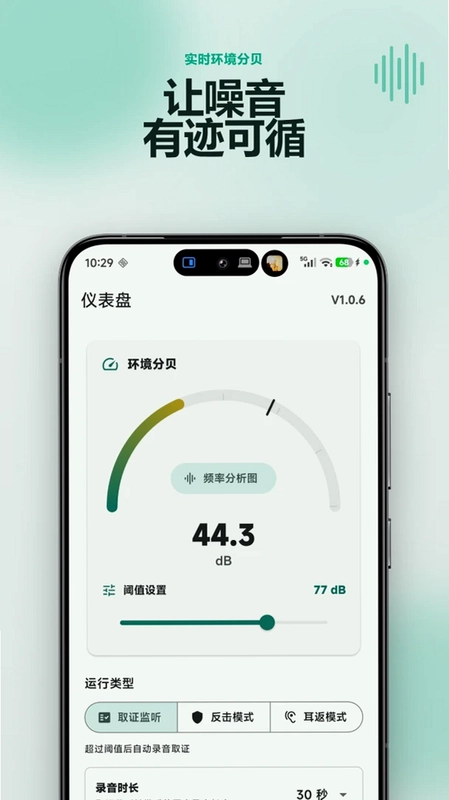
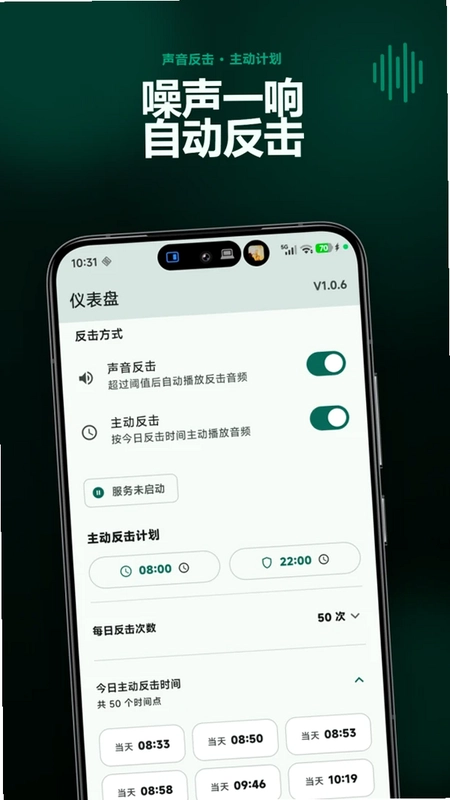
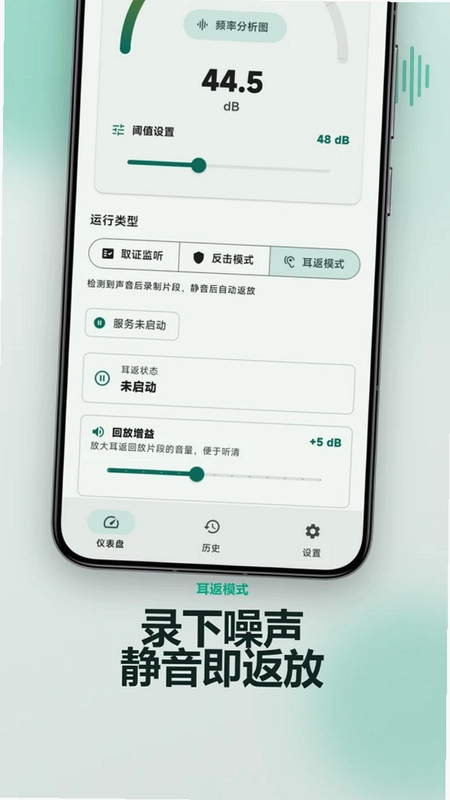
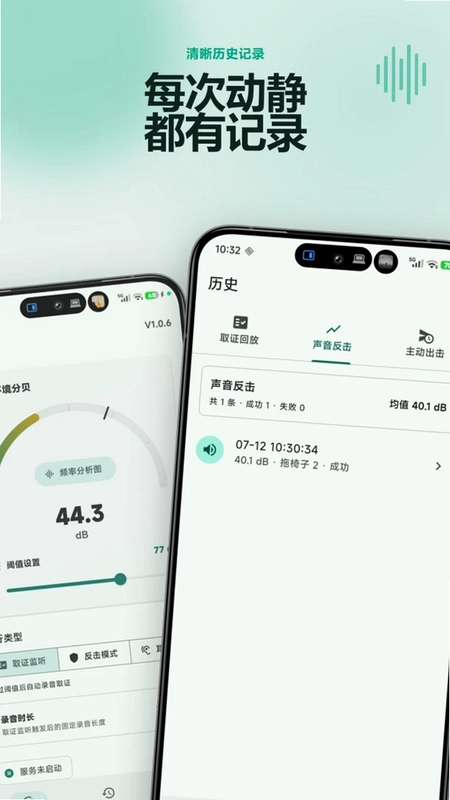
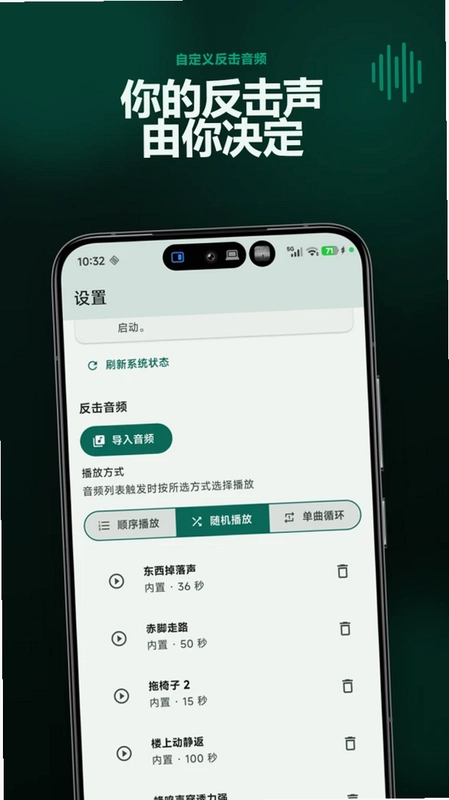
反噪助手是一款专注于解决邻里噪音困扰的智能工具类应用,通过共振反击、智能定时、录音取证等实用功能,帮助用户有效应对楼上拖拽桌椅、重物落地等顽固噪音问题。软件操作界面简洁直观,无需复杂的设置即可快速启动反击模式,同时支持噪音历史记录与实时耳返监听,让每一次噪音处理都有据可依。无论是居家办公还是夜间休息,反噪助手都能成为您维护安静生活环境的得力帮手,让噪音问题不再成为邻里矛盾的导火索。
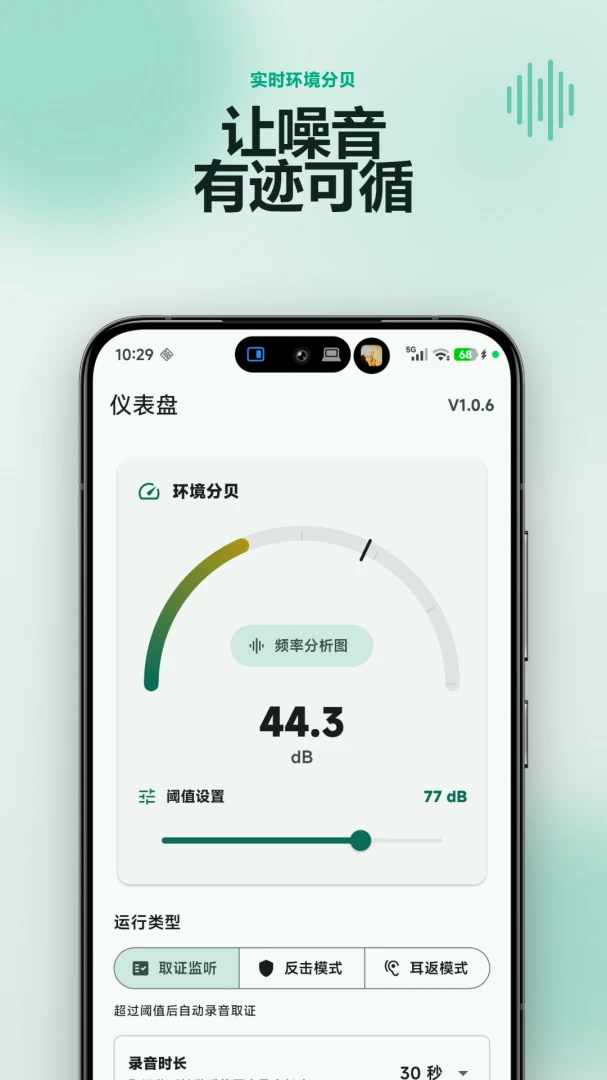
反噪助手怎么设置反击模式?
1. 打开反噪助手APP,进入主界面后点击底部导航栏中的“反击模式”图标。
2. 在反击模式页面,您可以看到“智能反击”和“定时反击”两个选项,点击“智能反击”进入设置。
3. 调整噪音触发阈值,建议设置在40-60分贝之间,这样既能避免误触发,也能在真正噪音来临时及时启动。
4. 选择反击音频类型,软件内置了多种低频共振音效,您也可以点击“试听”按钮预先感受效果。
5. 点击“开启智能反击”按钮,返回主界面即可看到状态栏显示“防护中”,表示反击模式已生效。
6. 如需关闭,只需再次点击该按钮或从通知栏快捷关闭即可。
反噪助手定时反击功能如何使用?
1. 在主界面点击“定时反击”入口,进入定时任务列表页面。
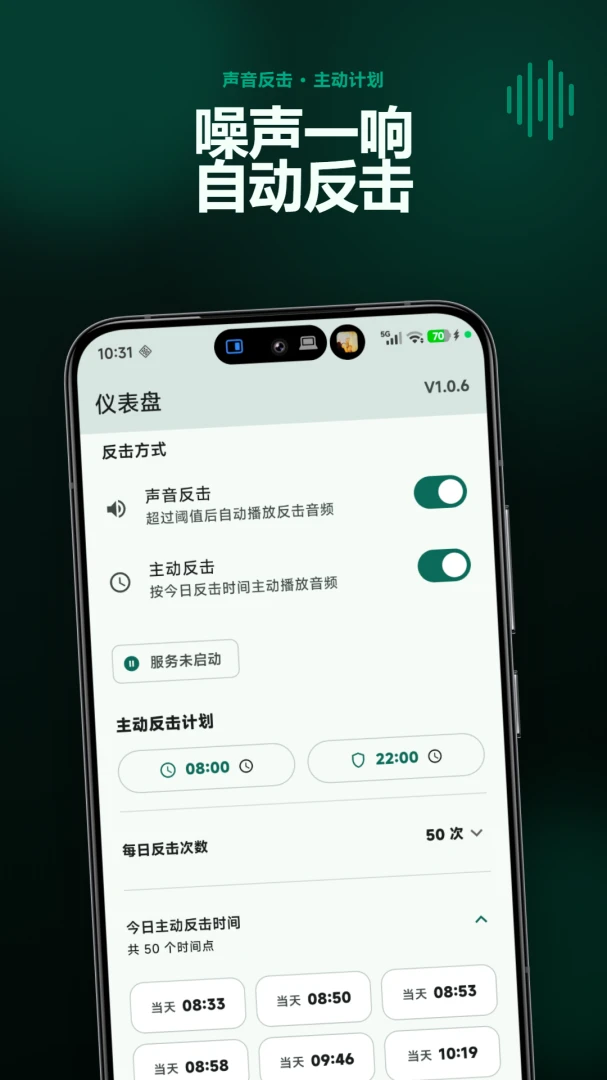
2. 点击右下角的“+”号新建一个定时任务,系统最多支持设置50个随机定时任务。
3. 设置反击时间段,例如晚上22:00至次日6:00,软件会在这个时间段内随机触发若干次反击。
4. 您还可以自定义每次反击的持续时长,建议设置在1-3分钟之间,避免影响他人休息。
5. 保存任务后,定时反击将自动运行,您可以在列表中随时暂停或编辑每个任务。
6. 通过“历史记录”功能,可以查看每次定时反击的触发时间和时长,方便调整策略。
反噪助手录音取证功能怎么操作?
1. 点击主界面的“录音取证”按钮,进入录音管理页面。
2. 点击“开始录音”按钮,软件将自动录制环境声音,并在后台持续运行。
3. 录音过程中,您可以在屏幕上看到实时分贝波动图,方便确认噪音活跃时段。
4. 当检测到超过设定阈值的噪音时,软件会自动标记该时间点,方便后续快速定位关键片段。
5. 录音结束后,点击“停止”按钮,文件将自动保存到本地,您可以为录音添加备注信息。
6. 在录音列表中,选择任意一条记录即可播放、分享或导出,作为投诉维权的有力证据。
反噪助手耳返监听功能有哪些特点?
1. 在首页点击“耳返监听”,进入监听界面,首次使用需授予麦克风权限。
2. 连接耳机后,点击“开始监听”按钮,即可实时听到环境声音,音质清晰无延迟。
3. 您可以通过右侧音量滑块调节监听音量,避免声音过大损伤听力。
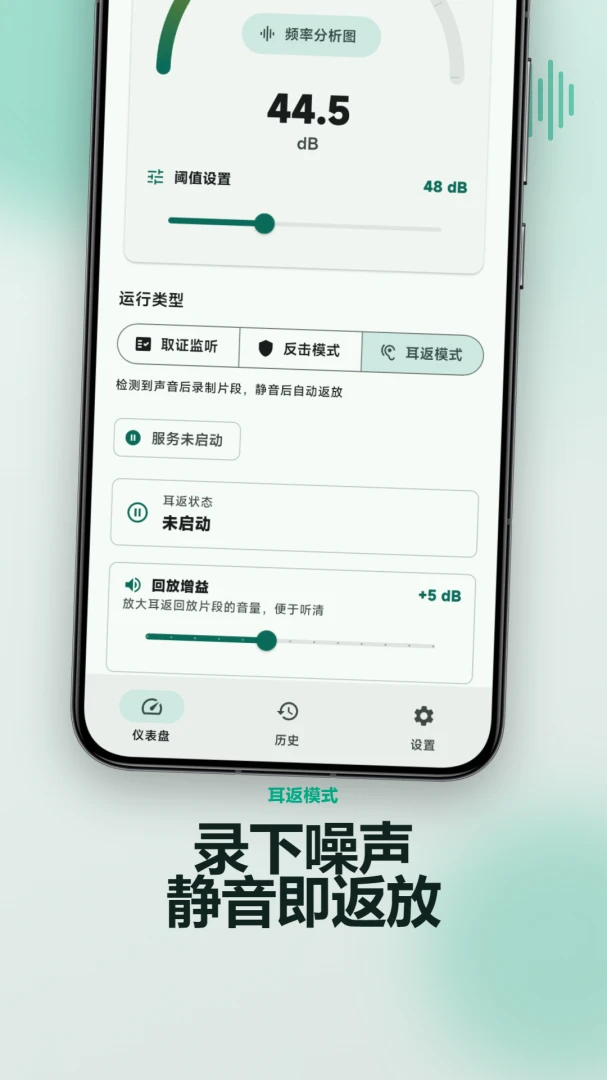
4. 新版增加了回放增益调节功能,在监听状态下点击“增益”按钮,可调整输出音量大小。
5. 监听过程中可以同时开启录音,便于边听边记录重要噪音片段。
6. 监听完毕后,点击“停止”即可退出,所有设置会自动保存,下次使用无需重新调整。
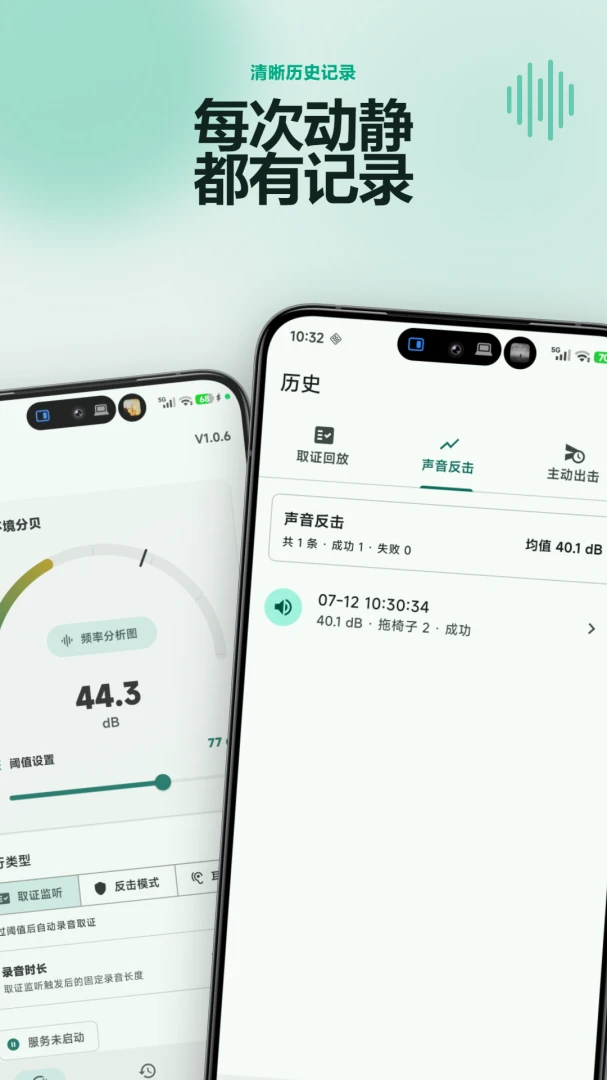
反噪助手噪音历史记录如何查看?
1. 点击主界面的“历史记录”图标,进入噪音统计页面。
2. 页面以图表形式展示每日噪音发生次数和时长,支持按周、按月切换查看。
3. 点击任意一天的柱状图,可以查看当天每小时噪音分布情况,精确到分钟。
4. 在详细列表中,每条记录包含发生时间、噪音分贝值、持续时间等信息。
5. 您可以为重要记录添加标签(如“楼上拖拽声”),方便后续分类统计。
6. 点击“导出报告”按钮,可将历史数据生成PDF文件,用于与物业或警方沟通。
反噪助手有哪些实用技巧和注意事项?
1. 建议将反噪助手设置为开机自启动,这样即使忘记打开,也能在需要时快速启动。
2. 在使用智能反击时,建议先在自家测试一下共振音响的摆放位置,找到效果最佳的角度。
3. 定时反击的随机次数不宜过多,一般每晚3-5次即可,避免引起不必要的纠纷。
4. 录音取证时,请确保手机电量充足或连接电源,以免关键时刻断电导致证据丢失。
5. 软件支持深色模式,在设置中开启后,夜间使用更加护眼。
6. 定期清理历史记录和旧录音,释放存储空间,保持软件运行流畅。
 防沉迷守护软件26.08.22 最新版
 天天备忘录1.1.7 安卓版
 拒扰熊骚扰电话拦截1.3.1 安卓版
 爱游输入法2.43 最新版
 导体数据链控制8.3.0 最新版
 免费微记录手机备份1.0.2.1002 最新版
 每日笔记记事本1.0.0 最新版
 手机数据恢复1.0.2 安卓版
 桌面时钟组件1.1.0 最新版
 JJ浏览器app1.0.3 最新版
 小毅3.1.1 最新版
 智能省流1.0.1 安卓版
 迅狐浏览器1.0.1 安卓版
 WiFi钥匙全天快连4.3.64.02N 最新版
 锦弦流量站1.6 安卓版


 反编译软件
反编译软件 第三方应用商店大全
 电脑桌面壁纸软件
 分享社软件合集
 ai漫剧制作软件大全
用户留言