








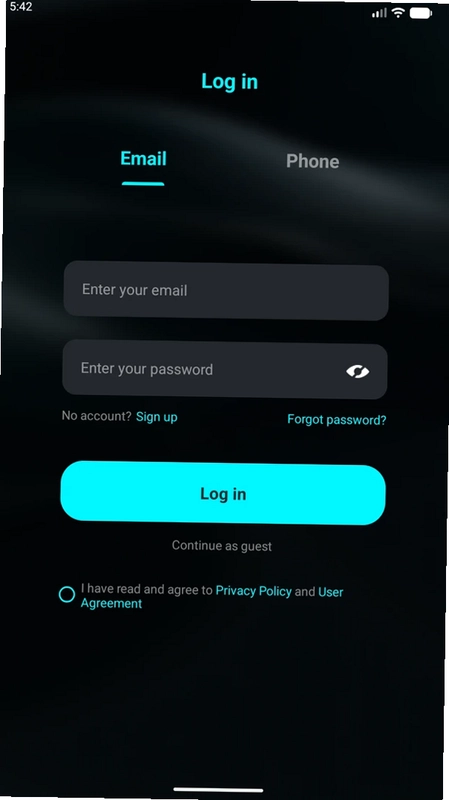
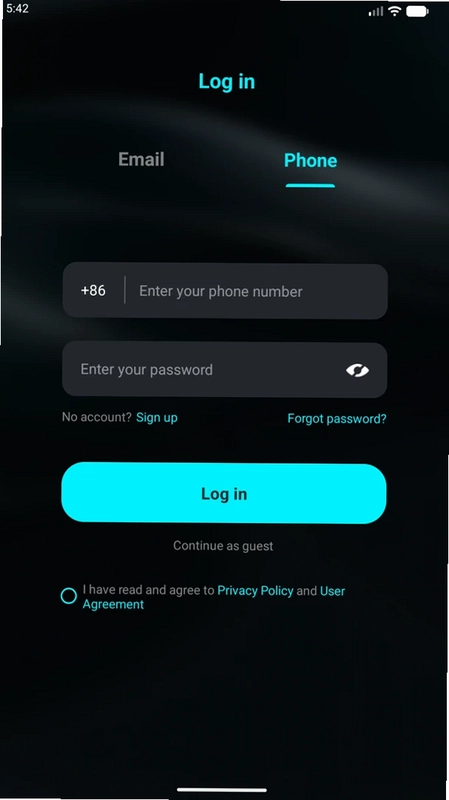
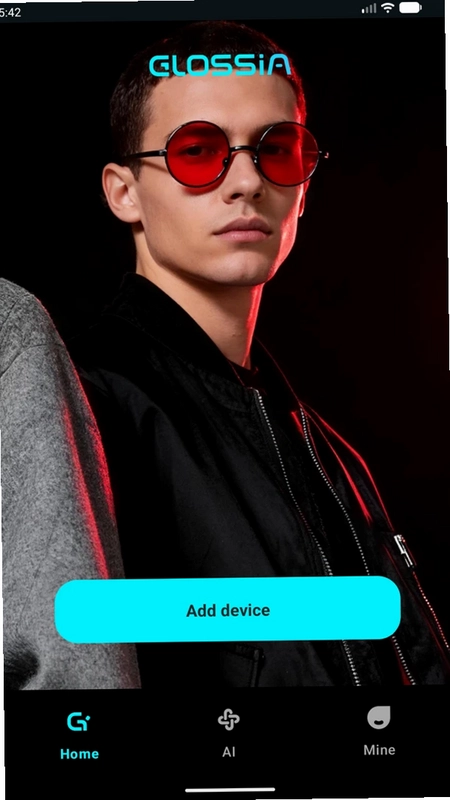
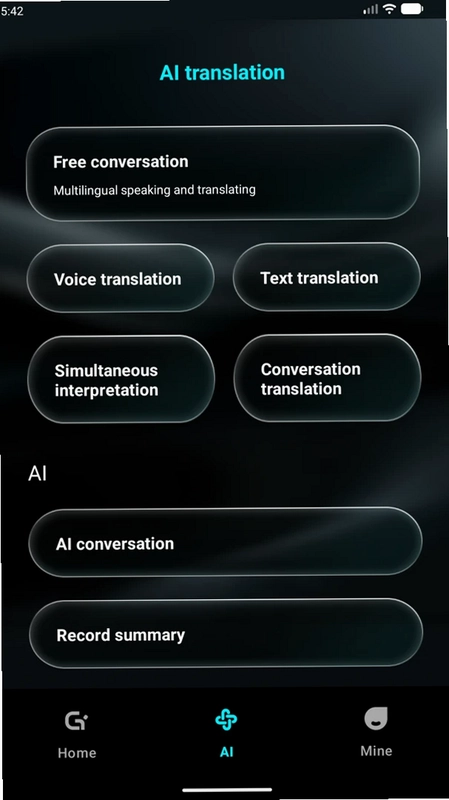
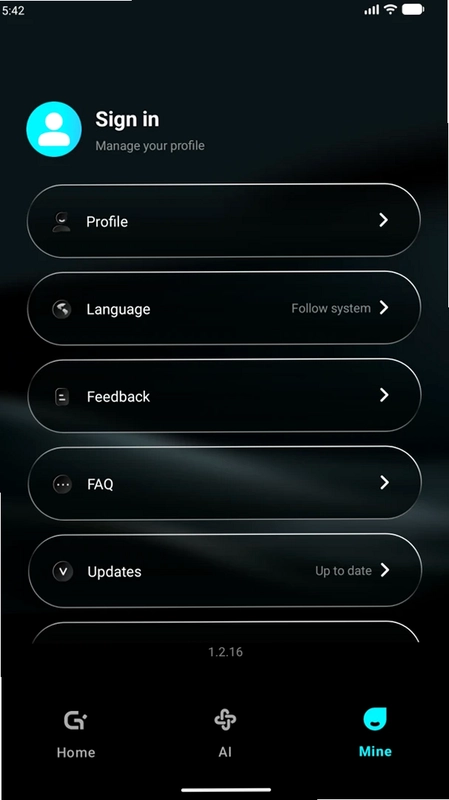
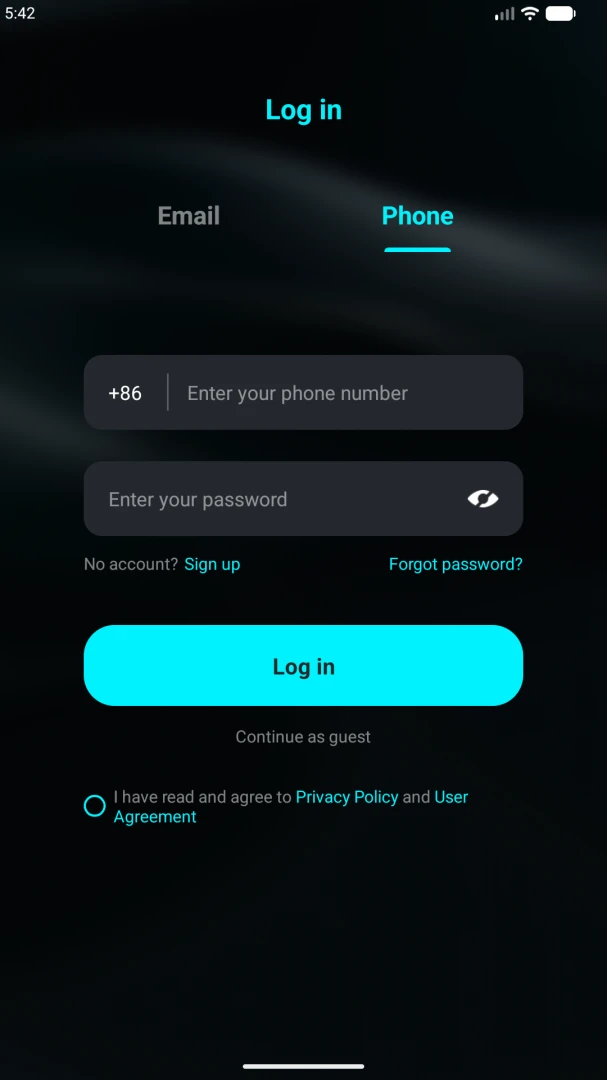
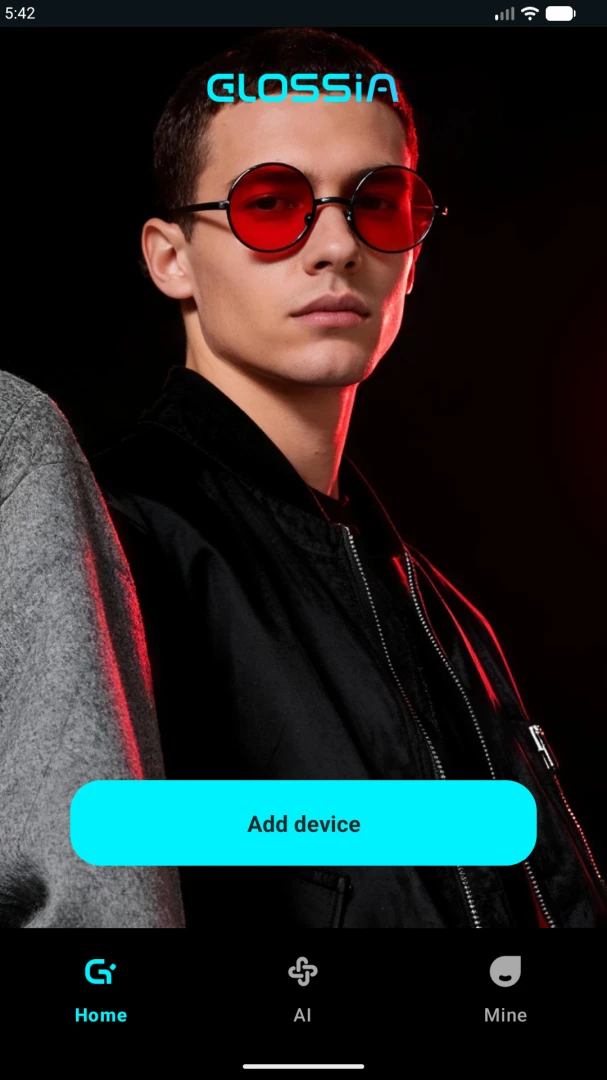
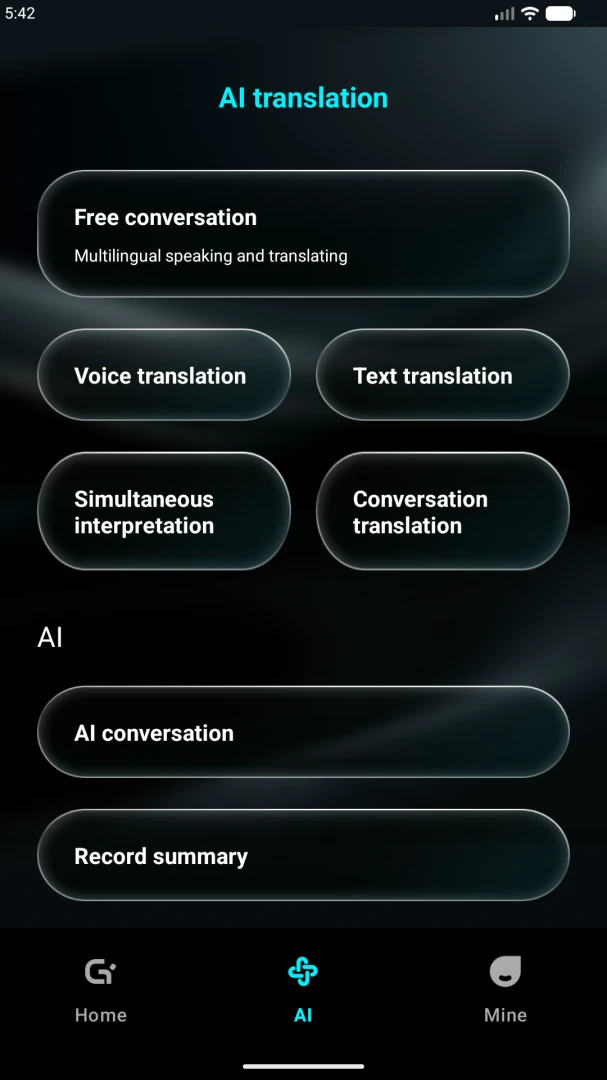
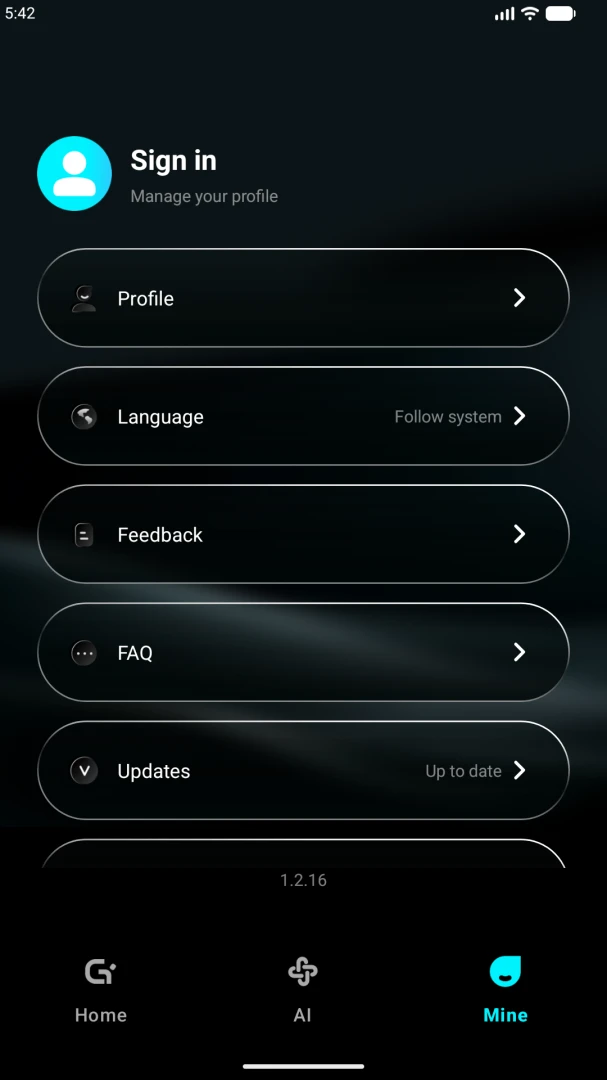
Glossia Eyewear 是一款专为智能眼镜及音频设备打造的管理应用,通过蓝牙连接后,您可以轻松查看设备状态、管理设备功能,并体验 AI 互动、媒体同步、个性化音效设置和固件升级等实用服务。无论是日常记录、影音娱乐还是智能交互,Glossia Eyewear 都能为您带来便捷高效的智能设备管理体验。应用界面简洁直观,操作流畅,是智能眼镜用户不可或缺的随身伴侣。

Glossia Eyewear 如何连接智能眼镜?
1. 确保智能眼镜已充满电并处于关机状态,同时手机蓝牙已开启。
2. 打开 Glossia Eyewear 应用,在首页点击“设备连接”或“搜索设备”按钮。
3. 在搜索结果列表中找到您的设备名称,点击进行配对,必要时输入配对码(通常为 0000 或 1234)。
4. 配对成功后,应用会自动显示设备名称、电量及连接状态。
5. 若连接失败,请尝试将设备恢复出厂设置后重新搜索,或检查手机系统权限设置。
Glossia Eyewear 支持哪些设备型号?
1. Glossia Eyewear 支持所有 Glossia 品牌的智能眼镜、音频眼镜及部分蓝牙音频配件。
2. 在应用“帮助与支持”页面可查看完整兼容设备列表,并随时更新。
3. 第三方设备若采用标准蓝牙协议,也可能被识别,但功能可能受限。
4. 部分老型号设备可能需要先升级固件才能完全兼容。
5. 若不确定设备是否兼容,可查看设备说明书或联系官方客服。
Glossia Eyewear 的 AI 互动功能怎么用?
1. 确保智能眼镜支持 AI 功能,并已成功连接至应用。
2. 在应用主界面点击“AI 互动”图标,进入 AI 对话或识图模式。
3. 点击“拍照识图”按钮,眼镜的摄像头将拍摄当前画面,应用会识别并展示结果。
4. 点击“语音对话”按钮,直接对眼镜说话,应用会显示对话内容并播放回复语音。
5. 在 AI 互动记录中可回顾历史对话和识图结果,支持保存和分享。
Glossia Eyewear 如何同步和管理媒体文件?
1. 连接设备后,在“媒体同步”页面点击“立即同步”,应用会自动扫描设备中的图片、视频和音频。
2. 同步完成后,文件会按类型分类展示,支持缩略图预览。
3. 点击单个文件可查看大图或播放,也可长按进行保存到手机或删除操作。
4. 若想批量管理,可点击“选择”按钮,勾选多个文件后统一保存或删除。
5. 在“设置”中可开启自动同步功能,连接设备后自动同步新文件。
Glossia Eyewear 的音效调节功能在哪里?
1. 在应用首页点击“音效设置”图标,进入 EQ 调节界面。
2. 系统提供标准、摇滚、流行、爵士、古典等预设音效,点击即可切换。
3. 若想自定义,可点击“自定义”选项,手动调节各频段增益。
4. 调节完成后点击“保存”,自定义音效将被保存到设备中。
5. 可随时切换回预设音效,或删除自定义音效。
Glossia Eyewear 如何升级固件?
1. 确保设备电量在 30% 以上,且手机网络连接正常。
2. 在应用“设置”页面点击“固件升级”,应用会自动检查最新版本。
3. 若有新版本,点击“下载”按钮,等待下载完成。
4. 下载完成后,点击“立即升级”,应用将开始升级设备固件,期间请勿断开连接。
5. 升级完成后,设备会自动重启,重新连接后即可使用新功能。
Glossia Eyewear 使用中常见问题如何解决?
1. 蓝牙连接不稳定:请将设备靠近手机,避免金属遮挡,并确保设备电量充足。
2. 媒体同步失败:检查手机存储权限是否开启,尝试重启应用或手机。
3. AI 功能无响应:确认设备支持 AI 且固件已更新,重新连接设备。
4. 音效设置无效:检查设备固件版本,部分旧型号不支持自定义 EQ。
5. 固件升级失败:请保持网络稳定,尝试重新下载升级包。
更新日志
1.2.30
修复了部分已知问题,提升了应用稳定性。
优化了界面显示效果,带来更流畅的视觉体验。
适配最新Android系统版本。
 NEEWER Home纽尔家居2.2.0 安卓版
 AI EarLink(AI耳机助手)3.0.18 最新版
 HIFIMAN Smart1.0.83 安卓版
 360电话手表1.1.4 最新版
 松果智脑1.0.2 最新版
 Aholo企业版1.0.0 最新版
 岩界1.2.2 最新版
 ELIGA 运动训练助手3.0.39 安卓版
 正泰-泰墅4.0.3 最新版
 Mooni软件2.2.0 最新版
 MoreGo软件1.6.0 安卓版
 螺栓紧固智能管理系统软件3.3.4 最新版
 BLC-IOT1.6.0 最新版
 长虹智慧家居VV1.3.6 最新版


 灯控软件大全
用户留言