













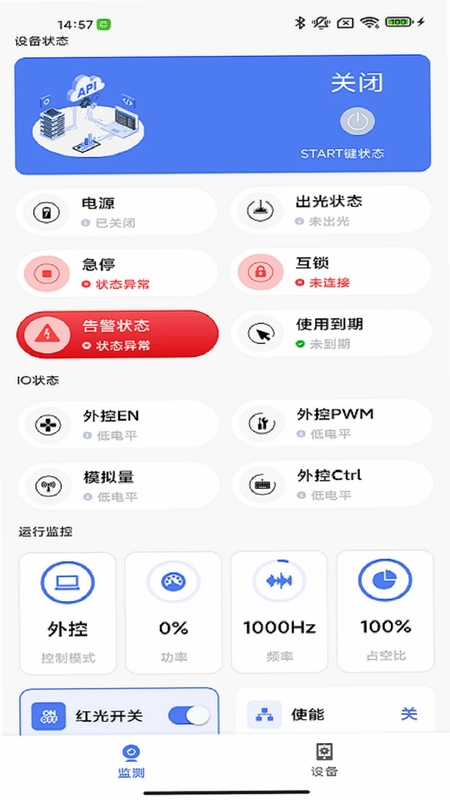
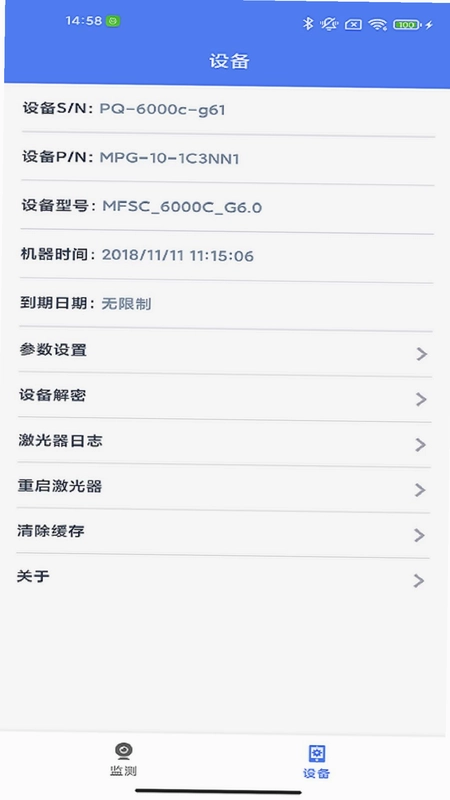
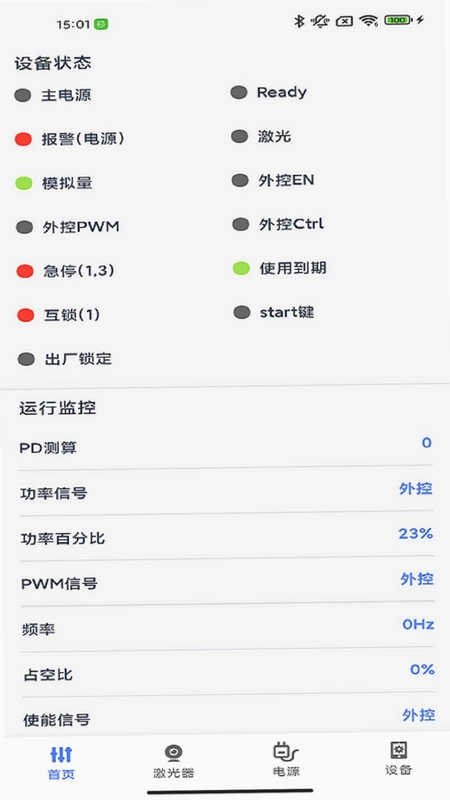
G6-Series是深圳市创鑫激光股份有限公司专为旗下激光器设备打造的蓝牙监控与管理工具,通过手机即可实时查看激光器报警状态、采样数据和各项参数,大幅提升设备维护效率。软件界面简洁直观,连接稳定,支持参数远程调整与历史数据查看,是激光器用户不可或缺的智能助手。无论是现场调试还是日常巡检,G6-Series都能帮助您快速掌握设备运行情况,及时发现异常并处理,有效降低停机风险。
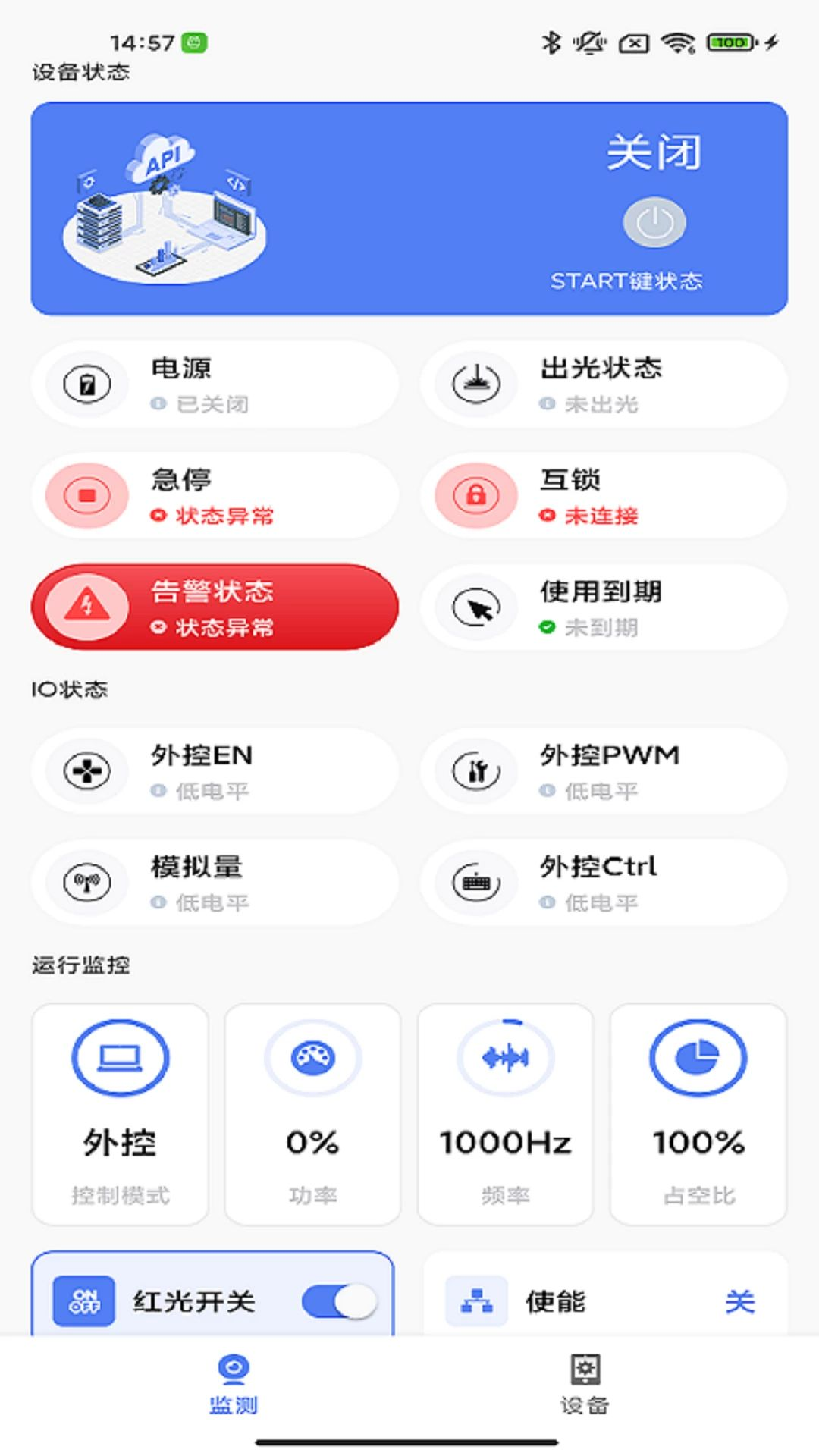
G6-Series如何连接激光器设备?
1. 确保手机蓝牙已开启,并授予G6-Series定位权限。
2. 打开G6-Series应用,在主界面点击“搜索设备”按钮。
3. 在搜索结果列表中选择对应的激光器型号,点击连接。
4. 若提示配对码,输入默认密码或设备说明书中的配对码。
5. 连接成功后,主界面会显示当前设备状态及信号强度。
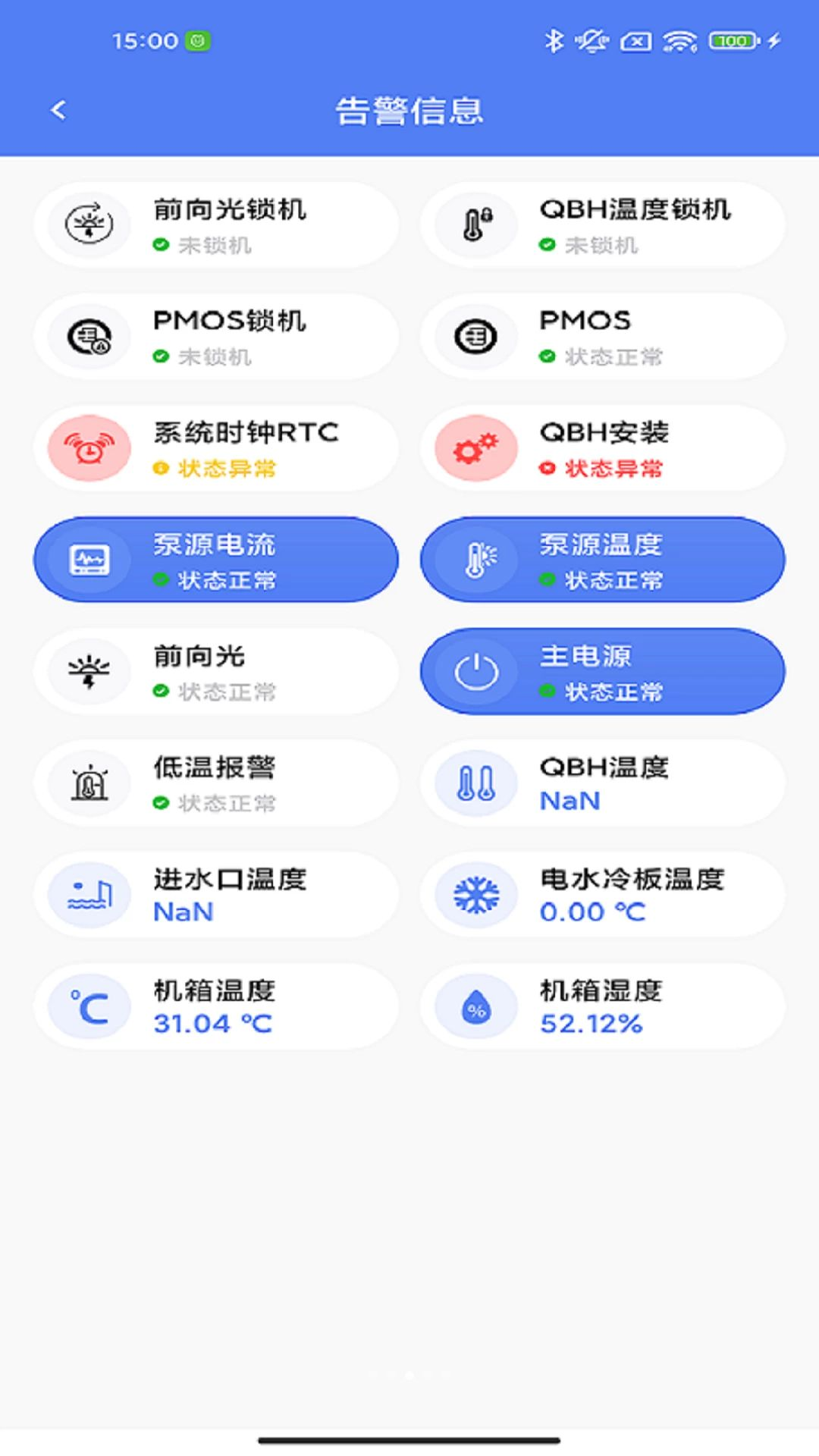
G6-Series报警状态查看功能如何使用?
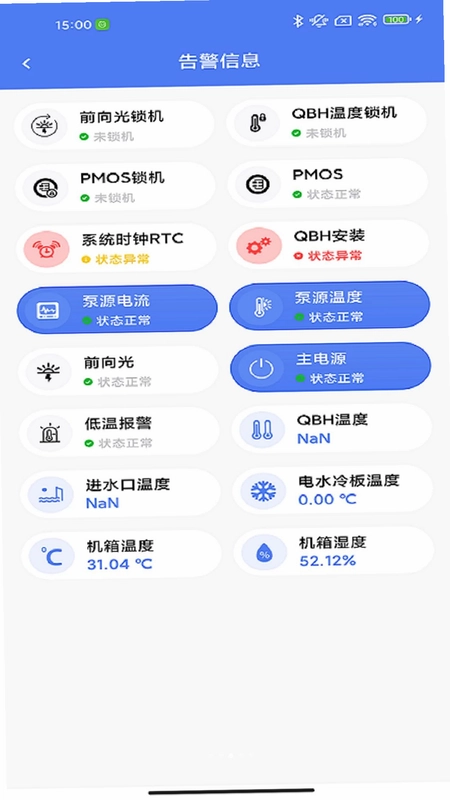
1. 连接设备后,进入“报警信息”模块。
2. 页面会实时显示当前报警代码及中文描述。
3. 点击具体报警条目可查看详细原因与处理建议。
4. 支持历史报警记录查询,按时间倒序排列。
5. 可设置报警推送通知,即使应用在后台也能收到提醒。
6. 建议定期清理历史记录,避免数据冗余影响查看速度。
G6-Series采样数据导出教程
1. 在应用主界面选择“数据采样”功能。
2. 设置采样周期(如每5秒或每1分钟采集一次)。
3. 点击“开始采样”,应用将自动记录数据点。
4. 采样完成后点击“停止”,数据自动保存在本地。
5. 进入“历史数据”页面,选择需要导出的时间段。
6. 点击“导出”按钮,可选择CSV或PDF格式。
7. 导出文件可通过邮件、微信等方式分享给相关人员。
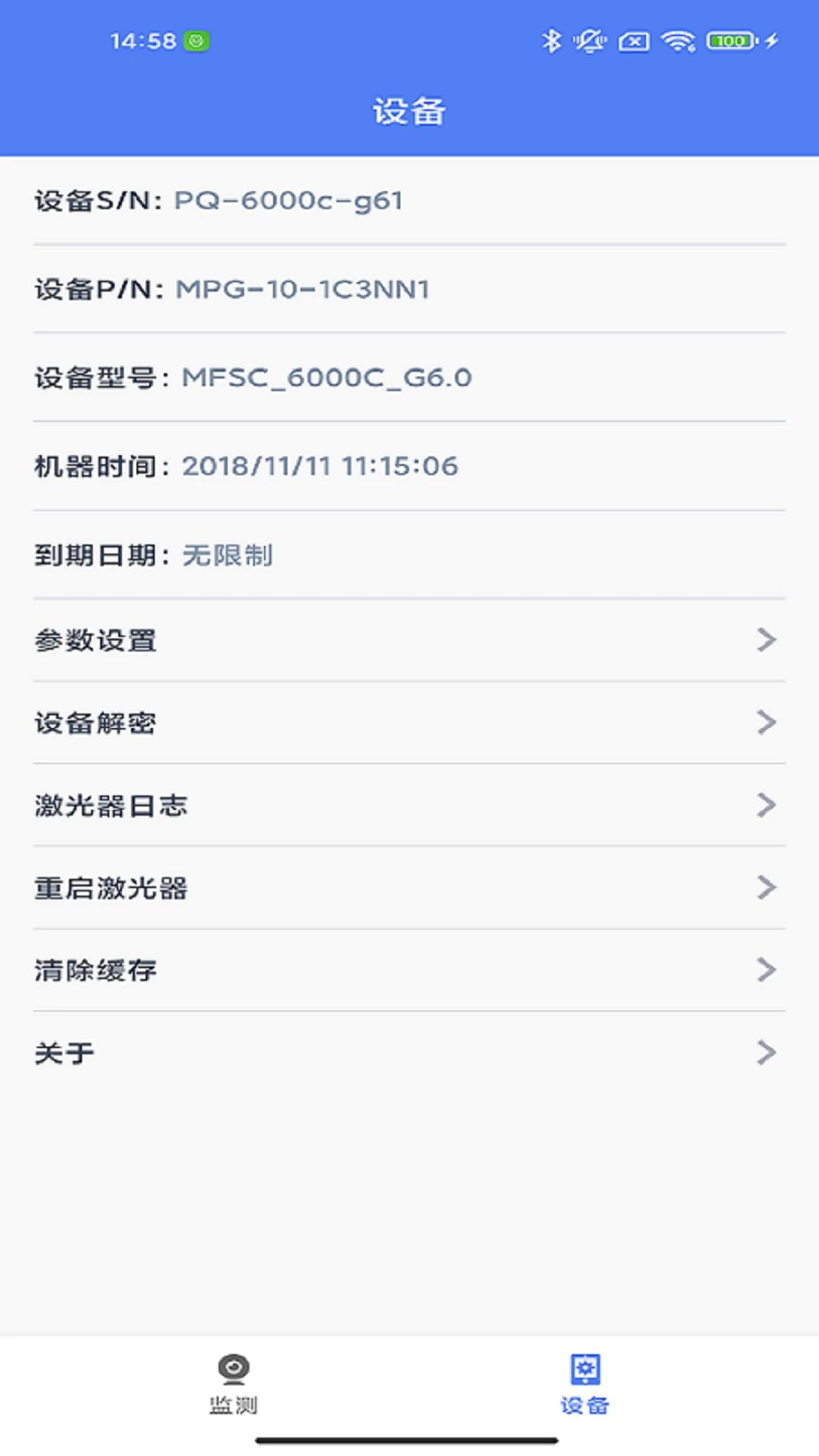
G6-Series参数设置调整方法
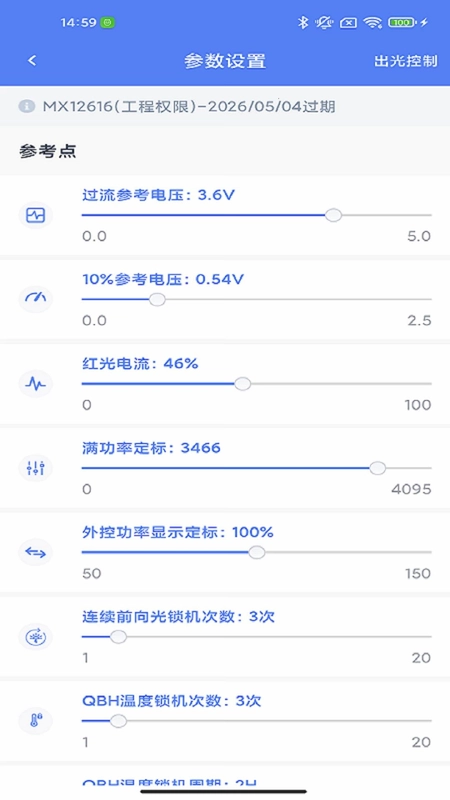
1. 连接设备后,点击底部“参数设置”选项卡。
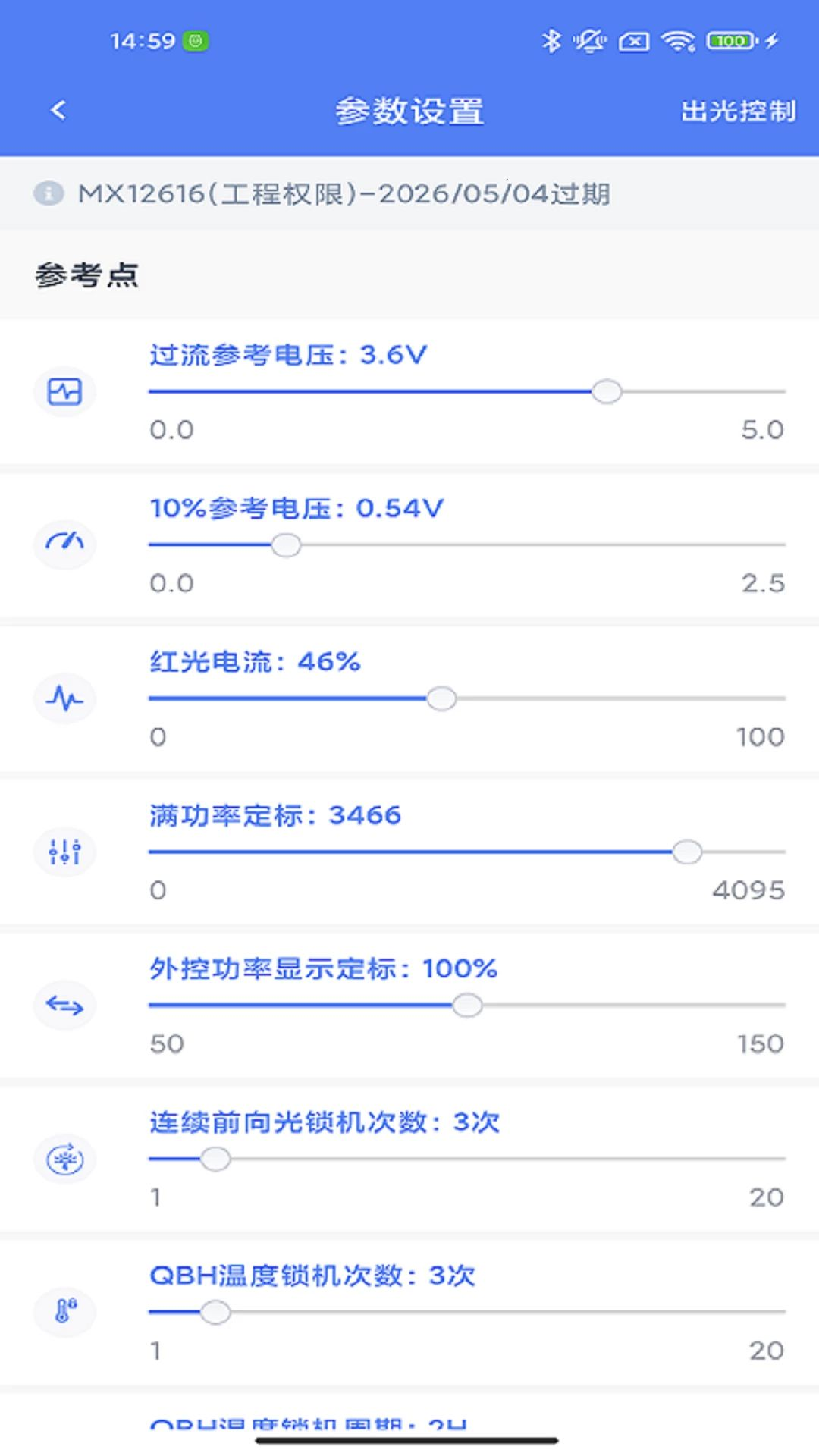
2. 列表中显示所有可调参数,如功率、频率、脉宽等。
3. 点击需要修改的参数,输入新值并确认。
4. 修改后点击“同步”按钮,将设置下发到激光器。
5. 建议在修改前记录原始数值,以便恢复。
6. 部分高级参数需要输入管理员密码才能修改。
7. 设置完成后可查看设备反馈状态,确保参数生效。
G6-Series常见连接失败原因及解决
1. 检查激光器是否处于蓝牙广播状态,必要时重启设备。
2. 确认手机系统版本与G6-Series兼容,Android 6.0及以上。
3. 清除手机蓝牙缓存,重新搜索设备。
4. 尝试关闭其他蓝牙设备,避免信号干扰。
5. 若仍无法连接,可尝试卸载重装G6-Series应用。
6. 联系创鑫激光技术支持获取进一步帮助。
G6-Series固件升级操作指南
1. 确保激光器电量充足,连接电源适配器。
2. 打开G6-Series,进入“关于”或“设置”页面。
3. 点击“固件升级”选项,应用自动检测最新版本。
4. 如有新版本,点击“下载”并等待完成。
5. 下载完成后点击“安装”,升级过程中请勿断开蓝牙。
6. 升级成功后设备会自动重启,重新连接即可。
7. 建议在升级前备份当前参数设置。
 柯达经典云相框1.1.41 最新版
 NFC工具箱35.1.2 最新版
 MOJAWAFit2.3.003 最新版
 海曼智家v1.3.3 最新版
 光豆社智能拼豆板app1.3.1 最新版
 Orka绘听(Orka Hear)1.1.3 最新版
 今日更新1.3.9 最新版
 雷神智能眼镜2.0.0 最新版
 Dr面龄医生1.3.6 最新版
 OHO sunshine1.0.18-c 最新版
 ZXFANS智有范2.0.14.4 最新版
 ICU助手3.9.3.0 最新版
 康斯特Link3.1.18 最新版
 宗朔智能管家1.0.1 最新版


 灯控软件大全
用户留言