













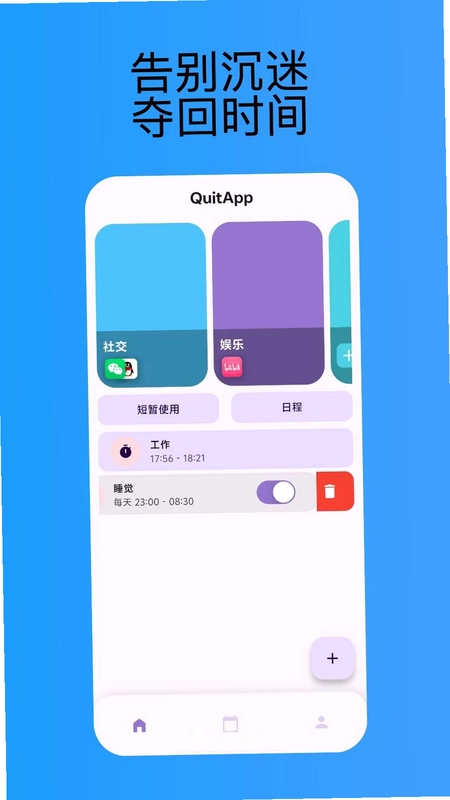
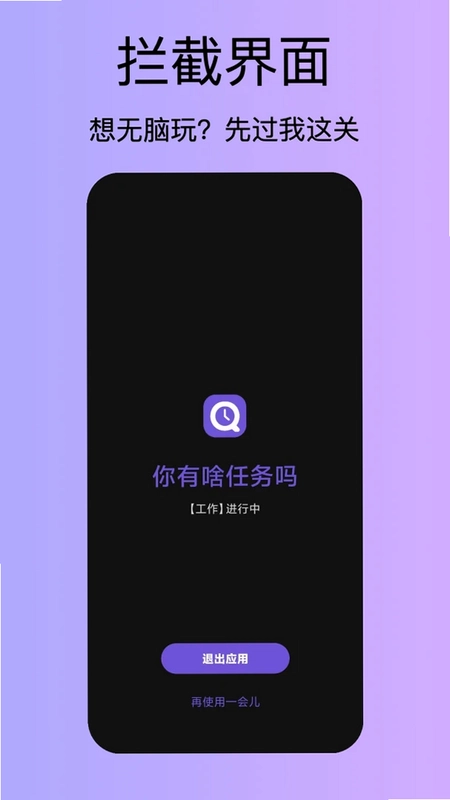
QuitApp是一款专注于提升用户专注力、有效对抗手机沉迷的智能应用屏蔽工具,它通过科学的应用分组管理、灵活的定时屏蔽策略以及深度的专注模式,帮助用户从碎片化的数字世界中抽离出来,重新掌控自己的时间和注意力。无论是学生党备考、上班族高效工作,还是希望改善睡眠质量的普通用户,QuitApp都能提供一个安静、无干扰的数字环境,让每一分钟都花在真正重要的事情上。其简洁直观的界面设计和强大的后台管理能力,使得屏蔽分心应用变得轻而易举,是数字时代下追求自律生活的必备良伴。
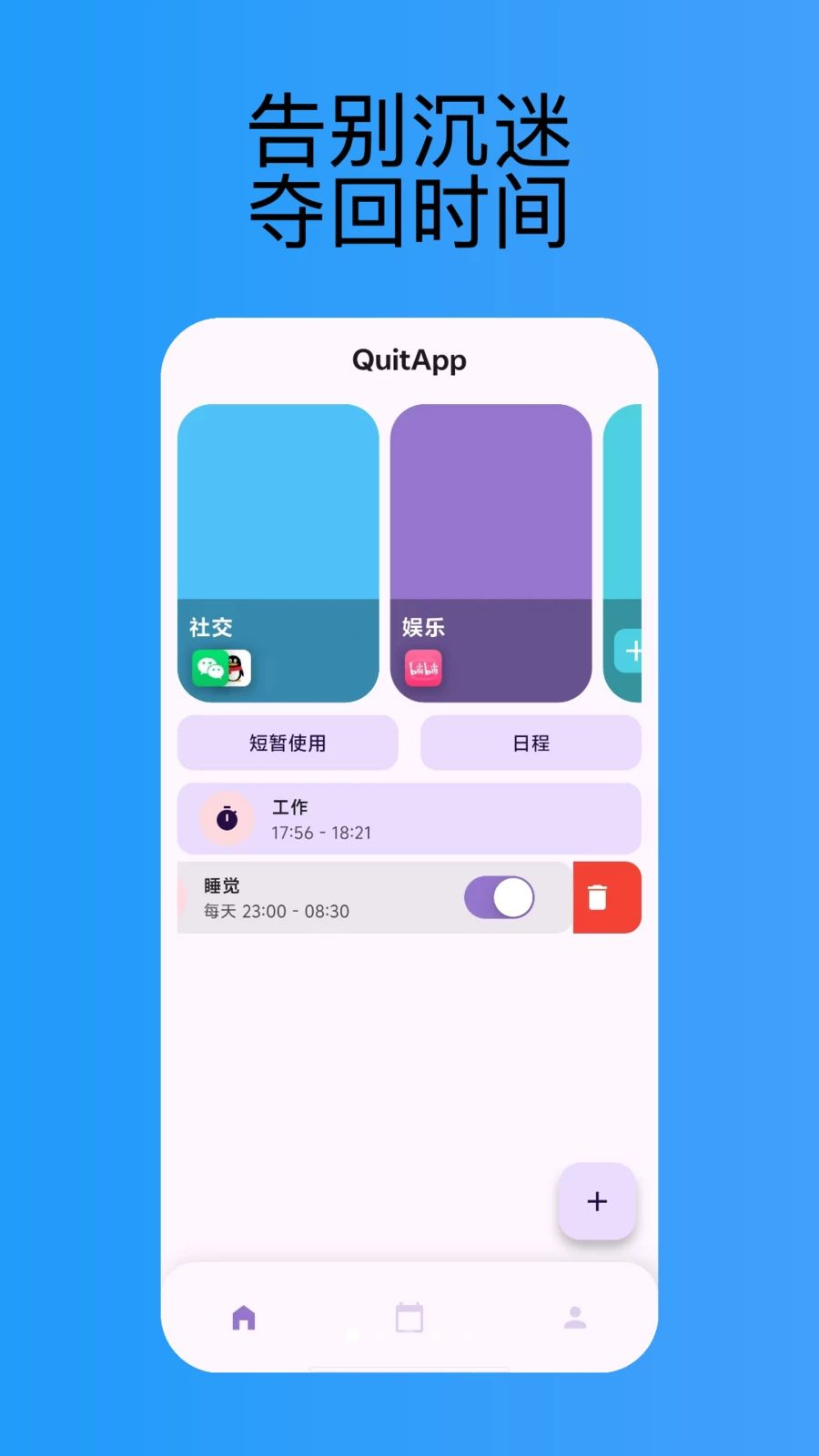
QuitApp怎么设置定时屏蔽应用?
1. 打开QuitApp应用,进入主界面后点击底部导航栏中的“定时屏蔽”选项。
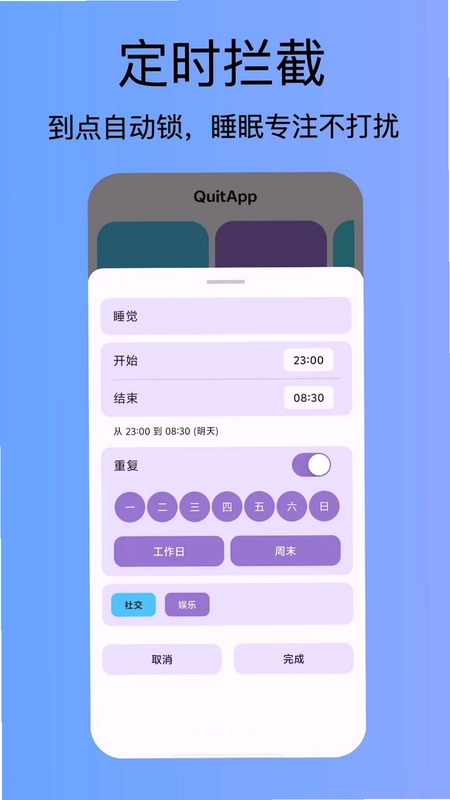
2. 在定时屏蔽页面,点击右上角的“+”号按钮,创建一个新的屏蔽时间段。
3. 设置该时间段的开始时间和结束时间,例如晚上23:00至次日07:00,适合睡眠时段。
4. 在“选择屏蔽应用”列表中,勾选你希望在该时间段内被屏蔽的所有分心应用,如短视频、游戏等。
5. 确认无误后,点击右上角的“保存”按钮,QuitApp将自动在设定时间启用屏蔽策略。
6. 你还可以为不同场景(如学习、工作、睡眠)设置多个定时规则,并随时在列表中启用或停用。
QuitApp的应用分组管理功能如何使用?
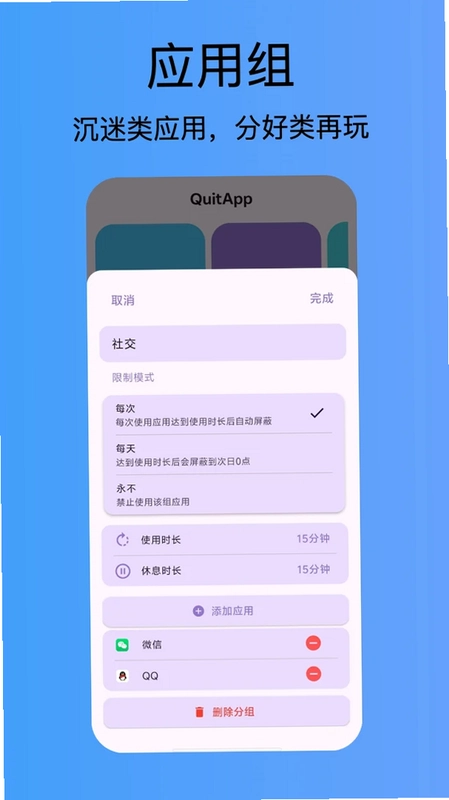
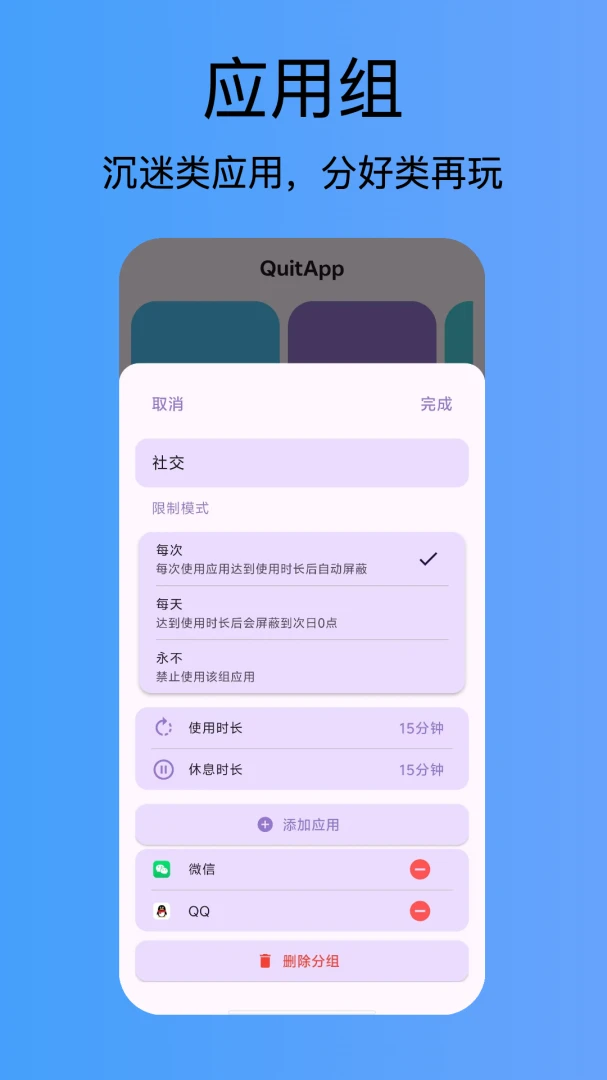
1. 进入QuitApp主界面,点击“应用分组”入口,默认会显示“全部应用”列表。
2. 点击右下角的“新建分组”按钮,输入分组名称,例如“社交娱乐”、“游戏时间”等。
3. 从应用列表中选择需要加入该分组的应用,支持多选,点击“确定”即可完成分组创建。
4. 创建好分组后,你可以在“定时屏蔽”或“弹性限制”中直接选择整个分组作为屏蔽对象,操作更高效。
5. 长按分组名称可进行编辑或删除,方便你随时调整分类策略。
QuitApp的深度专注模式能有效防止玩手机吗?
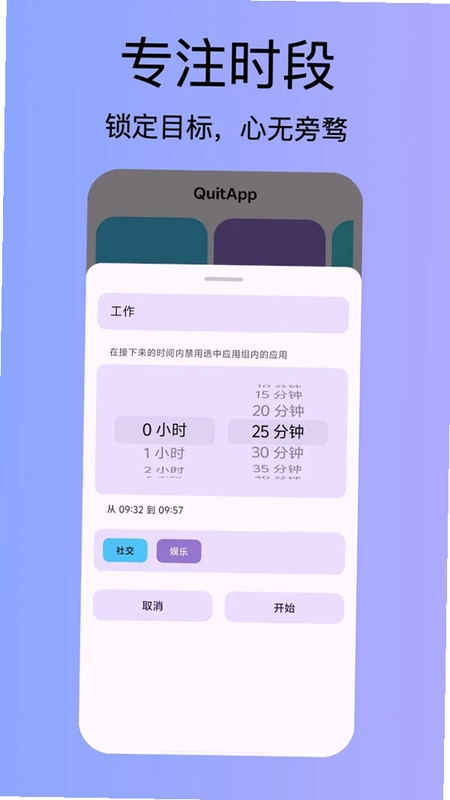
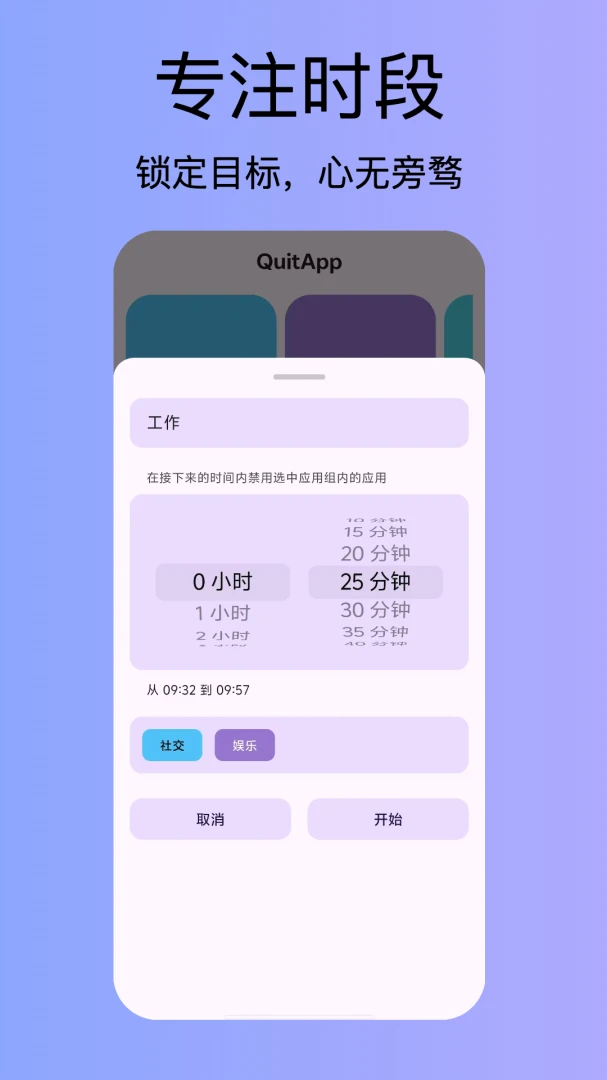
1. 在主界面点击“深度专注”按钮,进入专注模式设置页面。
2. 设定本次专注的时长,比如25分钟、45分钟或自定义时间,点击“开始专注”。
3. 专注倒计时开始后,QuitApp会自动屏蔽所有已选的分心应用,并显示全屏悬浮锁屏,防止你中途退出。
4. 在专注期间,你无法打开被屏蔽的应用,即使强制关闭QuitApp,重新打开后也会继续锁定,直到倒计时结束。
5. 完成专注后,QuitApp会展示本次专注的成果,包括节省的时间和坚持的天数,激励你持续进步。
QuitApp如何查看我的专注统计数据和节省时间?
1. 打开QuitApp,点击底部导航栏的“统计”或“成长看板”图标。
2. 在统计页面,你可以看到今日、本周、本月以及累计的专注时长和屏蔽应用次数。
3. 页面会以图表形式展示你每天节省的时间趋势,直观反映你的自律进步。
4. 你还可以查看每个应用被屏蔽的次数和时长,了解哪些应用最让你分心。
5. 点击日历视图可以查看某一天的详细记录,便于回顾和调整自己的使用习惯。
QuitApp的弹性时间限制功能怎么设置每日限额?
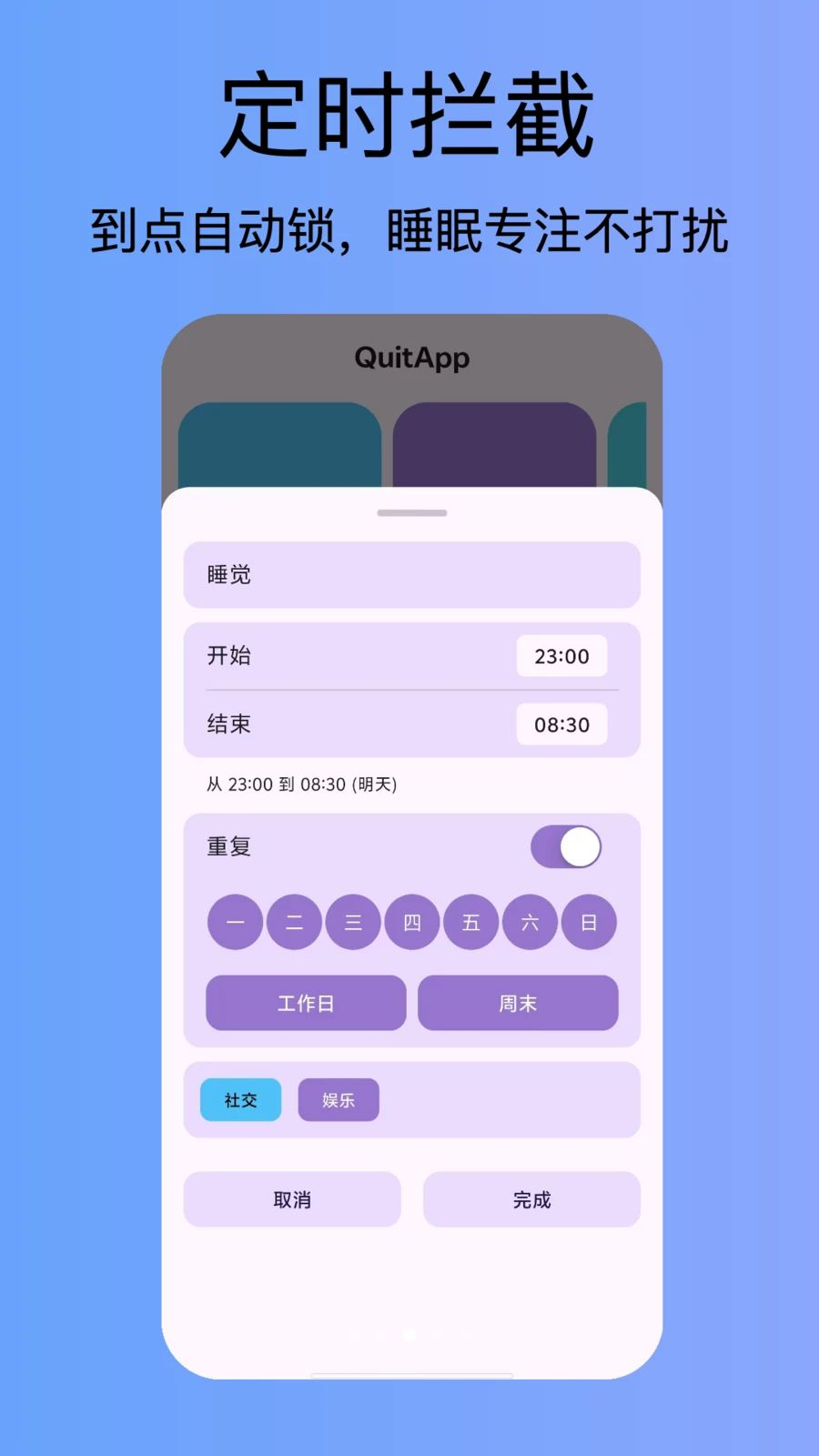
1. 进入QuitApp主界面,点击“弹性限制”功能模块。
2. 选择你想要限制的应用或应用分组,点击“设置限制”。
3. 在弹出的窗口中,选择“每日使用时长限额”,例如每天最多使用30分钟。
4. 你还可以设置“单次使用时长”,比如每次只能连续使用10分钟,超过后自动锁定。
5. 设置完成后,当该应用的使用时间达到限额时,QuitApp会自动将其锁定,直到第二天重置。
6. 你可以随时修改或删除限制规则,灵活调整自己的使用策略。
QuitApp会收集我的个人隐私数据吗?
1. QuitApp极其重视用户隐私,所有数据(包括使用记录、统计信息、设置偏好)均仅存储在本地设备中。
2. 应用不会收集、上传任何个人身份信息、应用使用习惯或设备数据,确保你的隐私安全。
3. 为了提供定时屏蔽和全屏悬浮锁屏功能,应用需要获取“应用使用情况”和“悬浮窗”权限,但这些权限仅用于功能实现,不会用于其他用途。
4. 你可以在系统设置中随时查看QuitApp的权限使用情况,并随时撤回授权。
5. QuitApp不包含任何广告SDK或第三方统计分析SDK,从根源上杜绝了数据泄露的风险。
QuitApp提示需要开启“应用使用情况”权限,如何开启?
1. 首次使用QuitApp时,应用会弹出权限申请提示,点击“去开启”按钮。
2. 系统会跳转到“特殊应用权限”设置页面,找到“QuitApp”并点击进入。
3. 在权限详情页中,点击“允许使用访问使用记录”或类似选项,并在弹出的小窗中点击“允许”。
4. 返回QuitApp,权限状态会显示为已开启,即可正常使用定时屏蔽功能。
5. 如果之前拒绝了权限,可以进入手机“设置”>“应用”>“QuitApp”>“权限”中手动开启。
6. 开启权限后,QuitApp才能准确识别其他应用的使用状态,从而执行屏蔽操作。
更新日志
1.1.8
修复了部分机型退出应用时可能出现的闪退问题。
优化了后台进程管理,降低内存占用。
提升了整体运行稳定性。
 端水大师app1.1.0 安卓版
 鹏保宝最新版本3.6.8 手机版
 看见函数安卓版appV0.15.0
 oneclock手机版1.0安卓版
 柠檬时光官方版2.0.1 手机版
 扫描仙人最新版1.4.2 安卓版
 调音器和节拍器最新版8.19安卓版
 Gohole浏览器1.0.10 最新版
 鲁大师3D评测官方版2.0 最新版
 任务狗1.2.0 最新版
 清禾管家通1.2.2 最新版


 手机面具软件
 写小说软件
写小说软件 手机权限管理软件
 人格测试软件
 汽车控制软件大全
用户留言