












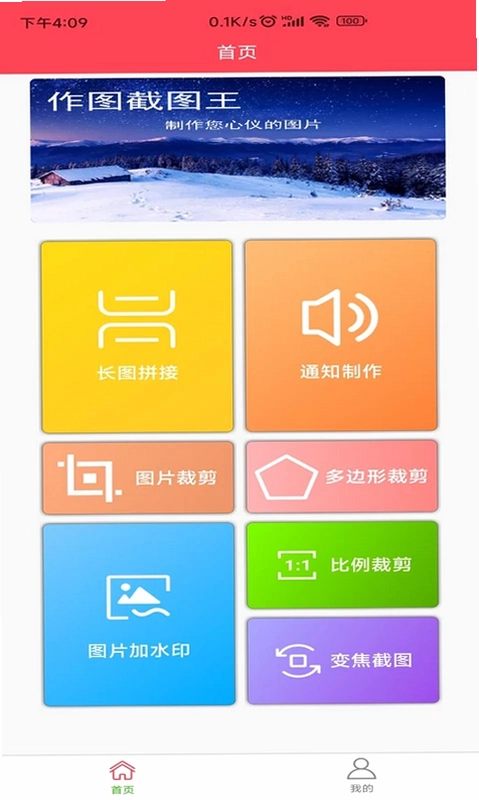

作图截图王是一款功能全面的截屏截图与图片处理工具,它集屏幕捕捉、图片编辑、水印添加、裁剪旋转等实用功能于一体,为用户提供了从截图到分享的一站式解决方案。无论是日常聊天中的精彩瞬间,还是工作中的重要资料,作图截图王都能帮你快速捕获并美化,让每一张图片都成为焦点。软件操作简单,界面清爽,是手机用户必备的效率神器。
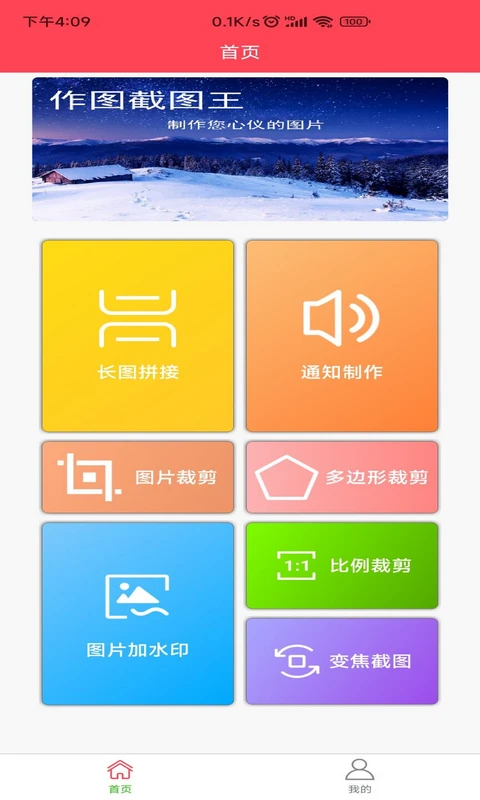
作图截图王怎么给图片加水印?
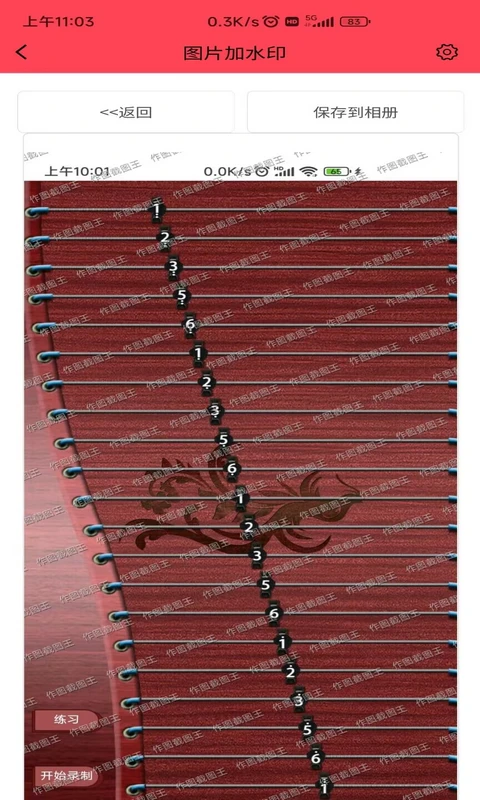
1. 打开作图截图王应用,在主界面点击“图片编辑”或直接选择相册中的图片。
2. 进入编辑页面后,在底部工具栏中找到并点击“水印”图标。
3. 选择“文字水印”或“图片水印”,输入想要添加的文字内容或从相册选取logo图片。
4. 调整水印的大小、透明度、旋转角度和位置,确保水印覆盖在合适的地方。
5. 点击“保存”按钮,选择保存路径和图片格式,即可完成加水印操作。
6. 如果需要批量添加水印,可以返回主界面使用“批量处理”功能,一次性处理多张图片。
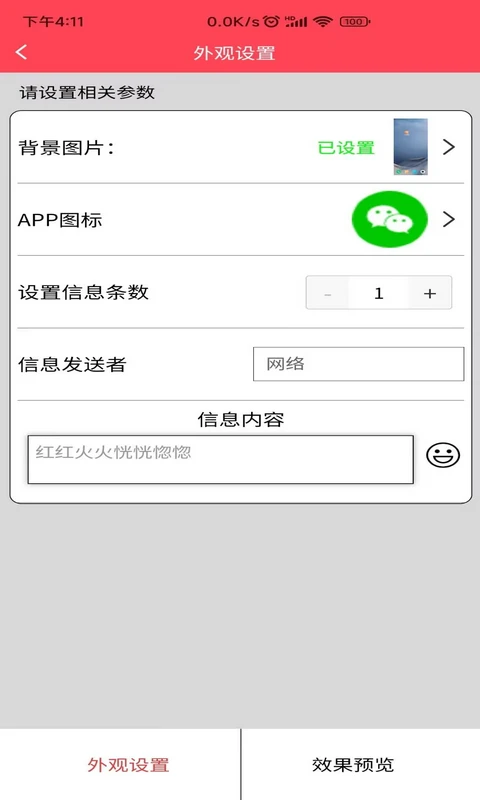
作图截图王可以裁剪图片吗?
1. 在作图截图王主界面,点击“图片编辑”并选择需要裁剪的图片。
2. 进入编辑界面,点击底部工具栏中的“裁剪”按钮。
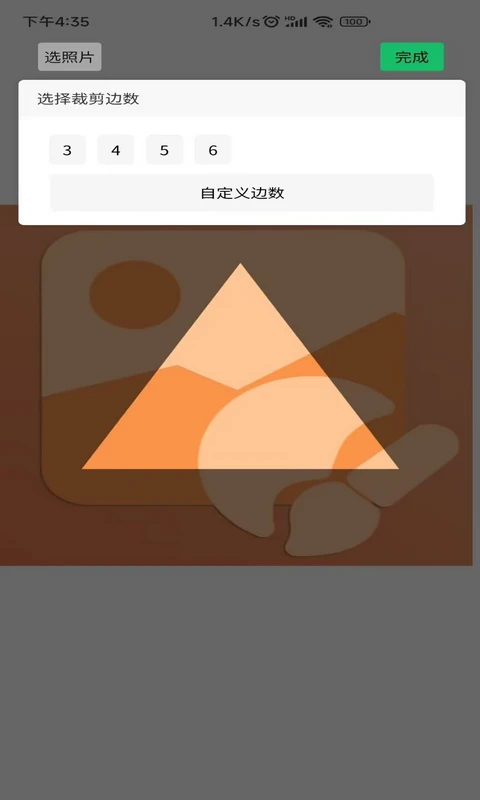
3. 拖动图片四周的边框,自由调整裁剪区域的大小和位置。
4. 也可以选择预设的裁剪比例,如1:1、4:3、16:9等,快速完成裁剪。
5. 确认裁剪区域后,点击“完成”按钮,然后保存图片即可。
6. 裁剪后的图片会自动保存到相册,你也可以通过分享功能直接发送给好友。
作图截图王如何制作长截图?
1. 打开作图截图王,点击主界面的“长截图”功能入口。
2. 根据提示开启“屏幕录制”或“辅助功能”权限,以便应用能够自动滚动屏幕。
3. 切换到需要截取长图的页面,点击“开始”按钮,应用将自动滚动并捕捉屏幕。
4. 滚动到目标位置后,点击“停止”按钮,应用会自动拼接生成一张完整的长图。
5. 在预览界面检查长图效果,如有需要可进行裁剪或调整。
6. 点击“保存”按钮,将长图保存到相册,或直接分享到社交平台。
作图截图王支持哪些图片格式?
1. 作图截图王支持常见的图片格式,包括JPG、PNG、BMP、GIF等。
2. 在保存图片时,可以选择不同的格式以满足不同场景的需求。
3. 对于透明背景的图片,建议使用PNG格式以保留透明度。
4. 对于照片类图片,JPG格式可以在保证画质的同时减小文件大小。
5. 应用还支持WebP格式,适合在网页上使用,节省流量。
6. 在编辑图片时,可以随时查看和修改图片的格式信息,方便管理。
作图截图王的图片编辑功能有哪些?
1. 基础编辑:支持裁剪、旋转、翻转、缩放等操作,轻松调整图片构图。
2. 滤镜特效:内置多种滤镜和特效,一键美化图片风格。
3. 文字标注:可以添加文字、箭头、马赛克等标注元素,突出图片重点。
4. 贴纸装饰:提供丰富的贴纸素材,让图片更加生动有趣。
5. 颜色调整:支持亮度、对比度、饱和度、色温等参数的精细调节。
6. 边框和阴影:为图片添加精美边框和阴影,提升图片质感。
作图截图王怎么制作通知栏截图?
1. 确保手机已开启“悬浮窗”权限,以便作图截图王在通知栏显示快捷按钮。
2. 下拉手机通知栏,找到作图截图王的快捷操作面板。
3. 点击“截图”按钮,应用会立即捕捉当前屏幕内容。
4. 截图后,在通知栏会显示预览通知,点击可进入编辑页面。
5. 在编辑页面可以对截图进行裁剪、添加水印、标注等操作。
6. 编辑完成后,点击“保存”或“分享”即可将截图保存或发送给他人。
更新日志
2.3.0
优化截图识别算法,提升截取精度与速度。
修复部分机型下截图框选异常的问题。
新增自定义水印样式设置功能。
全面升级UI界面,操作更加流畅便捷。
 JXLCAM 网络视频监控系统1.5.45 安卓版
 口袋印迹1.0.1 安卓版
 主题壁纸鸭1.10 安卓版
 Animix软件1.3.4.1 安卓版
 高清实况相机app1.5.3 安卓版
 逆时岁软件2.4.0 安卓版
 纹身设计24.7.26 安卓版
 玩图p图1.1.4 安卓版
 绿意壁纸5.3.4 安卓版
 大牛定位助手1.2 安卓版
 清甜相机1.13 安卓版
 智能扫描王1.3.1 安卓版
 绘拍1.0.0 安卓版
 电子证件宝1.0.0 安卓版
 手机证件照软件1.0.1 安卓版





 手机拼豆图纸软件
 制作表情包的软件大全
 ai图片生成器大全
 照片变漫画app大全
 生成漫画脸的软件
用户留言