












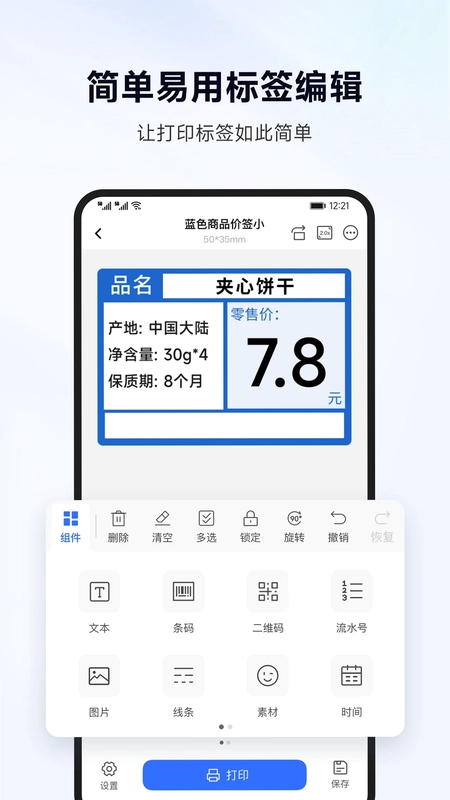
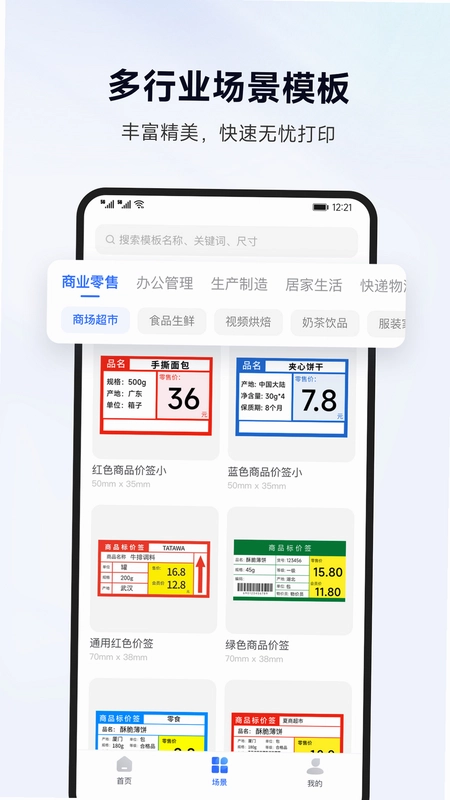
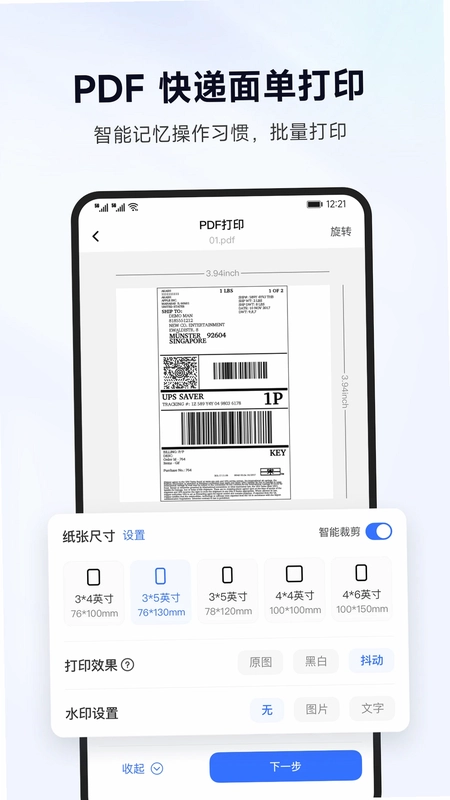
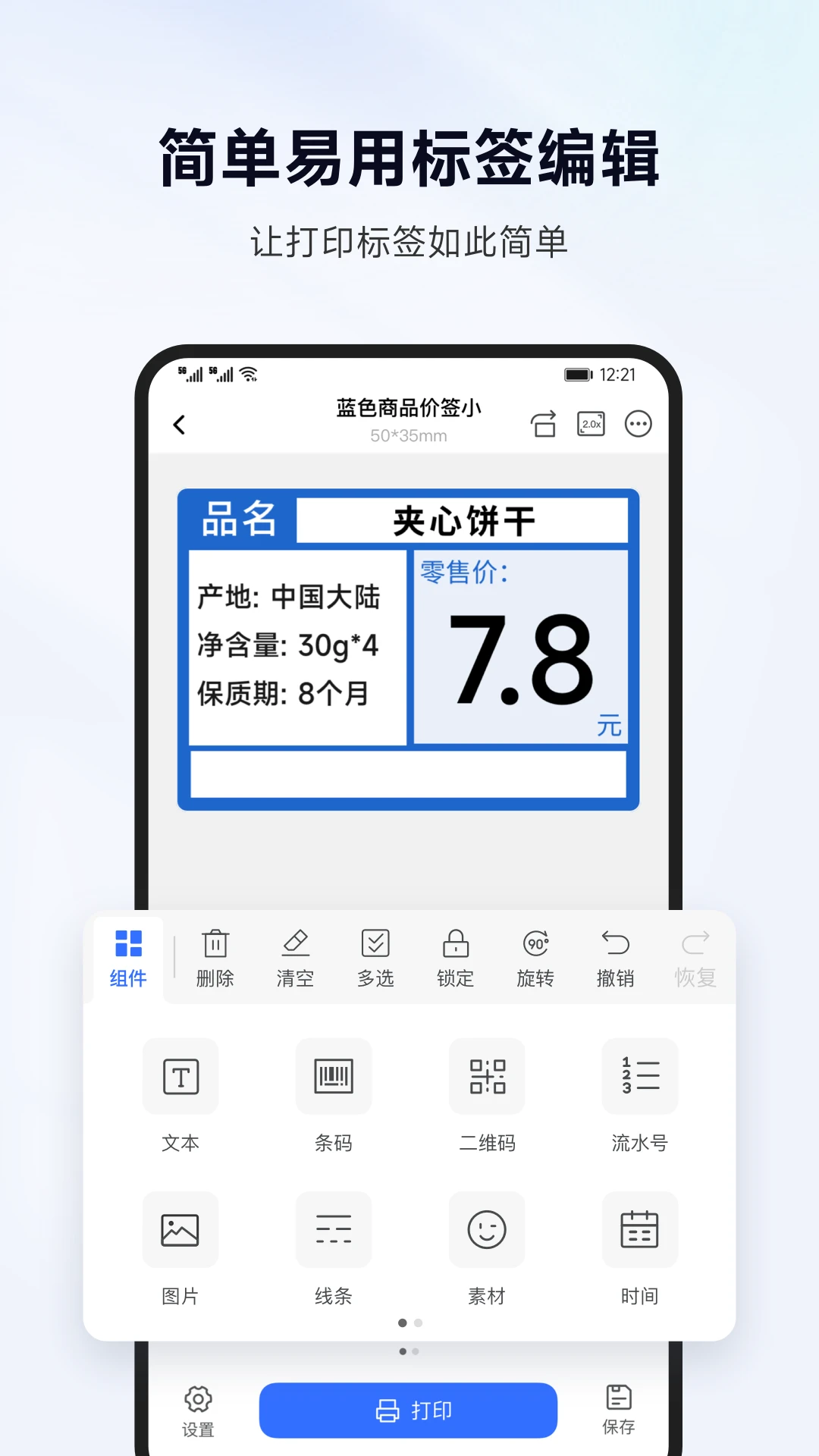
标签管家是一款专为手机端打造的标签编辑与打印工具,通过蓝牙连接便携式打印机,即可随时随地完成标签制作。软件内置强大的编辑器,支持文本、条码/二维码、图片、形状、线条、素材符号、时间等多种组件,用户可自由组合创建个性化标签。同时提供丰富的行业场景模板,覆盖日化、食品、物流等领域,一键套用即可快速打印。更支持PDF文件打印,智能适配快递面单,让打印变得更加简单高效。
标签管家怎么连接打印机?
1.确保打印机已充满电并处于开机状态。
2.在手机上打开蓝牙功能,并开启标签管家App。
3.进入App首页,点击右上角“连接打印机”图标。
4.在搜索列表中找到您的打印机型号,点击连接。
5.如果无法搜索到,请检查打印机是否进入配对模式,或尝试重新启动蓝牙。
6.连接成功后,App会显示“已连接”状态,即可开始打印。
标签管家如何创建自定义标签?
1.打开标签管家App,点击首页的“新建标签”按钮。
2.选择合适的标签尺寸,或自定义宽度和高度。
3.进入编辑界面后,点击“文本”按钮输入文字内容,可调整字体、字号、颜色等属性。
4.点击“条码”按钮,选择一维码或二维码类型,输入编码内容。
5.点击“图片”按钮,从相册中选择图片或使用内置素材库中的图标。
6.通过“形状”和“线条”工具添加装饰元素,调整位置和大小。
7.编辑完成后,点击保存并命名模板,方便下次使用。
标签管家云模板怎么使用?
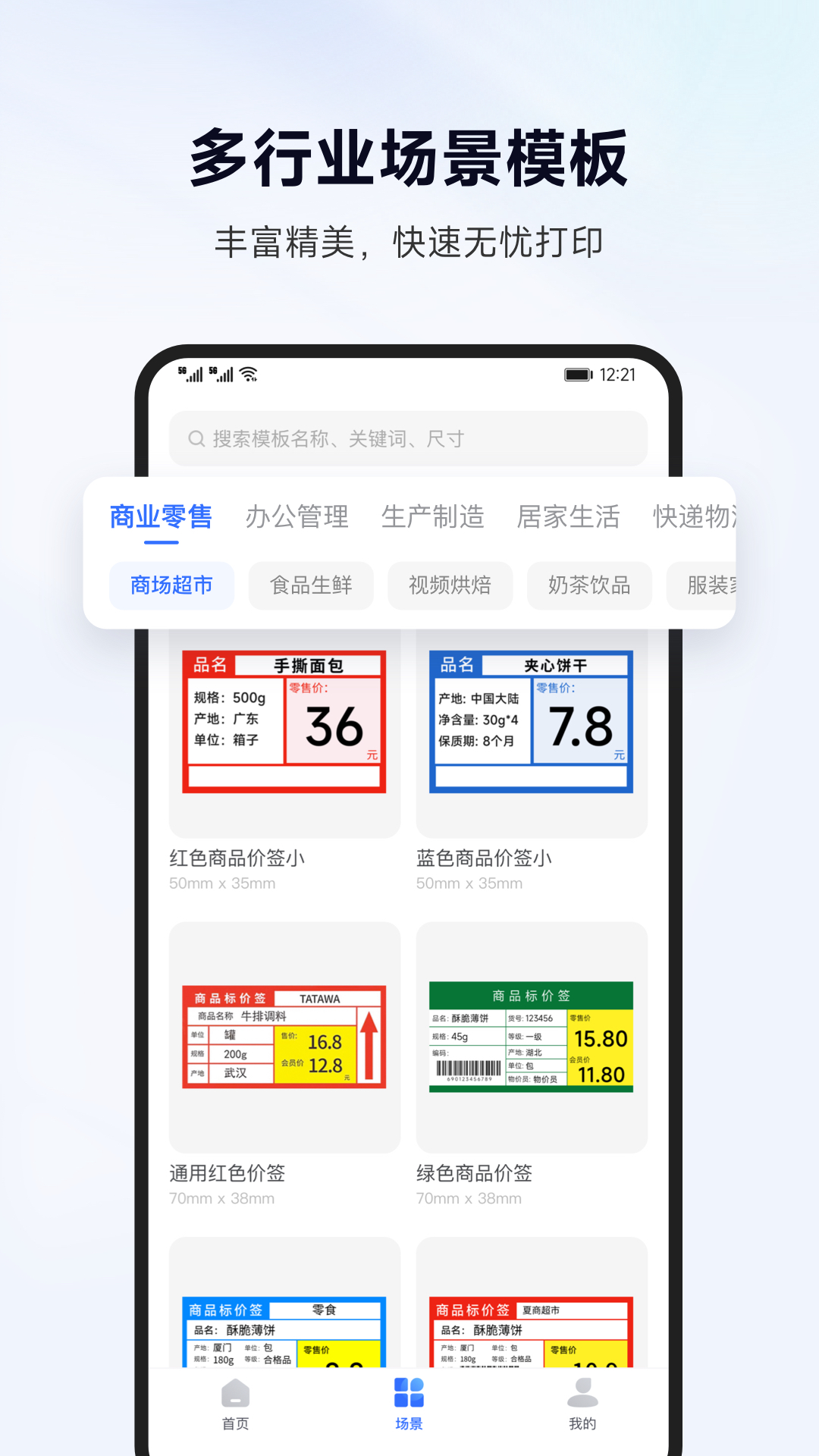
1.在标签管家首页点击“行业模板”入口。
2.选择您所在的行业分类,例如“食品”、“日化”、“物流”等。
3.浏览模板列表,点击喜欢的模板预览效果。
4.点击“使用此模板”按钮,即可加载到编辑界面。
5.根据实际需求修改文字、条码内容等,然后保存或直接打印。
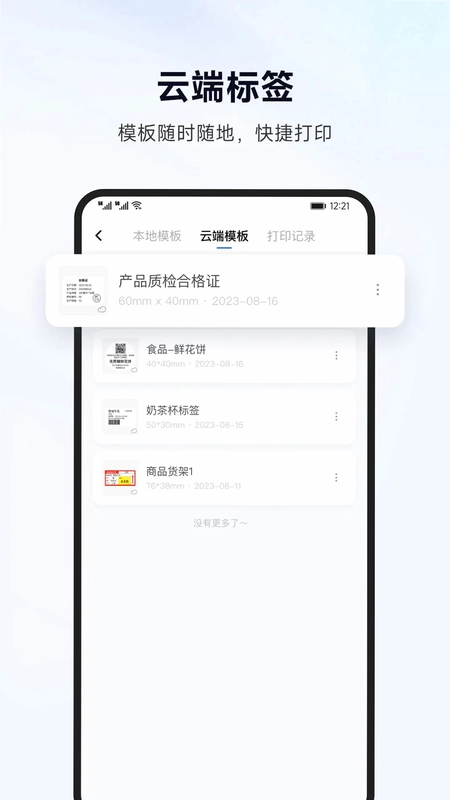
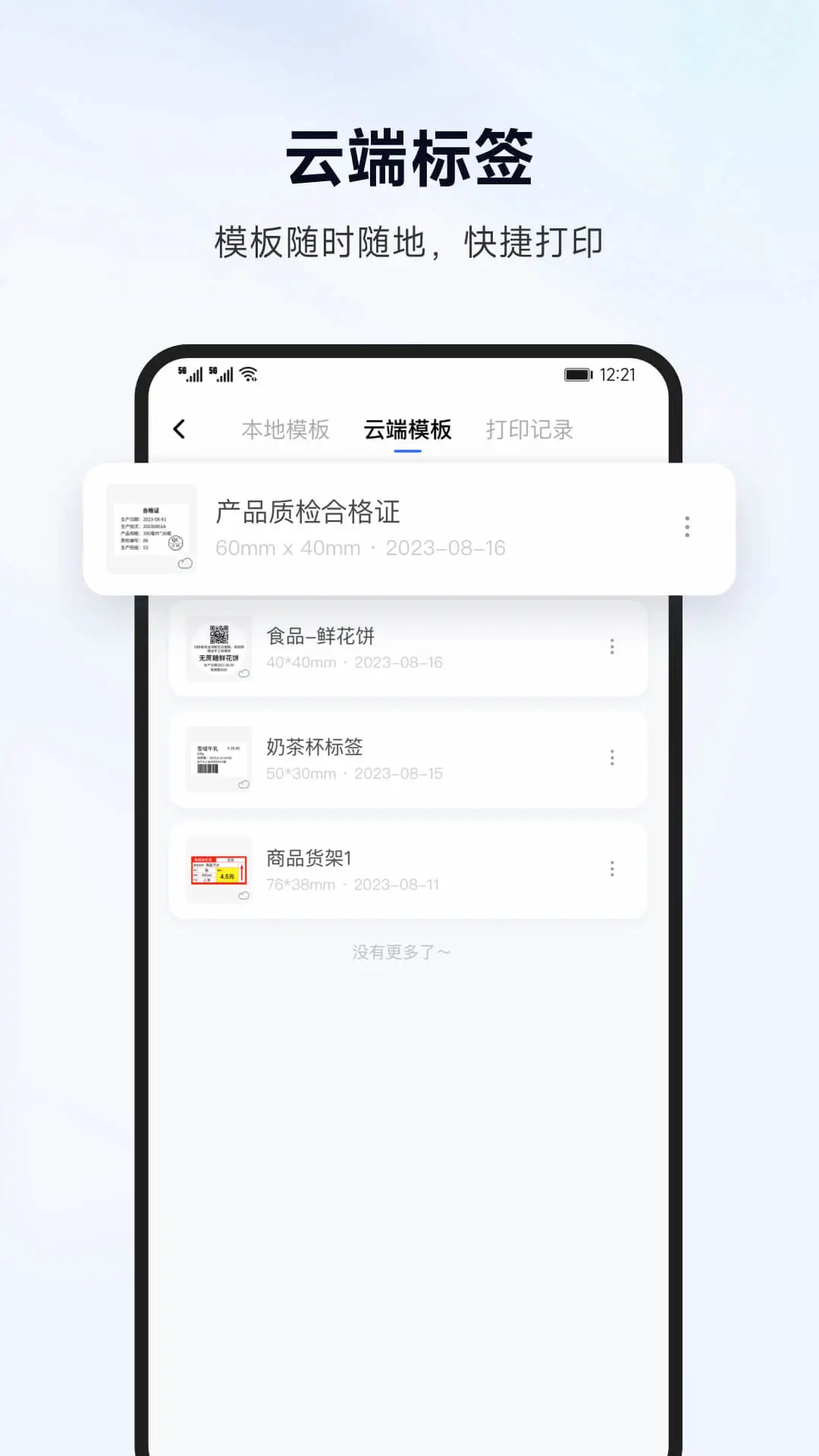
6.登录账号后,自定义模板会自动同步到云端,换手机也能随时调用。
标签管家PDF打印怎么操作?
1.打开标签管家App,在首页点击“PDF打印”功能模块。
2.从手机本地选择PDF文件,或从云空间导入。
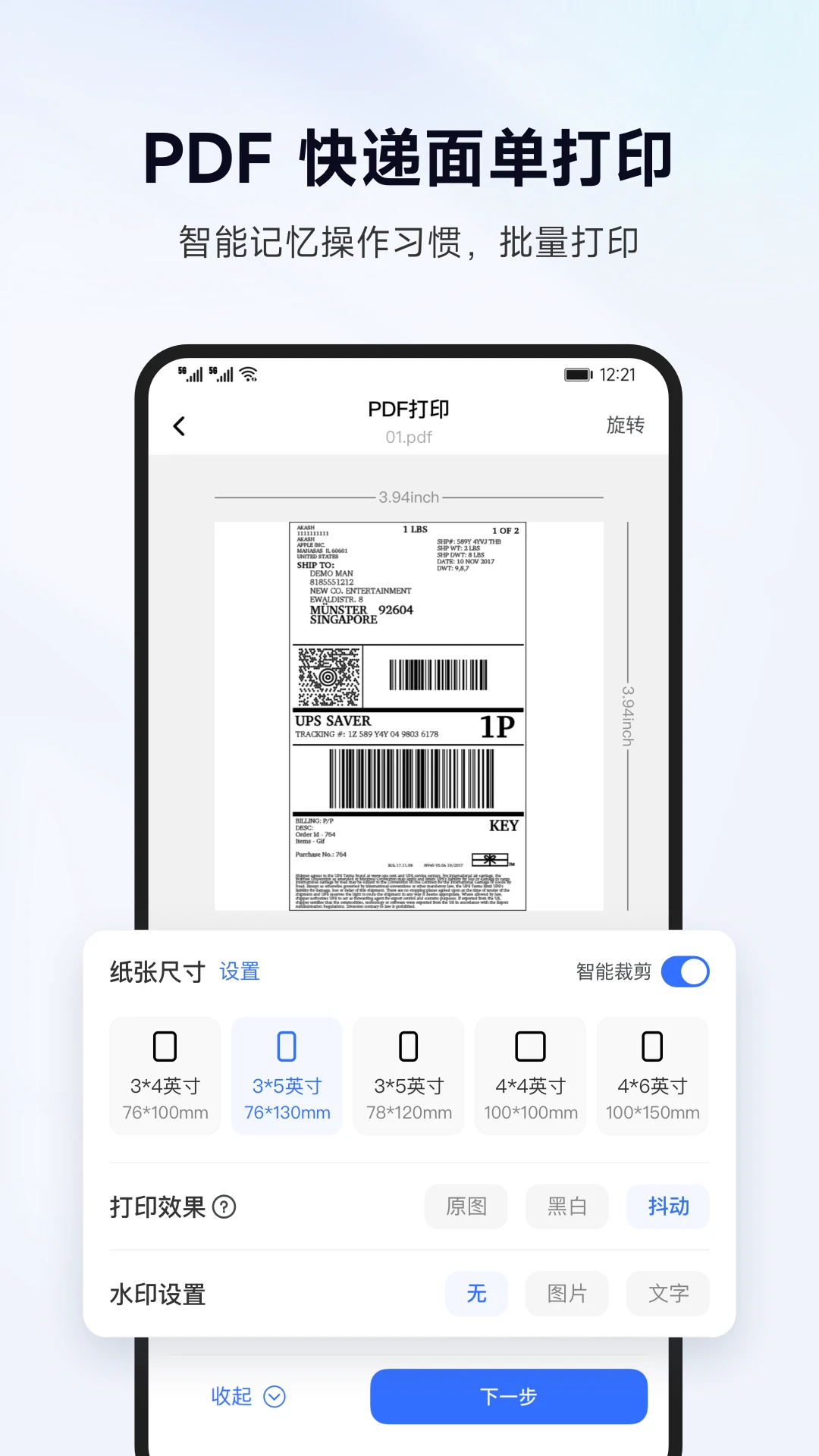
3.App会自动识别文件中的页面尺寸,并推荐合适的标签纸大小。
4.您也可以手动设置打印份数、打印范围等参数。
5.点击“打印”按钮,等待打印机完成输出。
6.打印完成后,可查看打印记录,方便重新打印。
标签管家如何保存模板到云端?
1.在标签管家编辑界面完成标签设计后,点击右上角“保存”图标。
2.在弹出窗口中输入模板名称,并选择保存到“我的模板”。
3.登录您的账号(支持手机号或第三方登录)。
4.点击“同步到云端”按钮,等待上传完成。
5.在其他设备上登录同一账号,即可在“我的模板”中看到云端模板。
6.支持对云端模板进行重命名、复制或删除操作,方便管理。
标签管家如何批量打印快递面单?
1.在标签管家首页点击“PDF打印”功能。
2.选择包含多个快递面单的PDF文件。
3.在打印设置中开启“批量打印”开关。
4.设置每张标签纸的尺寸,或者选择自动识别。
5.调整打印份数,点击“打印”即可完成批量输出。
6.打印过程中可实时查看进度,并支持暂停、取消操作。
7.打印完后,系统会保留本次设置,下次直接一键打印。
 聊天记录云备份还原最新版1.0.1 安卓版
 清理管家最新版1.05.34 安卓版
 OC世界观设定集官方正版1.0.6手机版
 奇彩手机管家app1.0.6 安卓版
 爱游输入法2.43 最新版
 语音响铃找手机1.0.0 最新版
 九讯云NEO2.4.2 最新版
 南叙百宝盒1.0.0 安卓版
 电池修复医生1.6 安卓版
 质子电池管理1.1.8 最新版
 悦镜官方版1.0.59-c 最新版
 AI短剧创作1.0.5 安卓版


 电脑桌面壁纸软件
 分享社软件合集
 ai漫剧制作软件大全
 查海拔软件
查海拔软件 手机清理软件
用户留言