











校园网助手是一款专为高校师生打造的校园网络服务应用,集一键上网、网络业务办理、账户管理、故障报修等实用功能于一体,旨在解决校园网络连接复杂、认证繁琐等痛点。软件界面简洁清晰,操作流程直观易懂,无论是新生入学首次连接校园网,还是老生日常网络维护,都能通过这款工具获得高效、稳定的网络服务体验。校园网助手持续优化功能细节,致力于成为校园生活中不可或缺的网络管家,让每一位用户都能轻松享受便捷的网络服务。
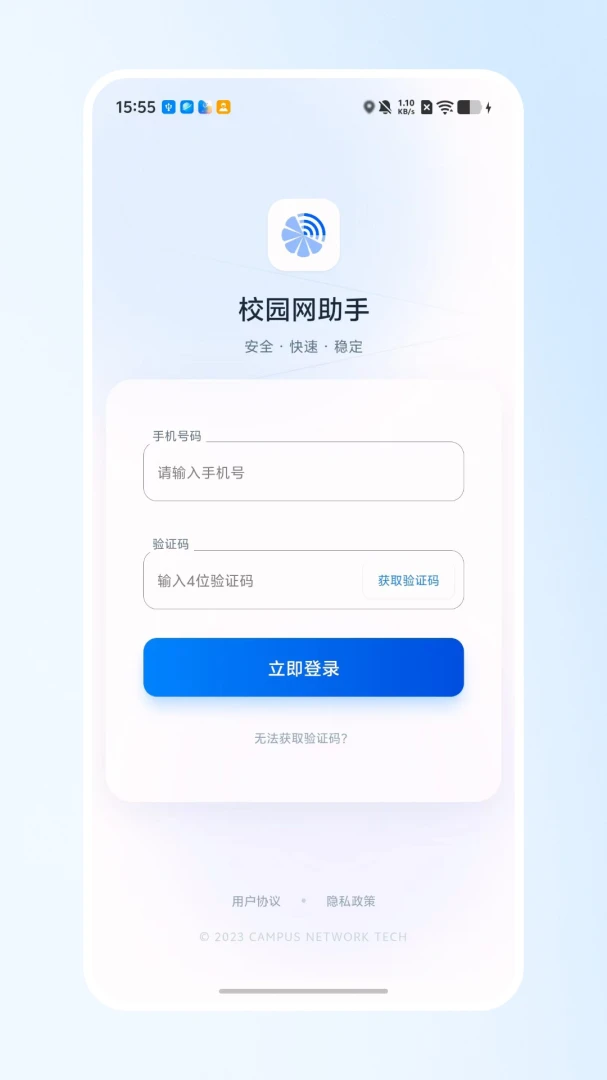
校园网助手怎么连接校园网?
1. 首先在手机应用商店搜索并下载安装校园网助手App,安装完成后点击图标打开应用。
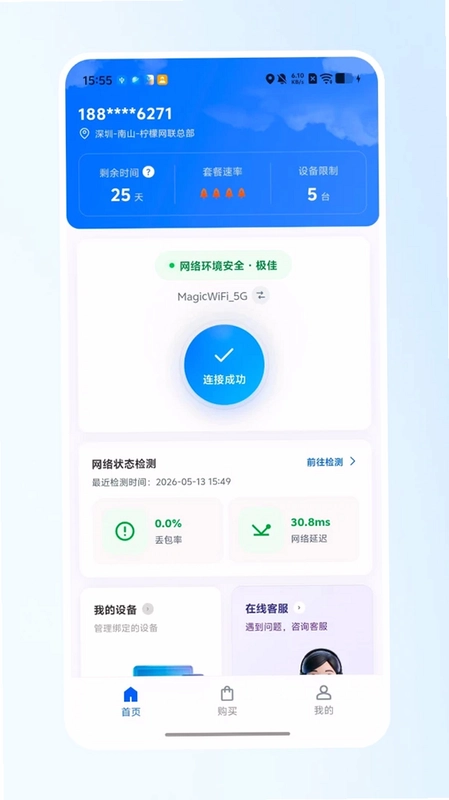
2. 打开应用后,进入首页,点击页面中央的“一键上网”大按钮,系统会自动扫描当前可用的校园网络信号。
3. 在扫描结果中,选择你所在的校园网名称(通常为学校英文缩写或统一标识),点击连接。
4. 连接成功后,应用会自动跳转至认证页面,输入学校提供的上网账号和密码(通常为学号或工号),点击登录。
5. 认证通过后,即可正常上网,应用会显示“已连接”状态,并展示当前网络速度和剩余时长等信息。
6. 下次使用时,只需打开应用,点击“一键上网”即可自动完成连接和认证,无需重复输入账号密码。
校园网助手有哪些实用功能?
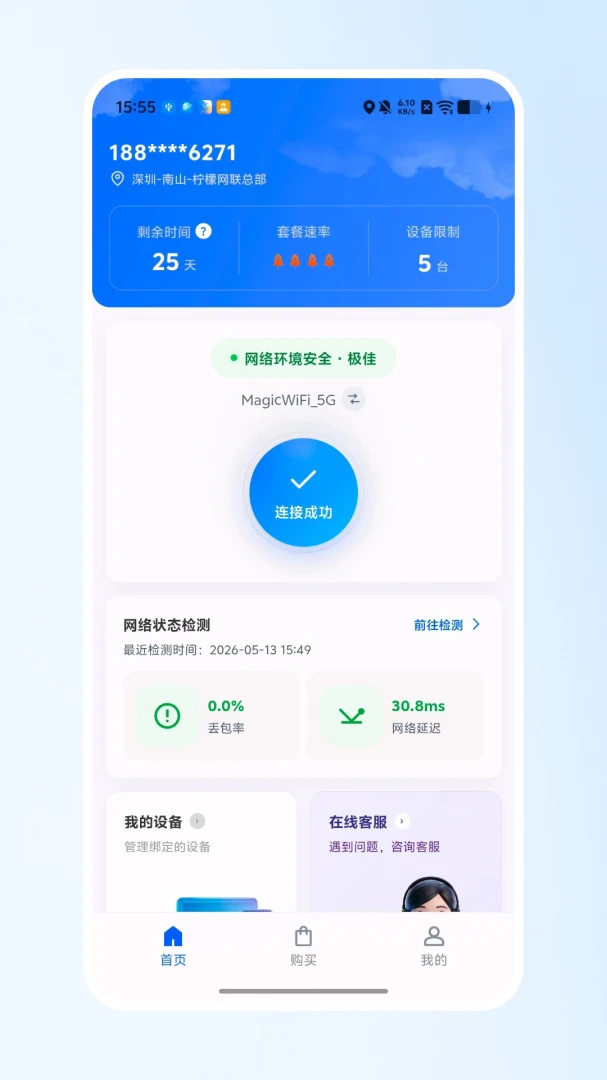
1. 一键上网:简化传统手动连接Wi-Fi后还需打开浏览器认证的繁琐步骤,实现快速连接。
2. 网络服务办理:支持在线开通、续费、变更校园网套餐,无需前往营业厅排队,节省时间。
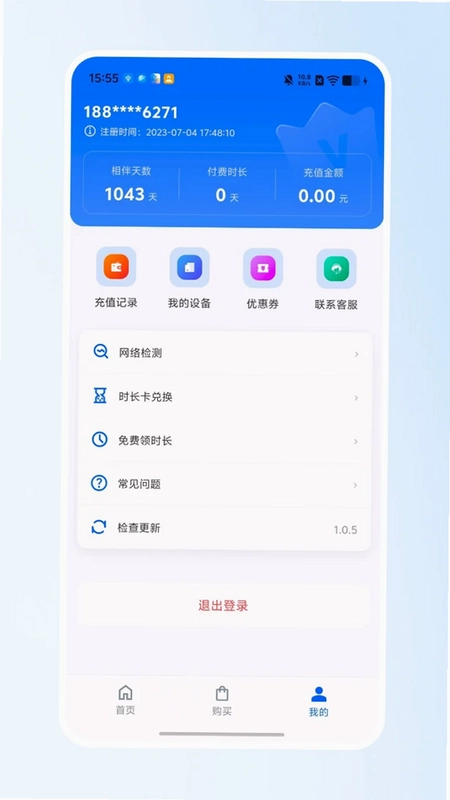
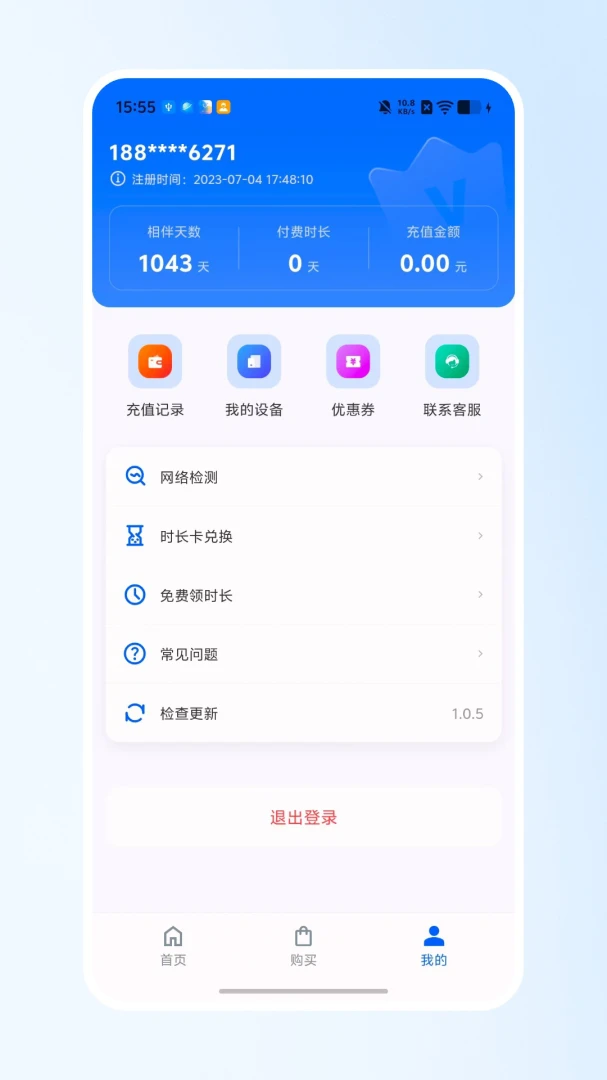
3. 账户管理:可随时查看个人账户余额、网络到期时间、历史使用记录等,清晰掌握网络使用情况。
4. 在线客服:内置专业客服系统,遇到网络问题可直接在线咨询,获得快速解答。
5. 故障报修:当网络出现异常时,可通过应用一键提交报修工单,并实时跟踪处理进度。
6. 消息通知:及时推送校园网公告、维护通知、服务提醒等,让用户不错过重要信息。
校园网助手账户密码忘了怎么办?
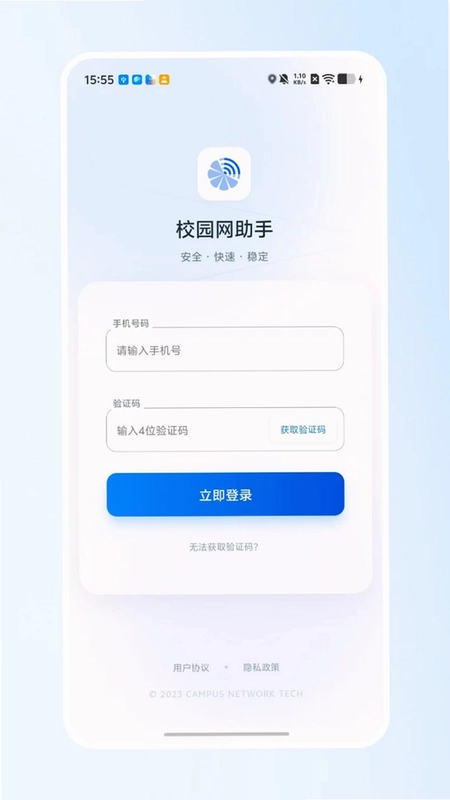
1. 打开校园网助手App,在登录页面点击“忘记密码”选项。
2. 系统会跳转至密码找回页面,输入你的学号或工号,以及绑定的手机号或邮箱。
3. 点击“获取验证码”,将收到的短信或邮件验证码填入对应位置。
4. 验证通过后,设置新的登录密码,确认后即可使用新密码登录校园网助手。
5. 如果无法通过自助方式找回,可拨打学校网络中心服务热线或前往线下服务点寻求帮助。
6. 找回密码后建议及时更新密码,并妥善保管,避免再次遗忘。
校园网助手连接后网速很慢怎么办?
1. 首先检查手机Wi-Fi信号强度,确保处于信号覆盖良好的区域,避免墙角或远离路由器位置。
2. 打开校园网助手,查看“当前网络状态”,确认连接的是否为5G频段(若支持),5G频段通常更快更稳定。
3. 尝试关闭其他占用网速的应用,如视频播放、游戏下载等,释放网络带宽。
4. 重启手机Wi-Fi功能,重新连接校园网,有时可以解决临时性网络卡顿。
5. 在校园网助手内点击“故障报修”,提交网络慢的问题,学校网络中心会及时排查优化。
6. 避开上网高峰期(如晚上7-11点),此时用户集中可能影响网速,可错峰使用。
校园网助手支持哪些网络套餐?
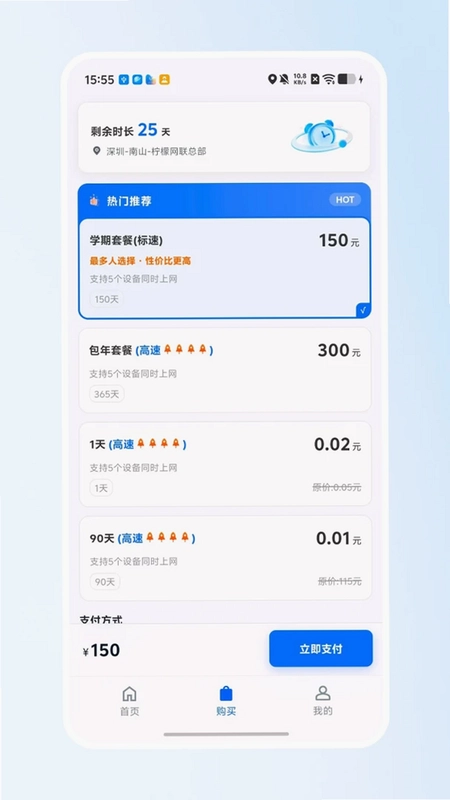
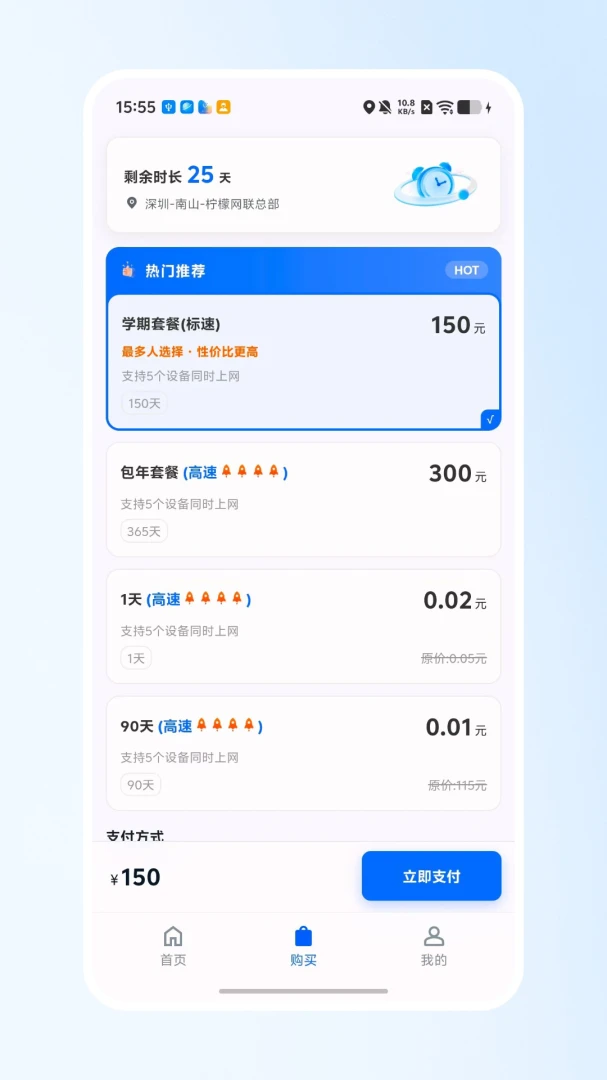
1. 校园网助手支持学校提供的各类基础网络套餐,如按月计费、按学期计费、按年计费等。
2. 部分学校提供不限流量套餐,适合经常看视频、下载文件的用户,可通过应用直接办理。
3. 还有按流量计费的套餐,适合轻度使用网络的用户,用多少扣多少,灵活控制费用。
4. 针对不同速度需求,可能提供普通宽带和高速宽带套餐,用户可根据自身需求选择。
5. 在应用内“网络服务”模块,可查看当前学校支持的全部套餐详情,包括价格、时长、速度等。
6. 办理套餐时,可直接在线支付,支持微信、支付宝、校园卡等多种支付方式,方便快捷。
校园网助手无法登录怎么办?
1. 确认输入的账号和密码是否正确,注意区分大小写,可尝试重新输入。
2. 检查手机网络是否正常,如果使用数据流量,请切换到校园网环境再尝试登录。
3. 尝试卸载并重新安装校园网助手App,确保使用的是最新版本。
4. 重启手机后再次打开应用登录,有时系统缓存问题会导致登录失败。
5. 如果以上方法均无效,可能是学校网络中心账号系统维护或异常,可等待一段时间后再试。
6. 联系校园网助手在线客服或拨打学校网络中心电话,反馈登录问题,获取专业帮助。
更新日志
1.1.14
修复部分已知问题,提升系统稳定性。
优化校园网连接体验,降低掉线率。
适配最新Android系统版本。
 智通三千企业APP2026 安卓版
 赫兹商旅2.7.9 最新版
 蔚蓝出行司机端最新版6.70.0.0002 安卓版
 SmartHealth1.27.97 最新版
 特特收1.0.9 安卓版
 小兴生活1.9.4 最新版
 暖界商旅最新版本3.3.1安卓版
 七色米进销存免费版12.14.0 最新版
 师傅闪到app师傅版5.1.48安卓版
 高力合3.1.5 最新版
 携程商旅手机版10.35.1安卓版




 货车接单软件大全
 点餐软件app大全
 大学生常用app大全
 买船票的app大全
 大巴车购票软件大全
用户留言