












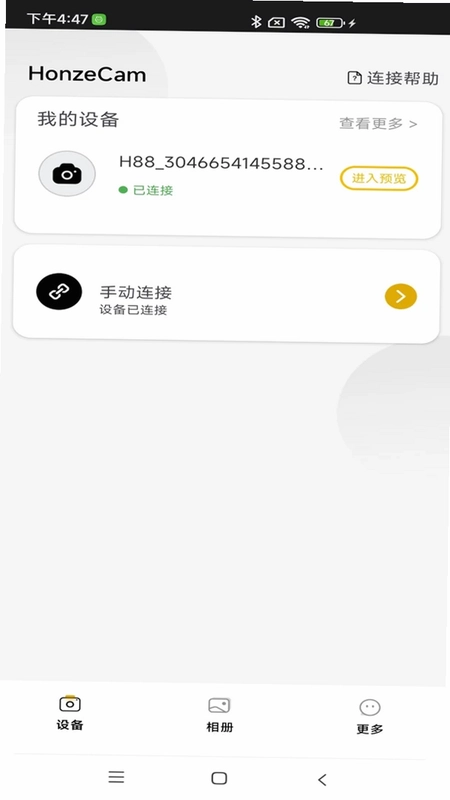
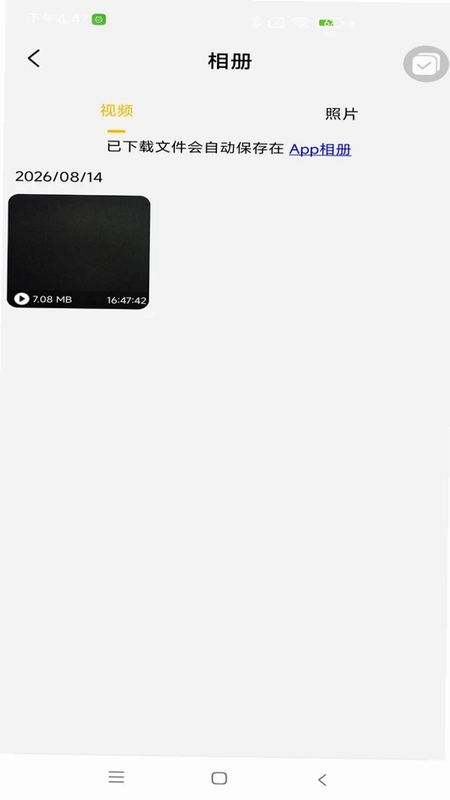
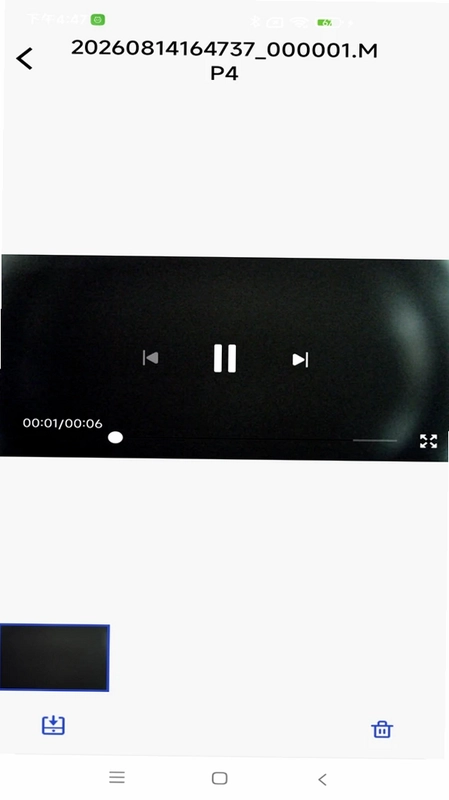
HonzeCam(运动相机助手)是一款专为运动相机用户打造的智能控制与预览工具,通过Wi-Fi直连技术,将您的手机瞬间变为相机的大屏取景器和遥控器,让拍摄操作更加直观便捷。无论是骑行、潜水还是日常Vlog,HonzeCam都能帮助您轻松完成远程取景、拍摄、文件传输与相机参数调节,让每一次精彩瞬间都不被错过。软件界面简洁友好,连接快速稳定,是运动爱好者与摄影达人的得力助手。
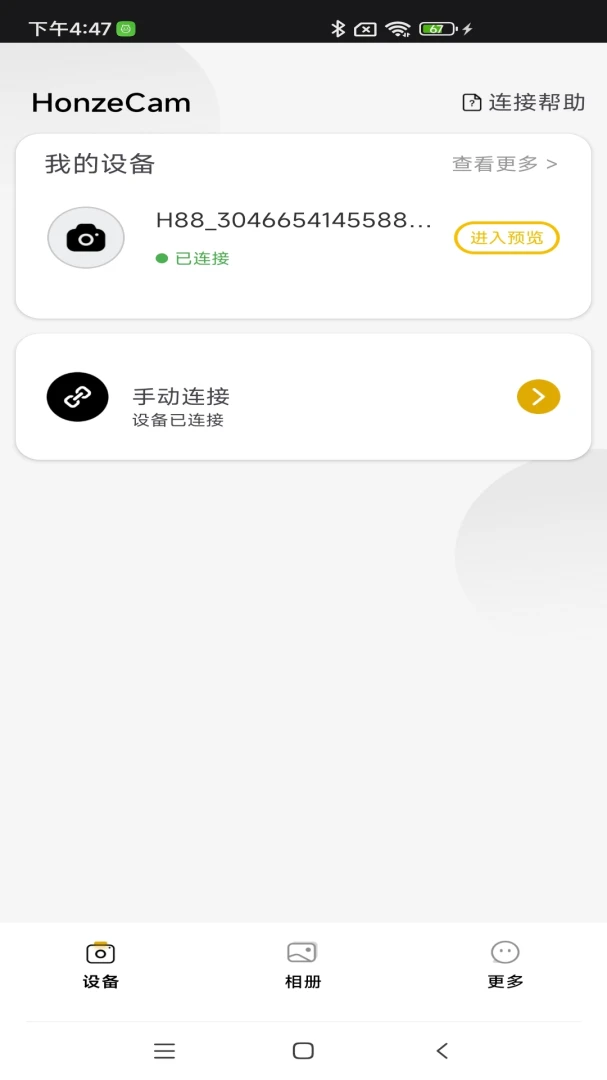
HonzeCam怎么连接运动相机?
1. 确保您的运动相机已开启Wi-Fi热点功能,通常可在相机设置菜单中找到“无线连接”或“Wi-Fi”选项并开启。
2. 打开手机Wi-Fi设置,在可用网络列表中找到以相机型号命名的Wi-Fi信号,点击连接。
3. 启动HonzeCam应用,应用会自动检测并绑定已连接的相机设备,无需手动输入IP地址。
4. 首次连接时,根据应用提示允许必要的权限(如访问相册、定位等),以确保文件传输和远程预览功能正常使用。
5. 连接成功后,手机屏幕将实时显示相机画面,即可开始使用各项远程控制功能。
HonzeCam支持哪些相机型号?
1. HonzeCam支持市面上大多数主流运动相机品牌,如GoPro、大疆Osmo Action、Insta360等,但具体兼容性请参考官方说明。
2. 部分相机可能需要更新固件才能完全兼容HonzeCam,建议将相机固件升级至最新版本。
3. 若相机未出现在支持列表中,可尝试通过通用Wi-Fi协议连接,但功能可能受限。
4. 对于未知型号相机,HonzeCam可能无法识别,此时建议使用相机原厂应用。
5. 如果您不确定自己的相机是否兼容,可以联系HonzeCam客服获取支持列表。
HonzeCam远程拍摄功能怎么用?
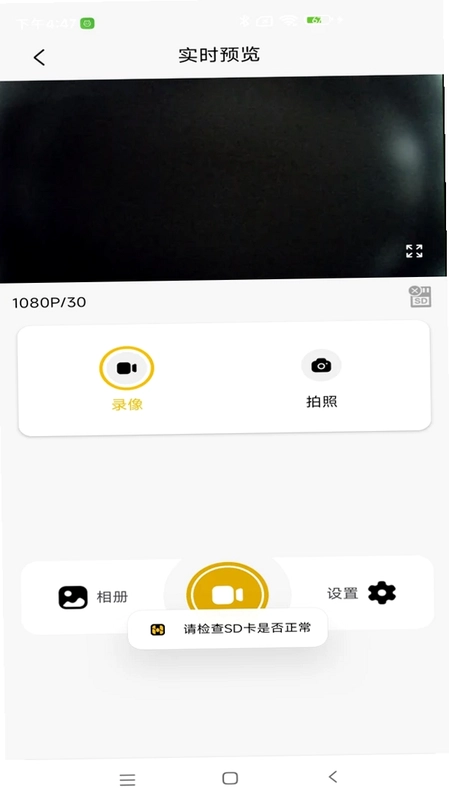
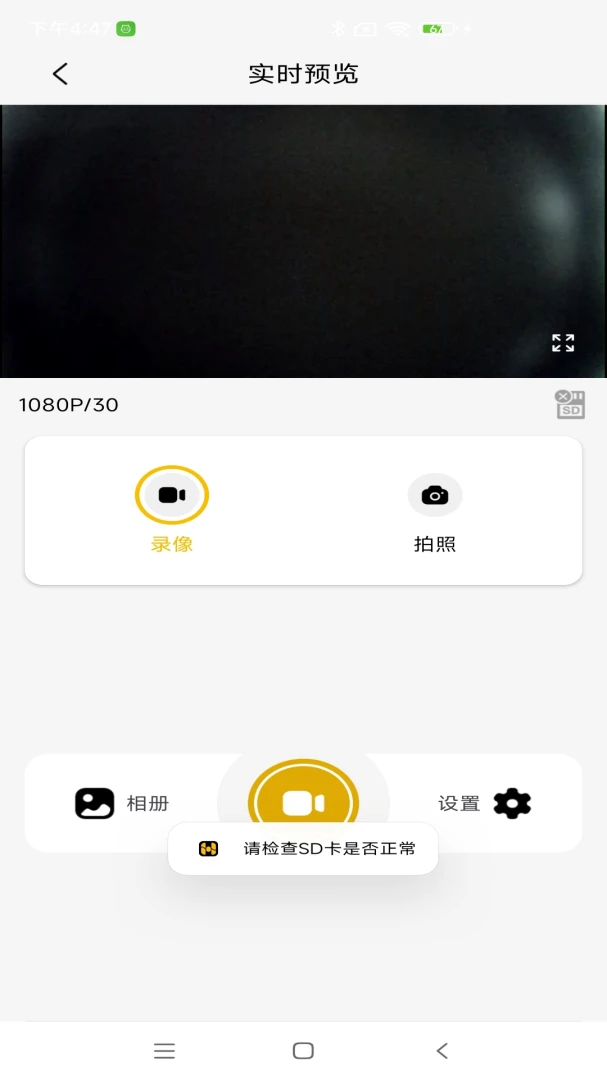
1. 连接相机后,在主界面点击“拍照”按钮,即可远程触发相机快门,实现远程自拍或遥控拍摄。
2. 点击“录像”按钮,可开始或停止视频录制,录制过程中手机界面会显示录制时长。
3. 选择“延时摄影”模式,设置拍摄间隔和总时长,HonzeCam会按设定自动拍摄并合成视频。
4. 您还可以在应用内调整拍摄参数,如分辨率、白平衡、ISO等,满足不同场景需求。
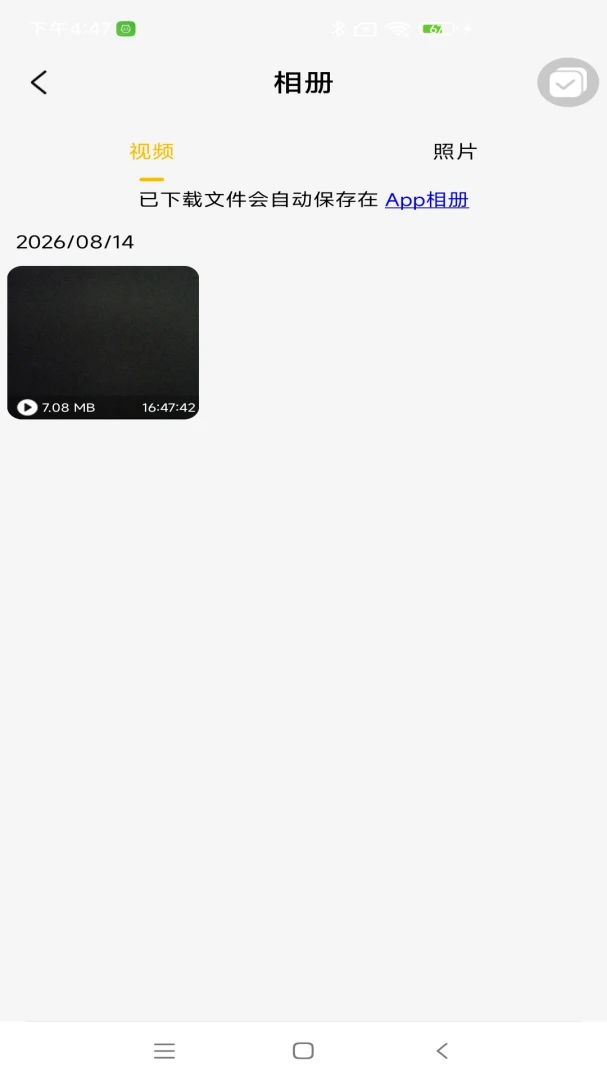
5. 拍摄完成后,文件自动保存在相机SD卡中,也可通过HonzeCam一键下载到手机。
HonzeCam文件传输速度怎么样?
1. HonzeCam通过Wi-Fi直连传输文件,传输速度取决于相机Wi-Fi模块的规格,一般可达5MB/s以上。
2. 如果传输速度较慢,请确保手机与相机之间无明显遮挡,并保持距离在10米以内。
3. 传输大量文件时,建议将手机屏幕常亮,避免休眠导致传输中断。
4. HonzeCam支持批量下载,可一次选择多个照片或视频文件进行传输,节省等待时间。
5. 若传输失败,可尝试重新连接Wi-Fi或重启应用,通常能解决问题。
HonzeCam如何调整相机参数?
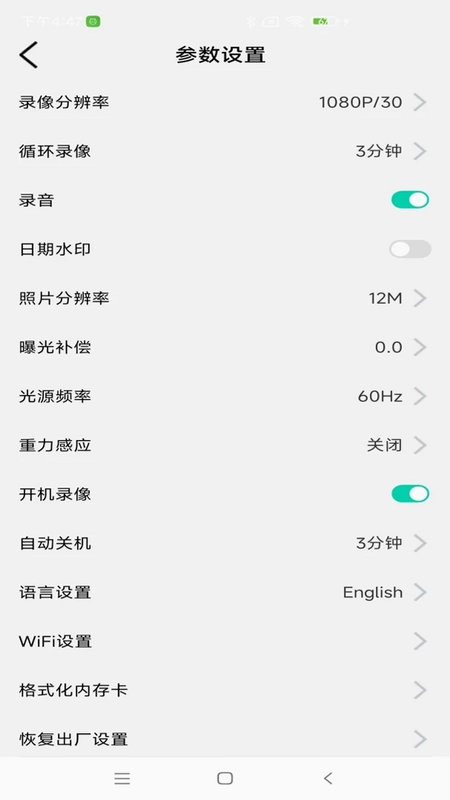
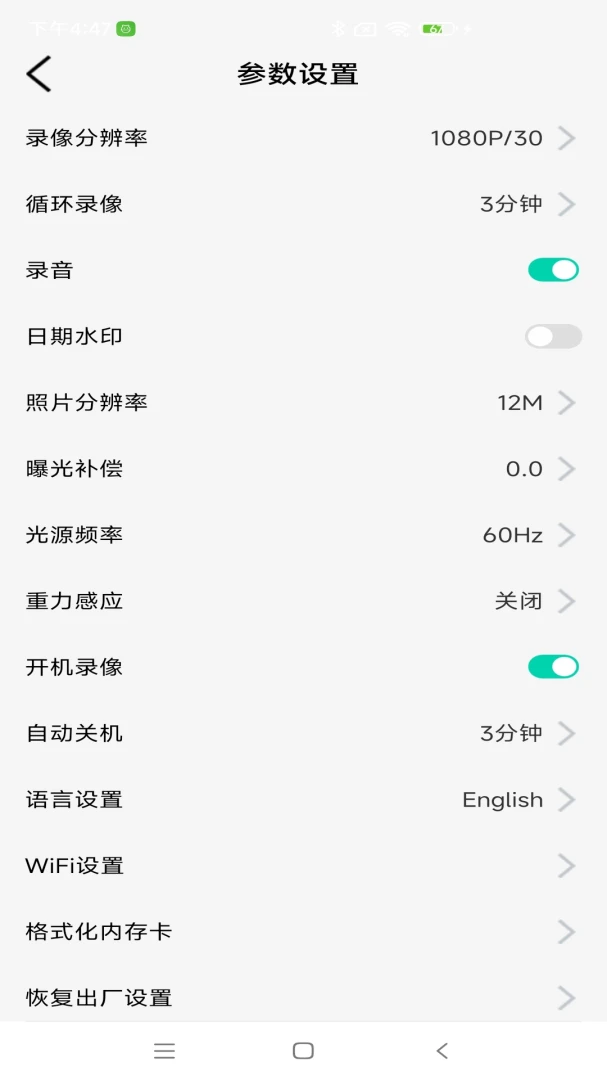
1. 在HonzeCam主界面点击“设置”图标,进入相机参数设置页面。
2. 在“分辨率”菜单中,您可以选择4K、2.7K、1080P等不同视频分辨率,根据存储空间和画质需求选择。
3. “循环录制”功能允许您设置单段视频时长,如1分钟、5分钟等,适合行车记录场景。
4. “连拍模式”可设置每秒连拍张数,帮助捕捉高速运动瞬间。
5. 其他如白平衡、ISO、曝光补偿等参数也可通过HonzeCam直接调节,所见即所得。
HonzeCam连接不上相机怎么办?
1. 首先检查相机Wi-Fi是否已开启,并确认手机Wi-Fi已连接到相机热点,而不是其他网络。
2. 确保HonzeCam应用已获取定位权限,因为部分安卓系统要求定位权限以扫描Wi-Fi网络。
3. 尝试忘记手机中的相机Wi-Fi网络,然后重新连接,再打开HonzeCam。
4. 重启手机和相机,并再次尝试连接,有时简单的重启能解决80%的临时问题。
5. 如果仍无法连接,请检查HonzeCam是否有更新版本,或卸载重装应用。
6. 若问题依旧,可联系HonzeCam官方客服获取进一步支持。
HonzeCam有哪些实用小技巧?
1. 使用HonzeCam的“实时预览”功能,可以将手机固定在自行车把或自拍杆上,通过手机屏幕观察拍摄画面。
2. 在弱光环境下,提前使用HonzeCam调整ISO和快门速度,避免拍摄时手忙脚乱。
3. 拍摄长时间延时视频时,建议连接充电宝为手机和相机供电,防止电量不足。
4. 利用HonzeCam的“一键下载”功能,拍摄结束后快速将素材传输到手机,方便即时分享朋友圈。
5. 定期清理手机Wi-Fi缓存,可以提升HonzeCam的连接稳定性和文件传输速度。
6. 若发现HonzeCam部分功能无法使用,请检查相机固件是否为最新版本。
 高清扫描王1.0.5 安卓版
 Procea绘画1.10 最新版
 美颜自拍滤镜相机1.0.0 最新版
 月壳梦女1.1 最新版
 手心扫描王1.1.5 最新版
 像素空间软件1.2 安卓版
 Gloam相机安卓版5.2 最新版
 ColorShot调色最新版1.5.2 安卓版
 今准水印打卡拍照1.0.1 最新版
 秒拍证件照1.1.03 最新版
 VIRAN相机管理1.1.20260819 最新版
 手机多功能免费扫最新版1.0.0 安卓版
 拍呀相机1.13.0 最新版
 一寸照生成1.0.1 安卓版
 水印拍照打卡达内相机9.0.0 最新版





 手机拼豆图纸软件
 制作表情包的软件大全
 ai图片生成器大全
 照片变漫画app大全
 生成漫画脸的软件
用户留言