













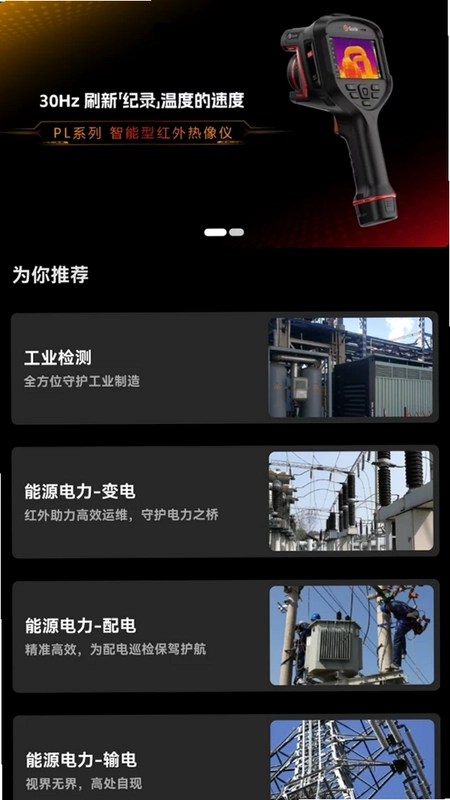
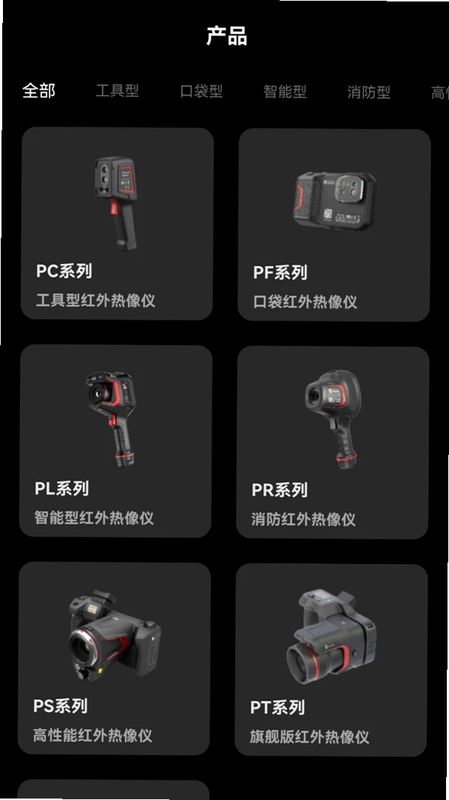
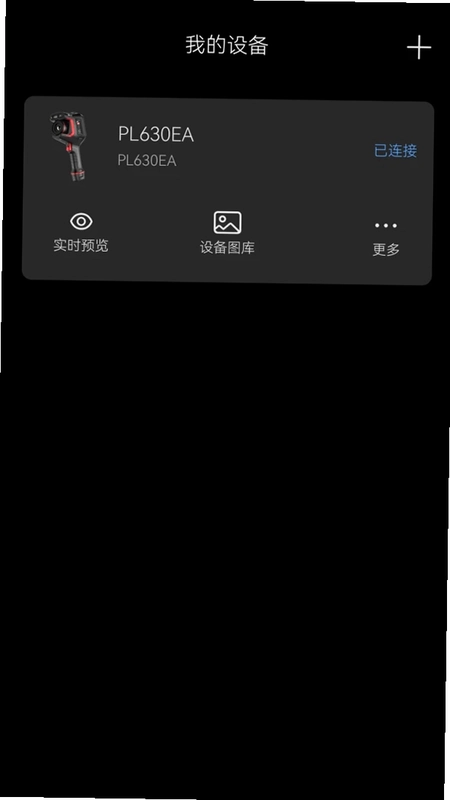
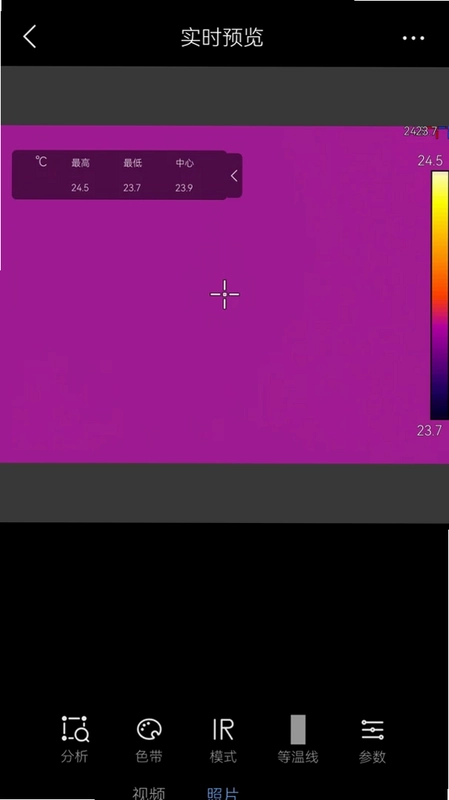
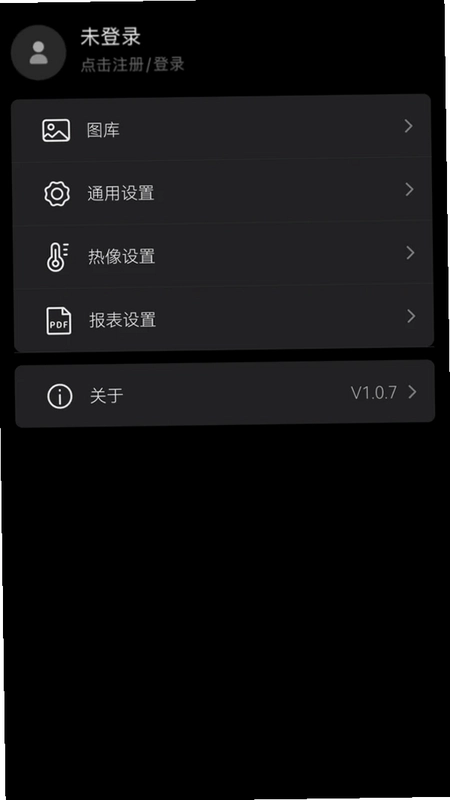
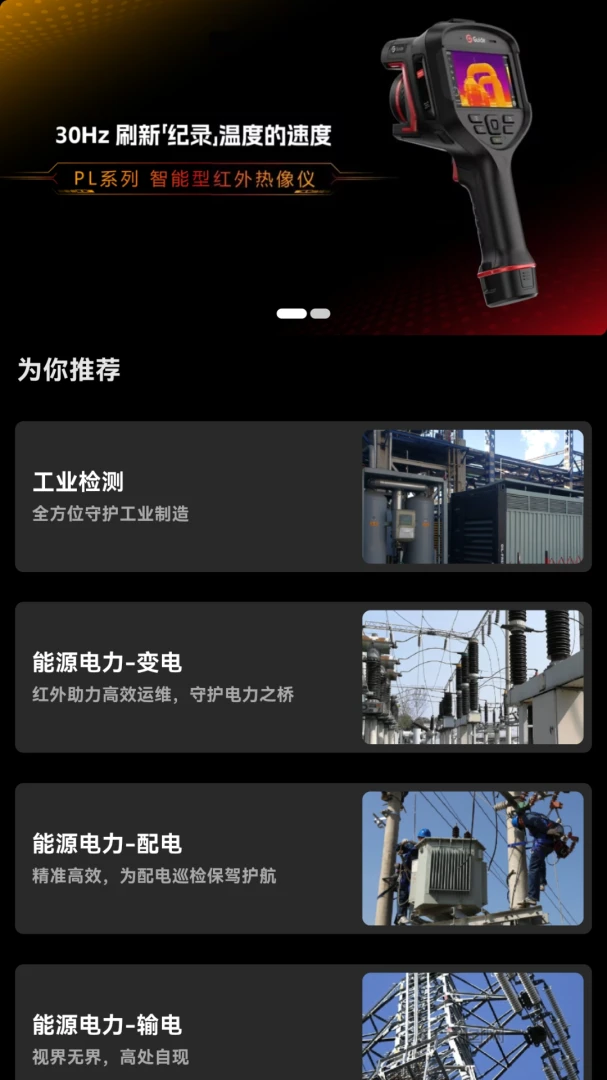
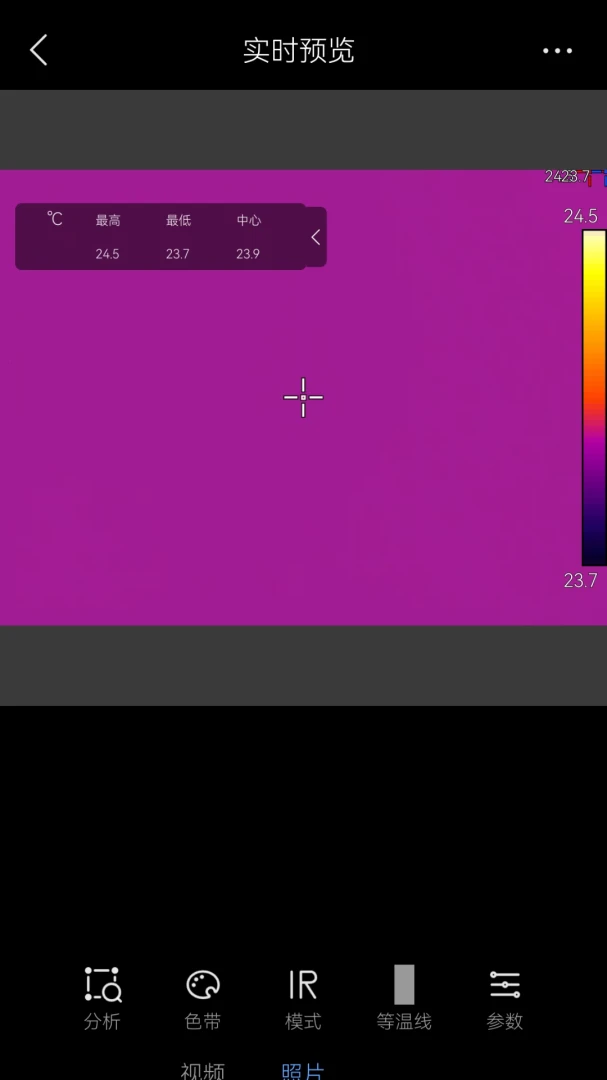
FocusIR(红外热像仪助手)是一款专为红外热成像设备打造的工具型应用,由高德智感官方推出,能够帮助用户快速连接和管理旗下多款红外热像仪产品,实现实时测温、图像拍摄、视频录制、数据分析等功能。同时,FocusIR内置丰富的红外行业知识库,为用户提供专业的使用教程和应用案例,无论是工业检测、电力巡检,还是科研实验、户外探险,都能通过FocusIR获得高效、便捷的红外热成像体验。
FocusIR连接不上设备怎么办?
1. 检查手机蓝牙和Wi-Fi是否已开启,确保手机与设备处于同一网络环境。
2. 确认设备电量充足,并处于开机状态,部分设备需要长按电源键启动热点模式。
3. 打开FocusIR应用,在设备列表界面点击“刷新”按钮,等待设备重新被发现。
4. 若仍无法连接,尝试关闭手机蓝牙和Wi-Fi后重新开启,或者重启FocusIR应用。
5. 检查设备固件是否需要升级,可前往官网下载最新固件进行更新。
6. 若问题依旧,请联系高德智感客服获取技术支持。
FocusIR如何校准测温精度?
1. 进入FocusIR主界面,点击右上角“设置”图标,进入设置菜单。
2. 在设置列表中找到“温度校准”选项,点击进入校准页面。
3. 根据环境温度输入参考温度值,或者使用标准黑体进行自动校准。
4. 校准过程中,请确保设备镜头对准目标区域,且无强光干扰。
5. 校准完成后,点击“保存”按钮,系统会提示校准成功。
6. 建议定期进行校准,以保证测温数据的准确性。
FocusIR支持哪些红外设备型号?
1. 打开FocusIR应用,进入“设备管理”页面,点击“添加设备”按钮。
2. 系统会自动扫描附近可连接的设备,并显示支持型号列表。
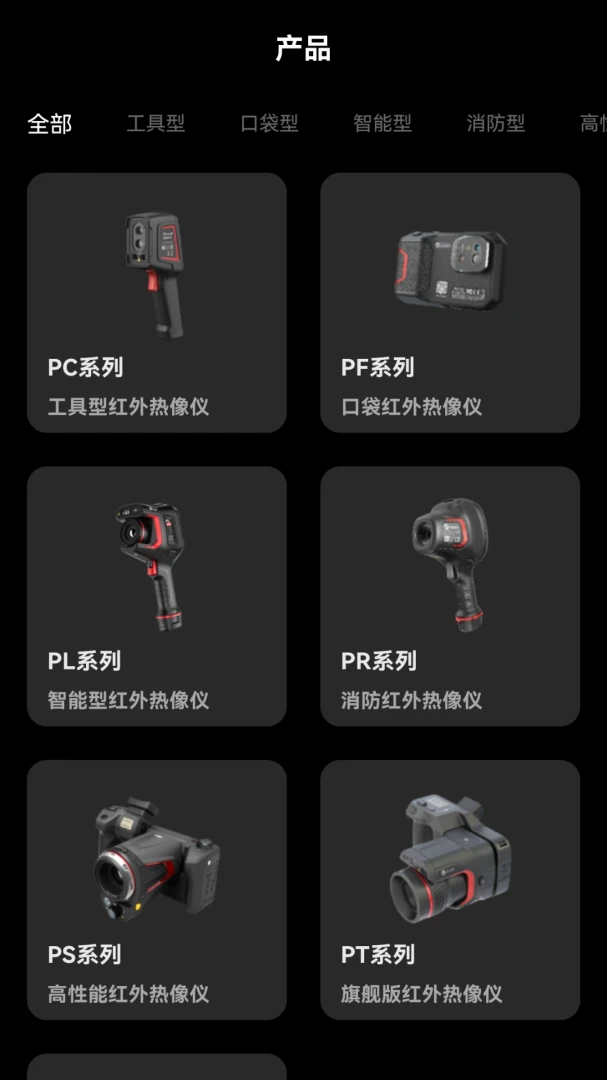
3. 目前FocusIR支持高德智感全系列手持红外热像仪,如T系列、C系列、M系列等。
4. 部分老型号设备可能需要升级固件后才能兼容,请根据提示操作。
5. 在官方应用商店或官网可查看完整的支持列表和兼容性说明。
6. 如果您的设备不在列表中,建议联系客服确认是否支持。
FocusIR如何导出红外热像图?
1. 拍摄或录制完成后,进入“相册”或“文件”模块,找到需要导出的热像图。
2. 点击图片进入预览模式,在底部工具栏中选择“导出”图标。
3. 选择导出格式,支持JPG、PNG、BMP以及CSV温度数据表格。
4. 设置导出路径,可选择存储到手机本地或上传至云端。
5. 确认导出选项后点击“确定”,系统将自动生成文件并提示导出成功。
6. 导出完成后,可通过分享功能直接发送给同事或客户。
FocusIR能用于户外夜视吗?
1. 是的,FocusIR支持多种场景模式,包括户外夜视、消防搜救、动物观察等。
2. 在拍摄界面,点击场景模式图标,选择“户外”模式。
3. 调整色彩模式为“白热”或“黑热”,以提高夜间目标的可视性。
4. 根据环境光线和距离,手动调节焦距和对比度,获得清晰图像。
5. 可以开启“超分辨率”功能,增强图像细节,便于发现远处目标。
6. 户外使用时建议携带备用电池,并注意防水防尘。
FocusIR如何查看历史记录?
1. 打开FocusIR,进入主界面底部导航栏的“历史”或“记录”选项卡。
2. 在历史记录页面,可以看到按时间排序的所有拍摄记录。
3. 点击任意记录,可查看当时的热像图、温度数据和相关参数。
4. 支持按日期、设备或标签进行筛选,方便快速找到目标记录。
5. 长按记录可进行批量删除、导出或分享操作。
6. 历史记录默认保存在本地,也可开启云同步功能跨设备查看。
FocusIR是否支持视频录制?
1. 在拍摄界面,点击录像按钮即可开始录制红外视频,同时支持音频录制。
2. 录制过程中可实时调整温度范围、色彩模式等参数,并显示在画面中。
3. 录像时长无限制,取决于手机存储空间和设备电量。
4. 录制完成后,视频自动保存至相册,可进行编辑和分享。
5. 支持延时摄影功能,可设定间隔时间和总时长,适合长时间监测。
6. 视频文件格式为MP4,兼容主流播放器和剪辑软件。
FocusIR如何获取行业应用知识?
1. 进入FocusIR首页,点击“发现”或“知识库”入口。
2. 在知识库中,可以浏览红外热成像在各行业的应用案例和解决方案。
3. 搜索特定关键词,如“电力巡检”、“建筑检测”等,快速获取相关文章。
4. 每个应用案例都包含详细的操作步骤、参数设置和实际效果图。
5. 支持收藏和离线下载,方便在无网络环境下查阅。
6. 定期更新内容,紧跟行业动态和技术发展。

FocusIR的数据分析功能如何使用?
1. 在拍摄或导入热像图后,点击“分析”按钮进入数据分析模式。
2. 可以添加点、线、面等测温工具,实时显示最高温、最低温和平均温度。
3. 支持设置报警阈值,当温度超出设定范围时,系统会发出声音或震动提醒。
4. 可生成温度分布曲线和直方图,帮助用户直观了解温度变化趋势。
5. 分析结果可以保存为报告模板,并导出为PDF或Excel格式。
6. 所有分析数据均可与热像图一起分享,便于团队协作。
FocusIR如何升级固件?
1. 将设备连接到手机,打开FocusIR应用,进入“设置”菜单。
2. 在“关于设备”或“固件更新”选项中,点击“检查更新”。
3. 系统会自动检测是否有新固件版本,如有则显示更新日志和下载按钮。
4. 点击“下载”并等待固件包下载完成,确保网络稳定。
5. 下载完成后,点击“立即升级”,设备将自动进入升级模式,期间请勿断开连接。
6. 升级完成后,设备会自动重启,重新连接即可使用新功能。
 图片格式转换批量格式转换压缩1.0.0 最新版
 全智能计算器管家1.2.1 最新版
 Deep深度智能AI1.0.6 最新版
 万能遥控器控21.0 最新版
 手机空调家用遥控器1.0 安卓版
 搜趣输入法V1.0 安卓版
 octic app1.19.0 最新版
 确信安全密码模块2.4.8 安卓版
 微聊天记录还原备份云1.0.1.1002 最新版
 iLabel3.6 最新版
 动态壁纸多1.0.0.3f-M 安卓版
 微聊天记录备份查看2.1.1.3 最新版
 万能遥控器百搭王1.0.1 最新版
 笔直搜1.1.6 最新版


 电脑桌面壁纸软件
 分享社软件合集
 ai漫剧制作软件大全
 查海拔软件
查海拔软件 手机清理软件
用户留言