













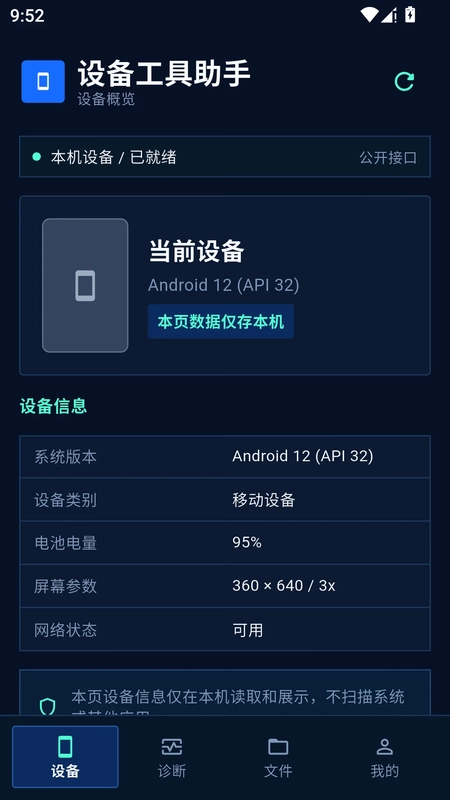
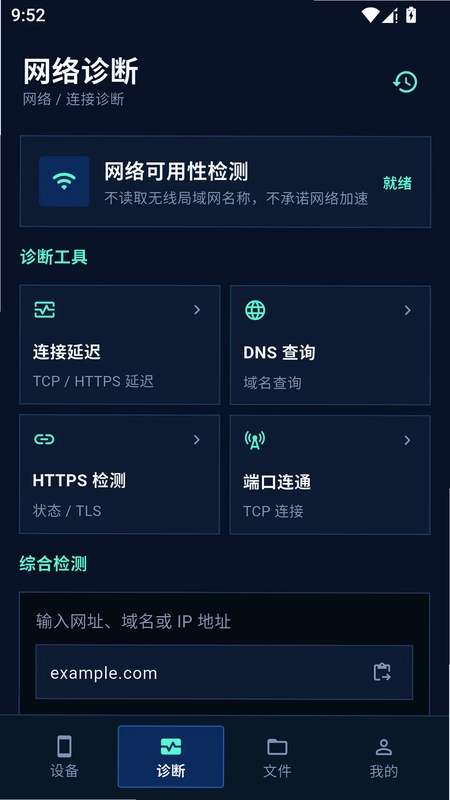
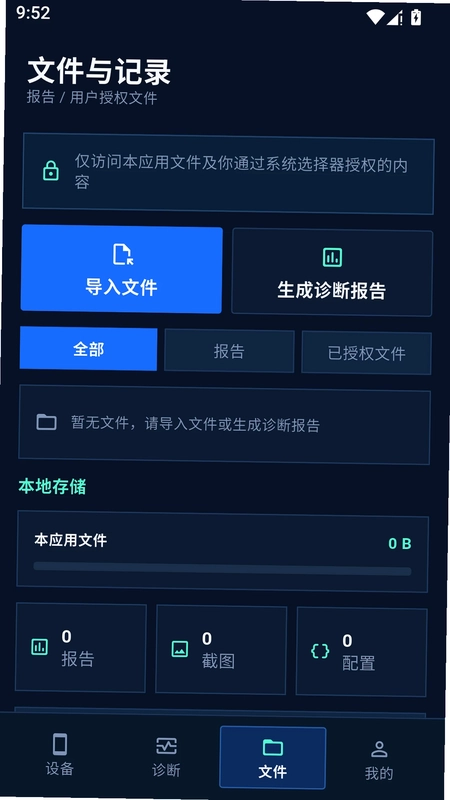
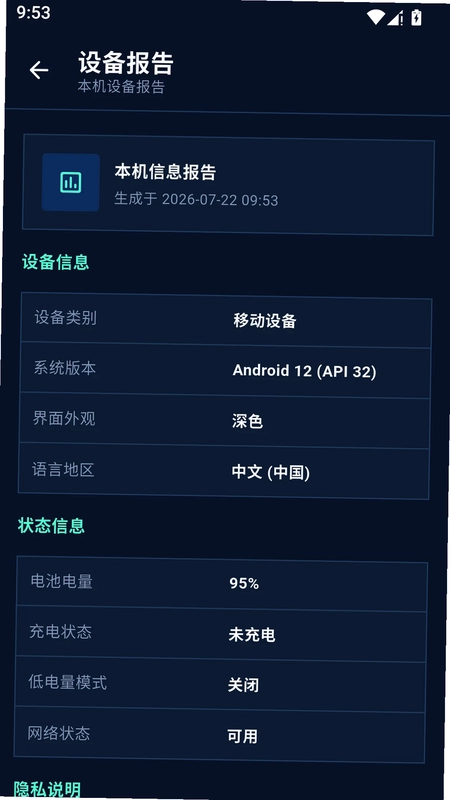
adb工具助手是一款专为移动端设备打造的轻量级网络检测与系统信息查看工具,集设备信息读取、网络诊断、文件管理于一身。通过adb工具助手,用户可以快速了解手机系统、电池、屏幕等硬件状态,同时进行延迟、DNS、端口、HTTPS等多维度网络连通性测试,所有检测数据仅保存在本地,充分保障用户隐私安全。无论是普通用户还是开发人员,都能借助adb工具助手轻松完成设备维护与网络优化,提升使用效率。
adb工具助手有哪些核心功能?
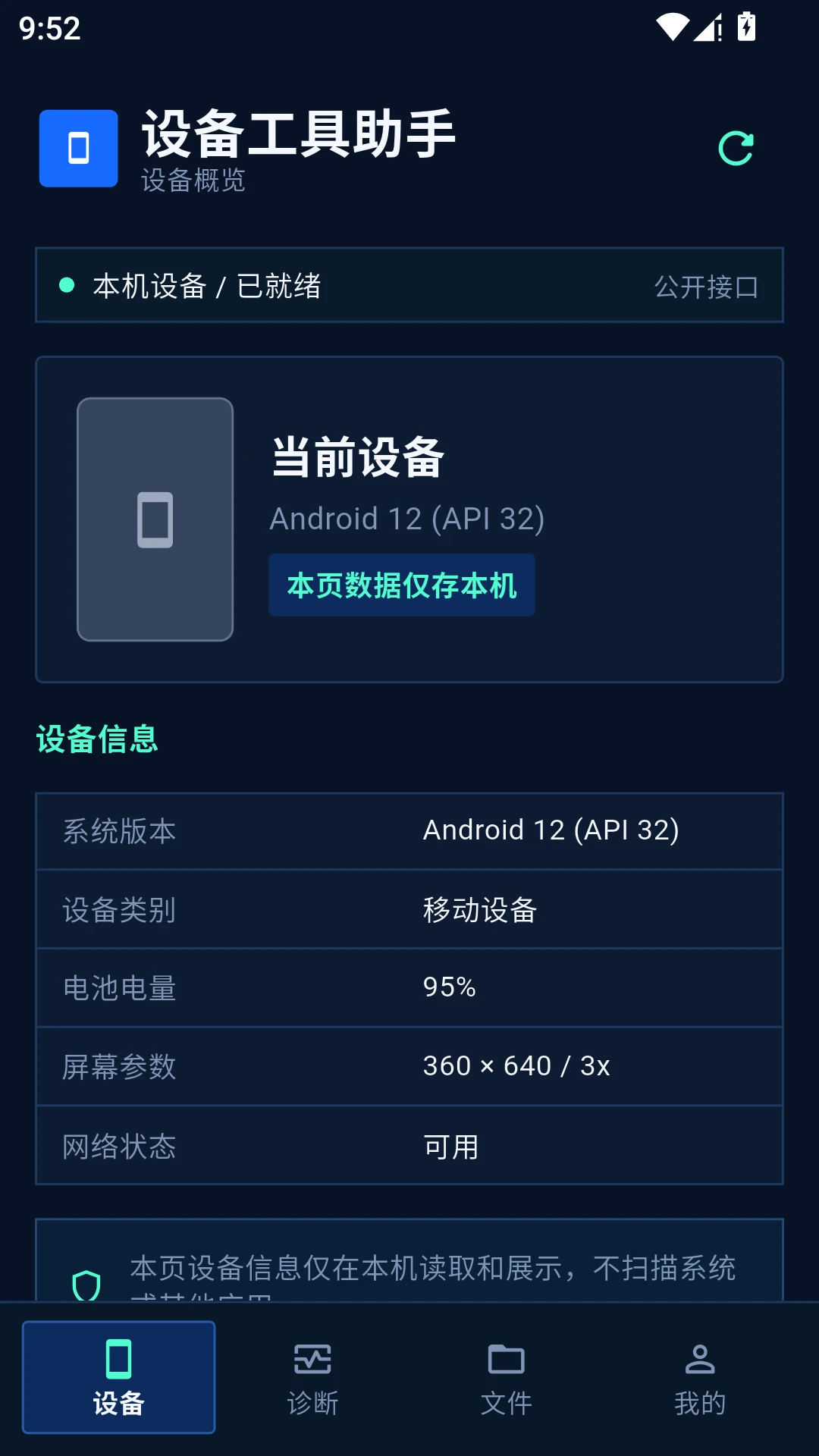
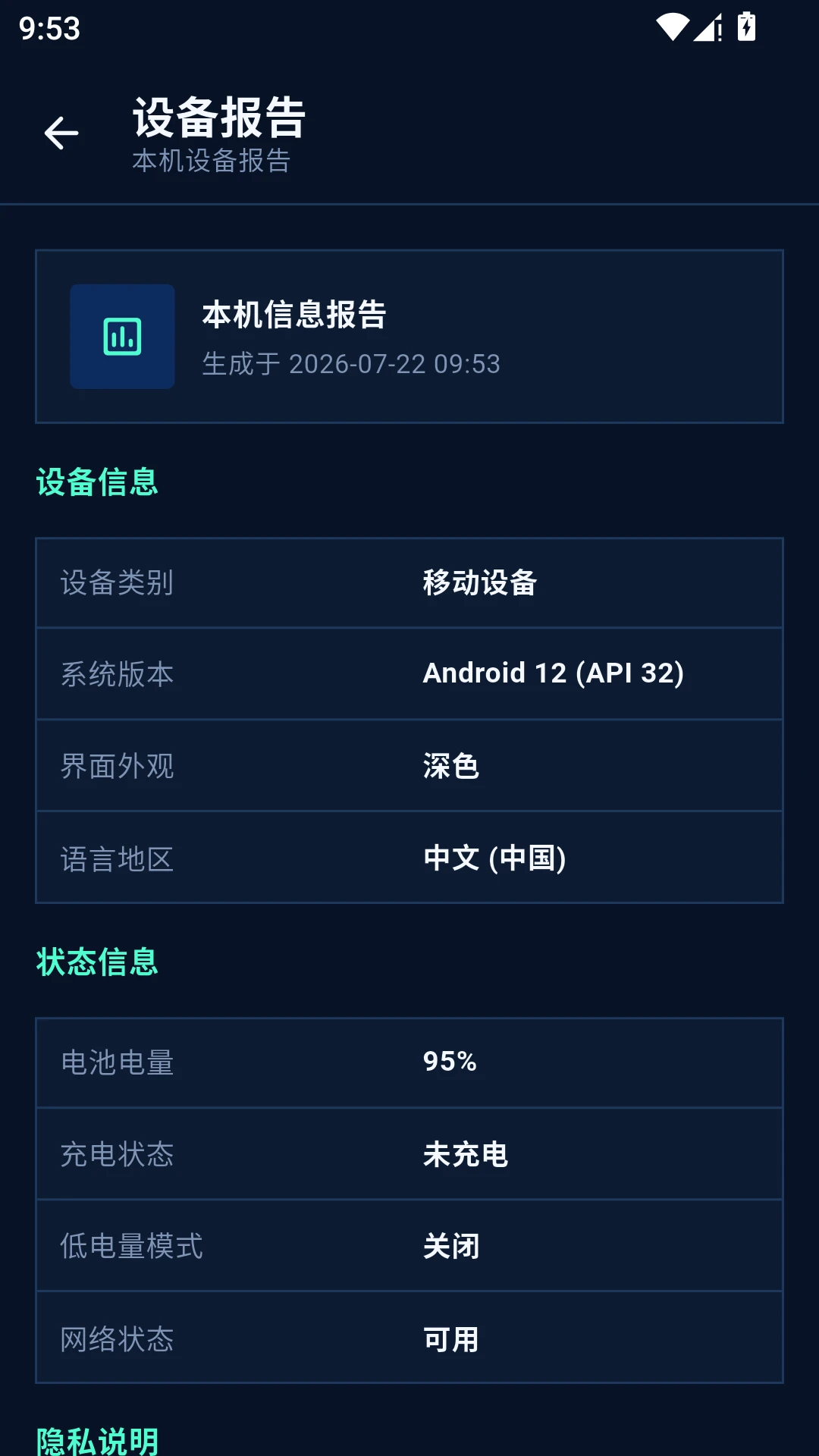
1. 设备信息全面读取:adb工具助手能够读取本机系统版本、CPU型号、内存大小、电池健康度、屏幕分辨率等基础硬件信息,并以清晰列表形式呈现,方便用户随时掌握设备状态。
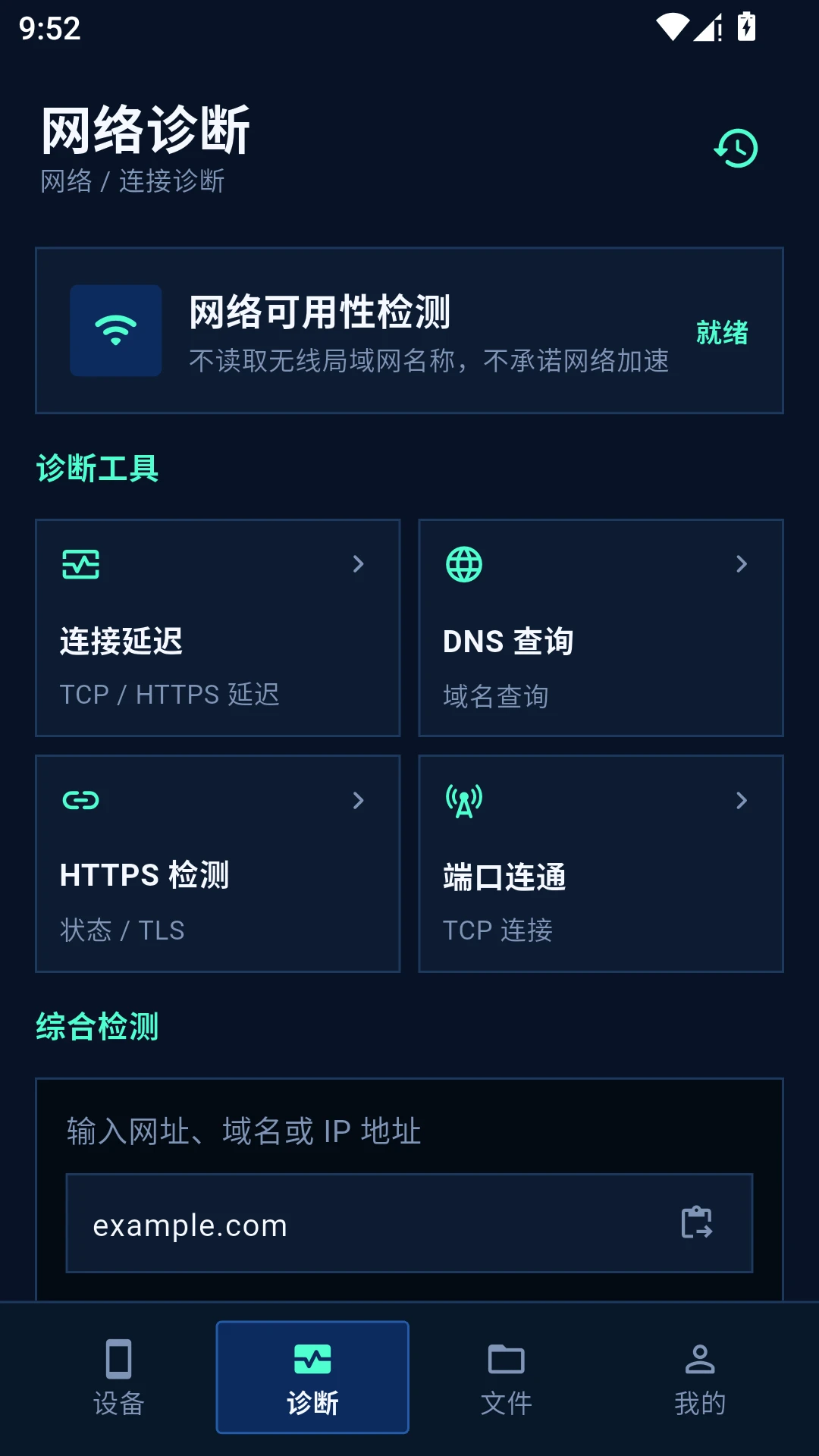
2. 网络诊断功能丰富:内置延迟测试、DNS解析检测、端口连通性检查、HTTPS证书验证等多项网络诊断工具,帮助用户快速定位网络故障。
3. 文件管理便捷高效:支持通过ADB协议浏览和管理设备文件,用户可轻松查看、复制、删除或传输文件,无需ROOT权限,操作简单安全。
4. 本地数据安全保护:所有检测和诊断数据均保存在设备本地,不会上传至任何服务器,确保用户隐私不被泄露,安全可靠。
5. 界面简洁易用:adb工具助手采用简洁直观的UI设计,四大功能分区清晰明了,用户即使没有专业技术背景也能轻松上手。
adb工具助手怎么检测网络延迟?
1. 打开adb工具助手应用,进入首页后点击底部的“诊断”选项卡。
2. 在诊断页面中,找到“延迟测试”模块,点击输入框。
3. 输入你想测试的域名或IP地址,例如“www.baidu.com”。
4. 点击“开始检测”按钮,等待几秒钟,系统会自动发送多个测试包并计算平均响应时间。
5. 测试完成后,页面会显示最小延迟、最大延迟和丢包率等详细数据,你可以根据结果判断网络质量。
6. 如需重新测试,只需再次点击“开始检测”即可。
adb工具助手能检测DNS吗?怎么操作?
1. 启动adb工具助手,切换到“诊断”功能页面。
2. 在诊断工具列表中找到“DNS检测”选项,点击进入。
3. 输入需要检测的域名,比如“example.com”。
4. 点击“开始解析”按钮,工具会调用系统DNS进行解析,并显示解析结果IP地址。
5. 如果解析失败,可以尝试切换网络或更换DNS服务器后重新检测。
6. 检测完成后,adb工具助手会给出解析所用时间以及解析结果,帮助你判断DNS服务是否正常。
adb工具助手如何查看设备电池信息?
1. 打开adb工具助手,进入“设备”功能页面。
2. 在设备概览区域,找到“电池”信息卡片。
3. 点击“电池”卡片,即可查看电池电量百分比、电池健康状态、电池温度、电池电压等详细信息。
4. 如果电池状态异常,adb工具助手会给出提示建议,帮助你及时采取维护措施。
5. 同时你还可以查看电池使用历史记录,了解哪些应用耗电较多,从而优化续航表现。
6. 所有电池数据均为实时读取,确保信息准确可靠。
adb工具助手的文件管理功能如何使用?
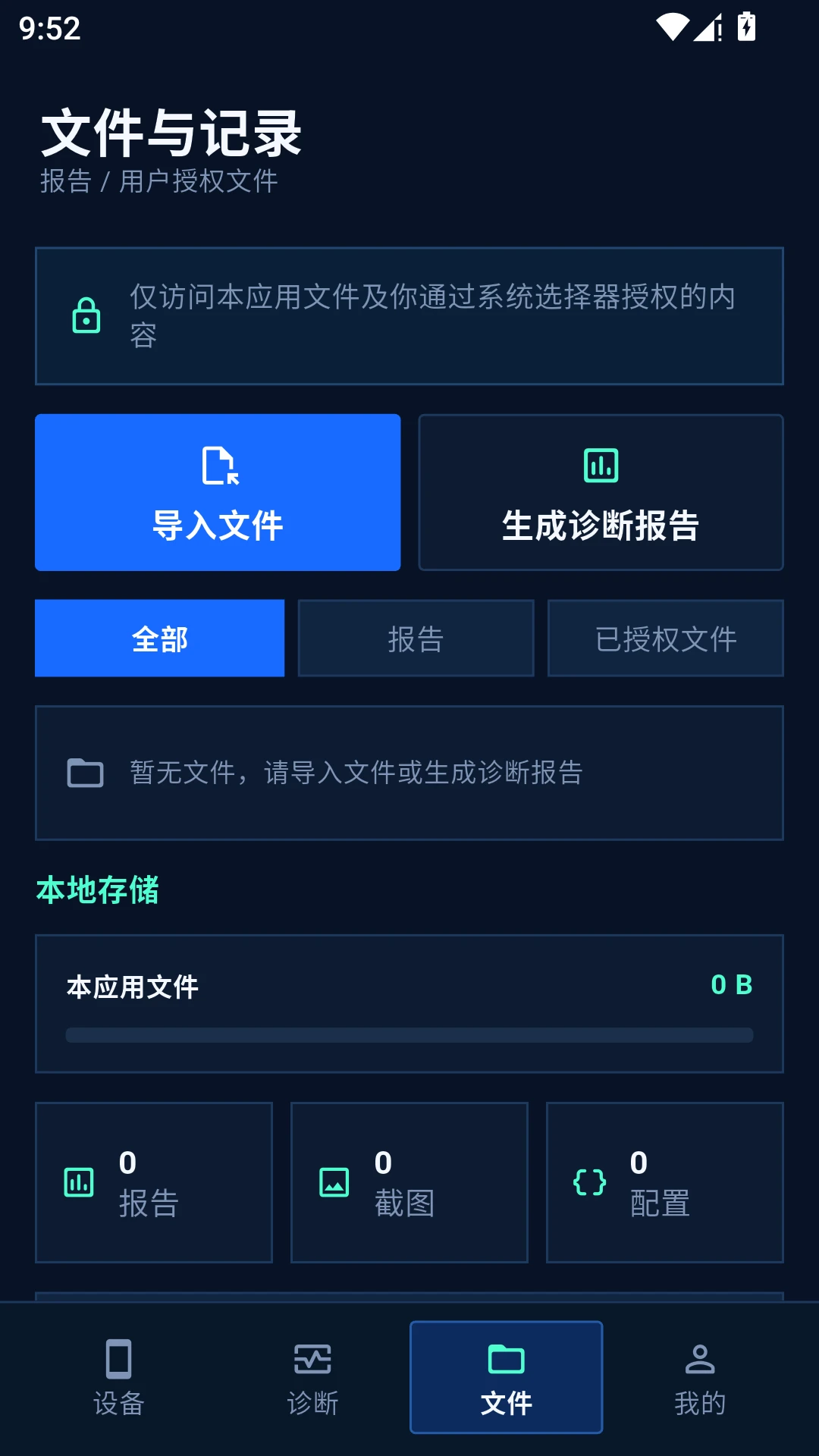
1. 在adb工具助手主界面,点击“文件”选项卡进入文件管理页面。
2. 首次使用需要授予USB调试权限,确保设备已开启开发者选项并连接电脑(或使用无线调试)。
3. 在文件管理器中,你可以浏览设备内部存储和SD卡中的文件目录,支持按名称、大小、日期排序。
4. 点击任意文件,可以选择复制、移动、删除、重命名等操作,长按文件可进行批量选择。
5. 支持从电脑快速导入文件到指定目录,也支持将设备文件导出到电脑,传输速度快且稳定。
6. 文件管理操作全程在本地进行,不受网络影响,安全高效。
adb工具助手的诊断结果如何解读?
1. 在诊断页面完成各项测试后,adb工具助手会汇总所有结果,并以不同颜色标识状态:绿色表示正常,黄色表示警告,红色表示异常。
2. 对于延迟测试,数值越小越好,一般低于50ms为优秀,50-100ms为良好,超过150ms则可能影响体验。
3. DNS解析结果中,如果返回多个IP地址,说明域名做了负载均衡,解析速度越快说明DNS服务器响应越及时。
4. 端口检测会显示端口是否开放,若端口不可达,请检查服务器防火墙设置或服务是否正常运行。
5. HTTPS检测会显示证书是否有效、是否过期,以及证书链是否完整,确保连接安全。
6. 根据adb工具助手的诊断结果,你可以针对性地调整网络配置或联系网络服务商解决问题。
 夸极速浏览器1.0.2.F最新版
 应用软件隐藏大师隐私保险箱1.0.0.1a-M 最新版
 启源魔方1.4.9 最新版
 安卓同步克隆助手1.0.5.F 安卓版
 超级指南针官方正版3.1.55 最新版
 光氪实时翻译官方版2.2.0 最新版
 酒仓圈1.2 安卓版
 猫舍时光5.2 安卓版
 奶芙喵1.0.0 最新版
 拼拼豆生成器1.0.1 安卓版
 幸福下一站捣蛋鹅1.3 安卓版
 测量计数扫描通1.0.0.1p-O 最新版
 视频全免去水印极速版1.0.3 最新版
 免费双拼输入法5.6.5 最新版
 微聊天记录免费修复1.0.1 安卓版


 电脑桌面壁纸软件
 分享社软件合集
 ai漫剧制作软件大全
 查海拔软件
查海拔软件 手机清理软件
用户留言