













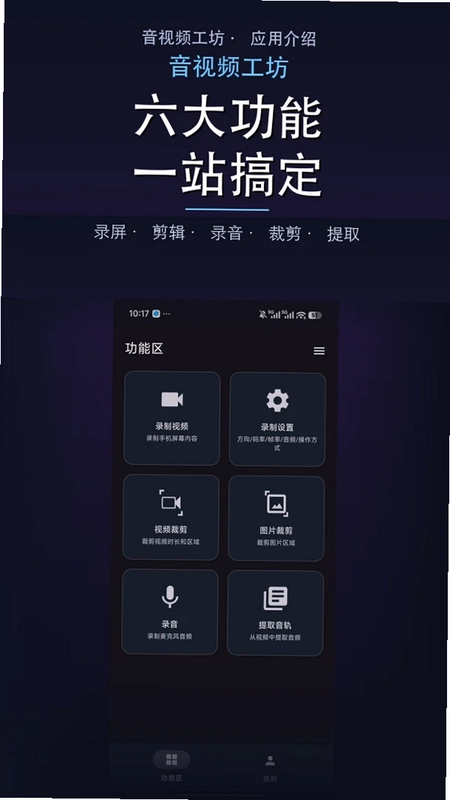
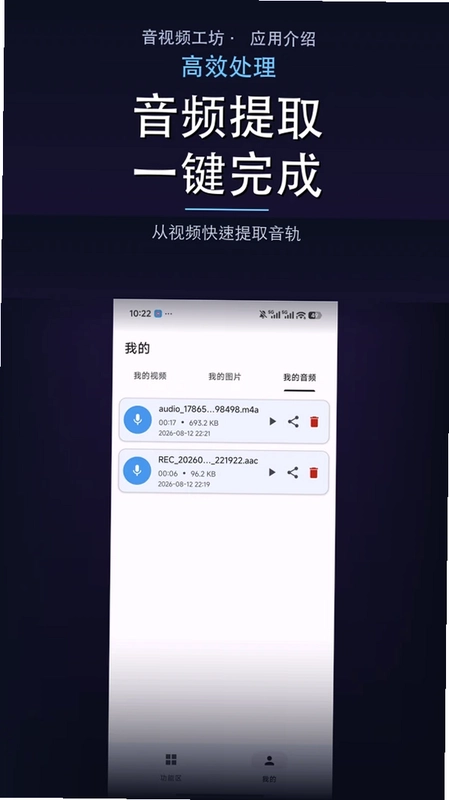
音视频工坊是一款集屏幕录制、视频裁剪、音频录制、音频提取与图片裁剪于一体的多功能多媒体处理工具,为用户提供一站式的音视频创作与编辑体验。无论是游戏高光时刻的录屏、教学演示的屏幕捕获,还是从视频中快速提取音频、裁剪图片,音视频工坊都能以简洁直观的操作满足各类场景需求。软件界面清爽、功能模块分明,即便是初次接触的新手也能快速上手,轻松完成从录制到编辑的全流程操作。当前版本为1.0.2,功能稳定,适配主流安卓设备,是日常音视频处理的高效助手。

音视频工坊的屏幕录制功能怎么设置?
1. 打开音视频工坊,在首页点击“屏幕录制”功能入口。
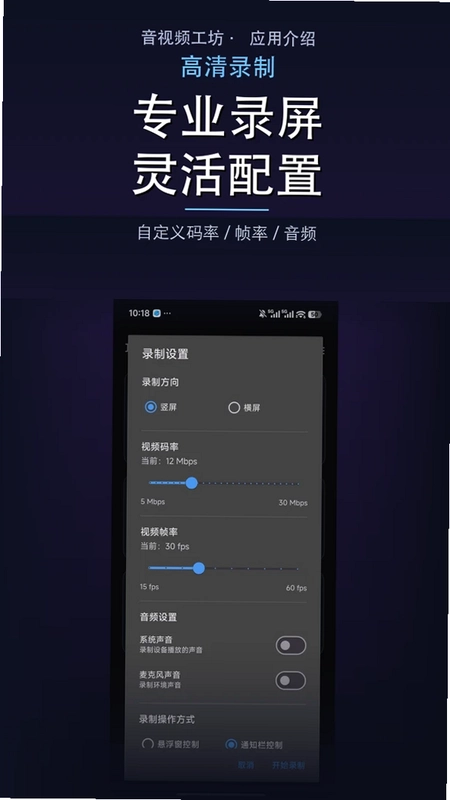
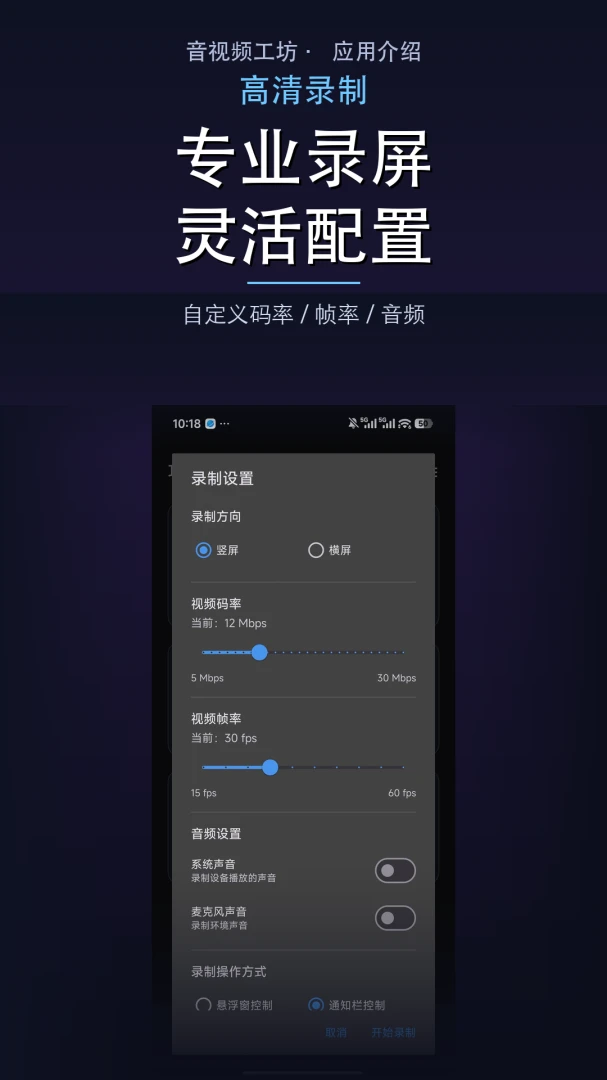
2. 进入录制设置界面,根据需求选择竖屏或横屏录制模式。
3. 调整码率和帧率参数,码率越高画质越清晰但文件体积越大,帧率建议选择30fps或60fps以保证流畅度。
4. 选择是否同时采集系统声音和麦克风声音,若需要录制游戏解说或教学讲解,请开启麦克风采集。
5. 设置完成后点击“开始录制”按钮,此时会出现悬浮窗或通知栏控制条,可随时暂停、继续或停止录制。
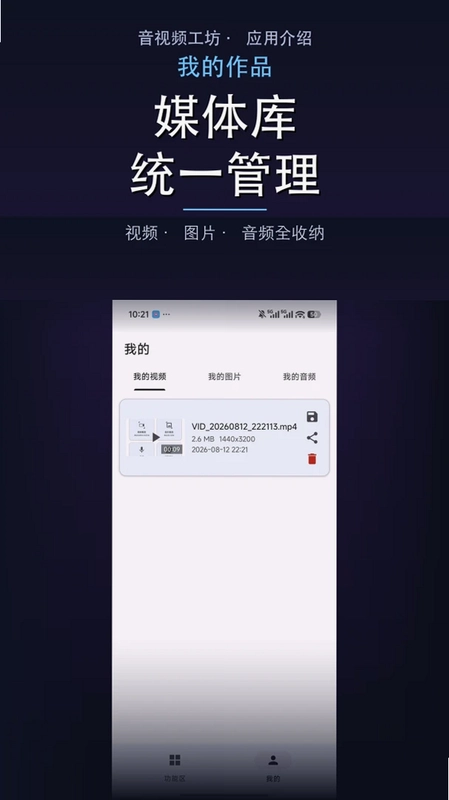
6. 录制结束后,视频自动保存至“我的”页面中的视频列表,可进行播放、分享或裁剪操作。
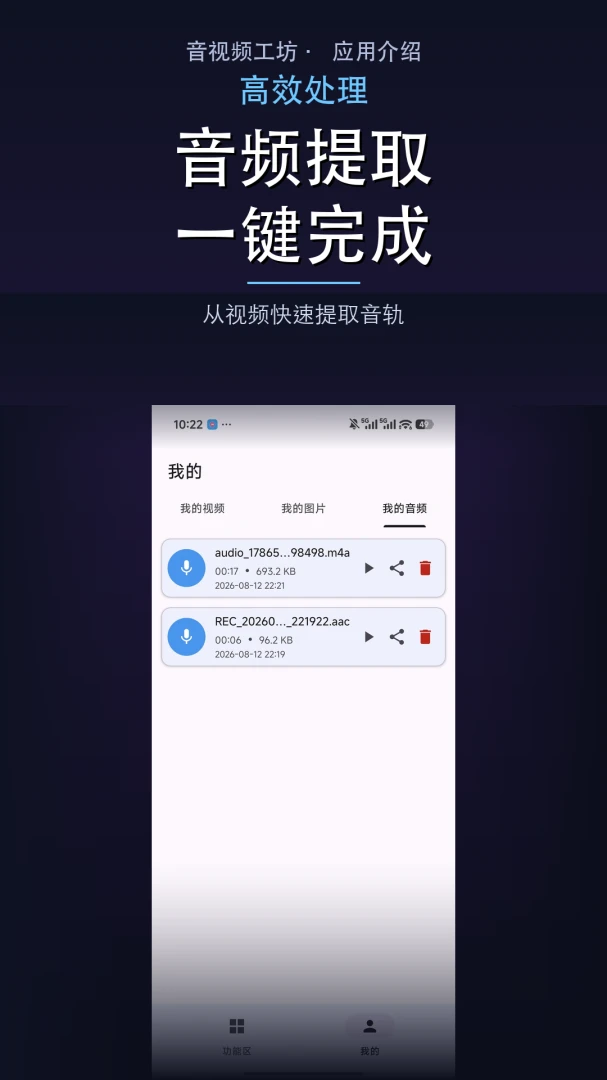
音视频工坊怎么把视频中的音频提取出来?
1. 在音视频工坊首页点击“音频提取”功能。
2. 从相册或文件管理器中选择需要提取音轨的视频文件。
3. 系统会自动解析视频中的音频流,并显示音频时长和格式信息。
4. 点击“提取”按钮,等待数秒即可完成音频分离。
5. 提取后的音频文件会保存在“我的”页面中的音频列表,支持播放、分享或删除操作。
6. 若需进一步编辑,可将音频文件导入其他音频处理工具进行剪辑或混音。
音视频工坊能裁剪视频吗?具体怎么操作?
1. 打开音视频工坊,点击“视频裁剪”功能。
2. 从相册中选择需要裁剪的视频,视频会载入编辑界面。
3. 拖动时间轴上的起点和终点手柄,精准选取需要保留的片段。
4. 也可以使用“分割”工具将视频拆分为多段,然后删除不需要的段落。
5. 支持调整画面比例,如16:9、1:1、9:16等,适配不同平台发布需求。
6. 预览确认无误后,点击“保存”即可导出裁剪后的视频,并保存至相册或分享给好友。
音视频工坊录音时如何设置音质?
1. 在音视频工坊首页点击“音频录制”功能。
2. 进入录音界面后,点击右上角的设置图标打开录音参数设置。
3. 在音质选项中可选择标准、高音质或无损模式,高音质适合会议记录和配音,无损模式适合专业创作。
4. 可开启降噪功能,减少环境杂音干扰,提升录音清晰度。
5. 设置完成后点击红色录音按钮开始录制,录制过程中可随时暂停和继续。
6. 录音结束后点击停止按钮,文件自动保存至音频列表,可进行播放或分享。
音视频工坊图片裁剪功能支持哪些格式?
1. 打开音视频工坊,点击“图片裁剪”功能。
2. 从相册中选择需要裁剪的图片,支持JPG、PNG、WEBP等常见格式。
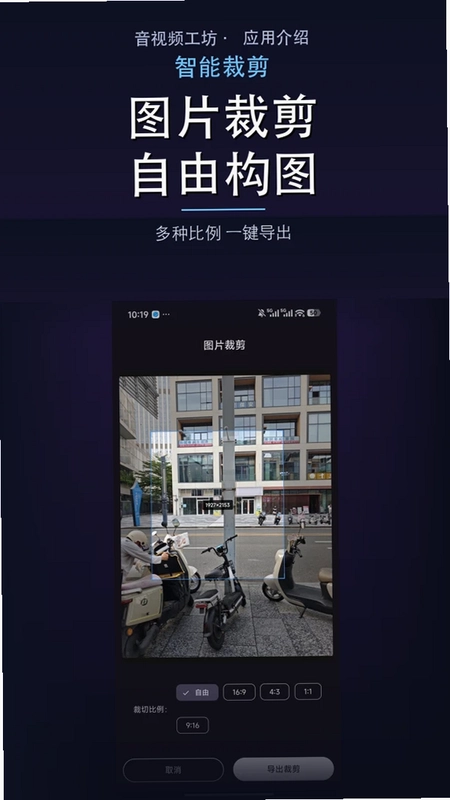
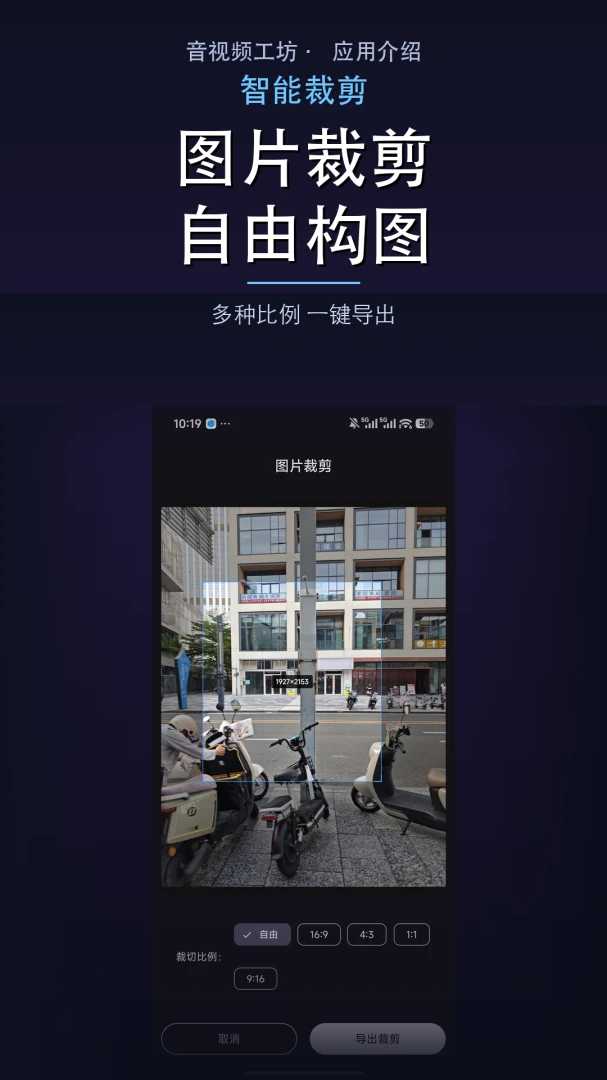
3. 进入裁剪界面后,可拖动裁剪框调整大小和位置,也可选择预设比例如1:1、4:3、16:9等。
4. 支持旋转和翻转图片,方便调整构图。
5. 裁剪完成后点击“保存”,可选择保存到相册或直接分享。
6. 导出的图片清晰度不受影响,适合用于社交平台头像或封面制作。
音视频工坊录制的视频保存在哪里?
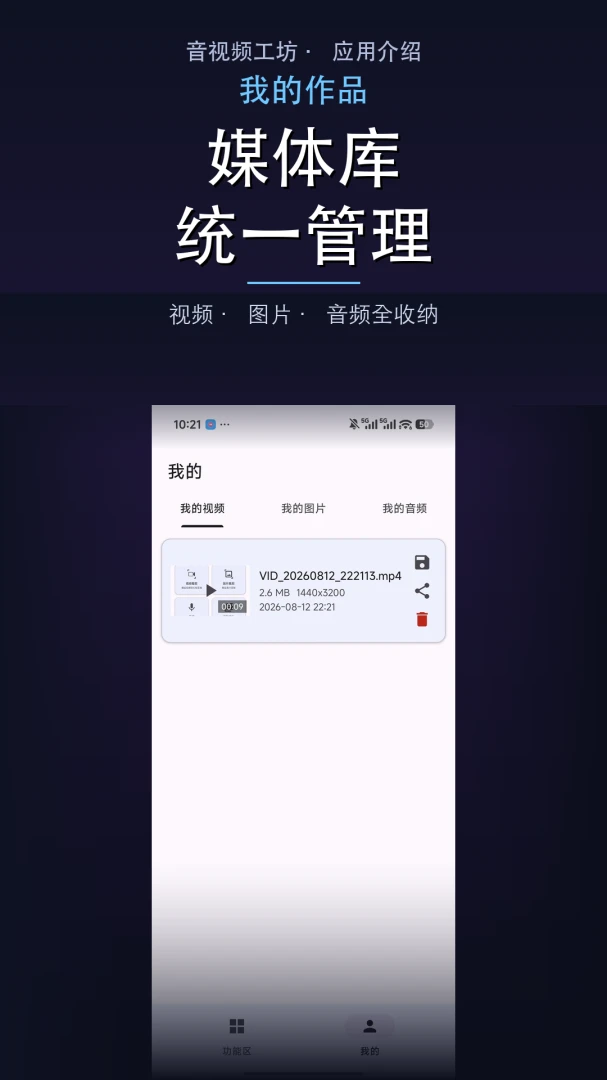
1. 音视频工坊录制的视频默认保存在应用内置的“我的”页面中的“视频”分类下。
2. 在“我的”页面点击“视频”标签,即可查看所有录制的视频文件。
3. 点击视频条目可进行播放、分享、删除或裁剪操作。
4. 若需要将视频导出到系统相册,可在视频详情页点击“导出”按钮,选择保存到相册即可。
5. 批量管理时,可点击“管理”按钮,勾选多个视频进行批量删除或清理。
6. 应用也支持将视频分享至微信、QQ、微博等社交平台,方便快速分发。
音视频工坊支持悬浮窗录制吗?怎么开启?
1. 音视频工坊支持悬浮窗录制,首次使用时会提示开启悬浮窗权限,请前往系统设置允许。
2. 在录制设置中开启“显示悬浮窗”开关,录制时屏幕上方会显示一个半透明的悬浮球。
3. 悬浮球上提供暂停、继续、停止等快捷操作按钮,点击即可控制录制状态。
4. 悬浮窗可随意拖动位置,避免遮挡重要画面。
5. 录制完成后悬浮窗自动消失,不影响后续操作。
6. 若使用通知栏控制方式,可在下拉通知栏中看到录制状态提示,同样支持暂停和停止操作。
 冀视频1.0 最新版
 汽车音乐曲库1.0.3 安卓版
 Hi投屏1.4.9 安卓版
 爱音乐13.5.3 最新版
 减肥操官方版26.08.18 最新版
 全民唱享KTV2.0.01.00 最新版
 暖帧私享专属播放器1.0.2 安卓版
 免费短剧全看集1.0.7 安卓版
 多屏互动一键投屏1.0.2 安卓版
 麦咭TV4.5.3 最新版
 简映高清播放器1.0.2 安卓版
 手机电视万能播放器4.4 安卓版
 畅享视频播放器1.0.3 最新版
 知了快看1.7.5 最新版
 好剧屋播放器1.3 最新版





 电脑追剧软件
 看漫剧的软件大全
 emby第三方播放器
 看世界杯软件大全
 追番动漫软件大全
用户留言