














万兴PDF是一款集PDF阅读、编辑、转换、扫描、OCR识别、AI智能处理于一体的专业文档工具,凭借其强大的功能和友好的操作界面,深受办公人群和学生用户的喜爱。无论是处理日常工作中的合同、报表,还是学习资料中的文献、课件,万兴PDF都能提供高效便捷的解决方案。其内置的AI问答、AI翻译、AI纠错等智能功能,更是让文档处理变得前所未有的简单,有效提升工作效率。本文将为您详细介绍万兴PDF的功能亮点、安装步骤以及使用技巧,帮助您快速上手这款优秀的软件。
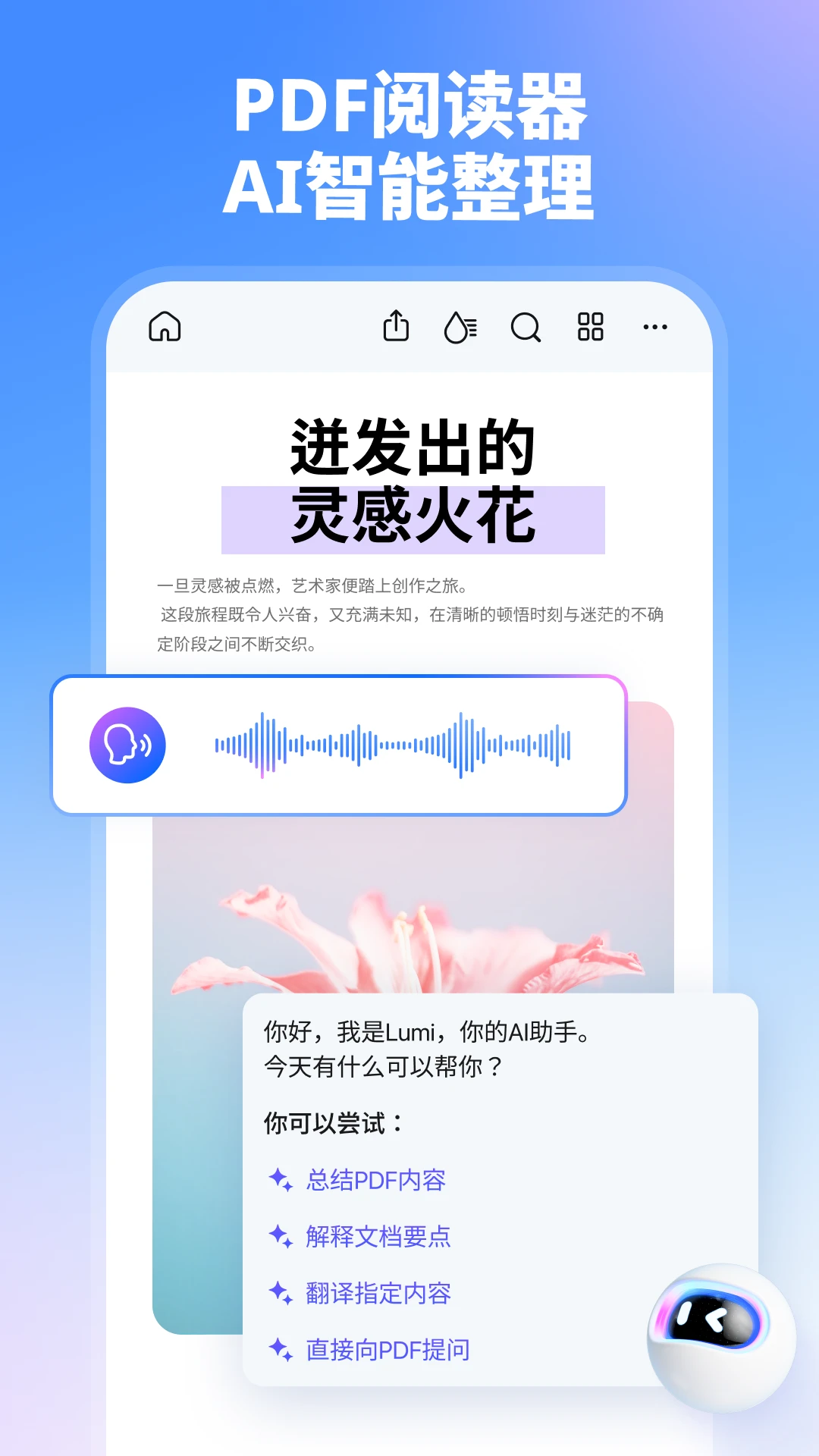
万兴PDF有哪些核心功能?
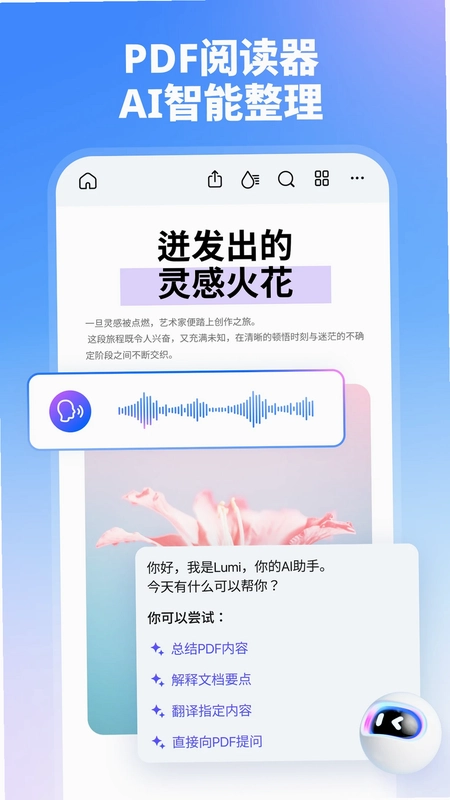
1. 智能AI助手:内置AI问答,可对话式提取文档要点,快速总结长文大意;AI翻译支持50+语言对照翻译,保持原格式不变;AI纠错能智能润色、纠正语法错误,提升写作质量;AI检测可精准识别文本是否由AI生成。
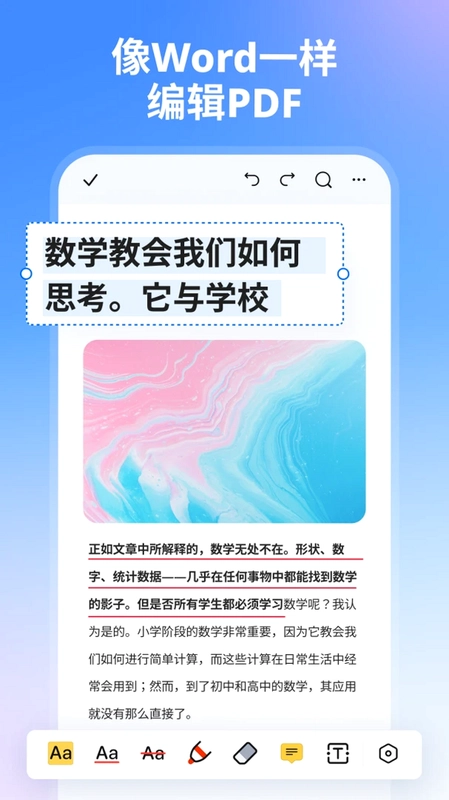
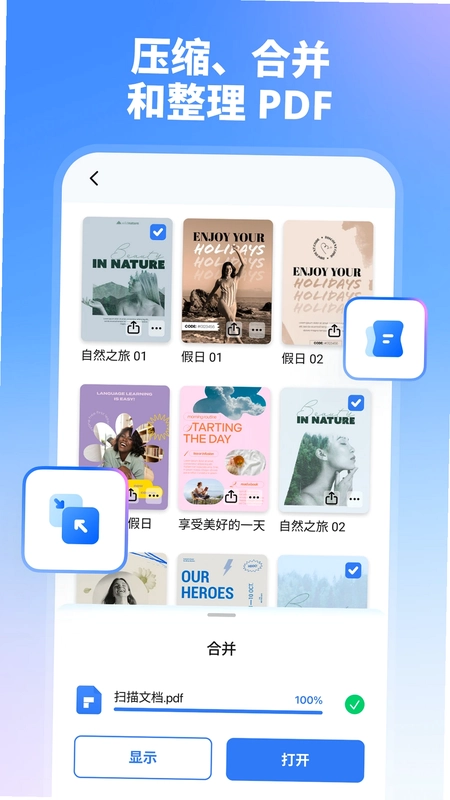
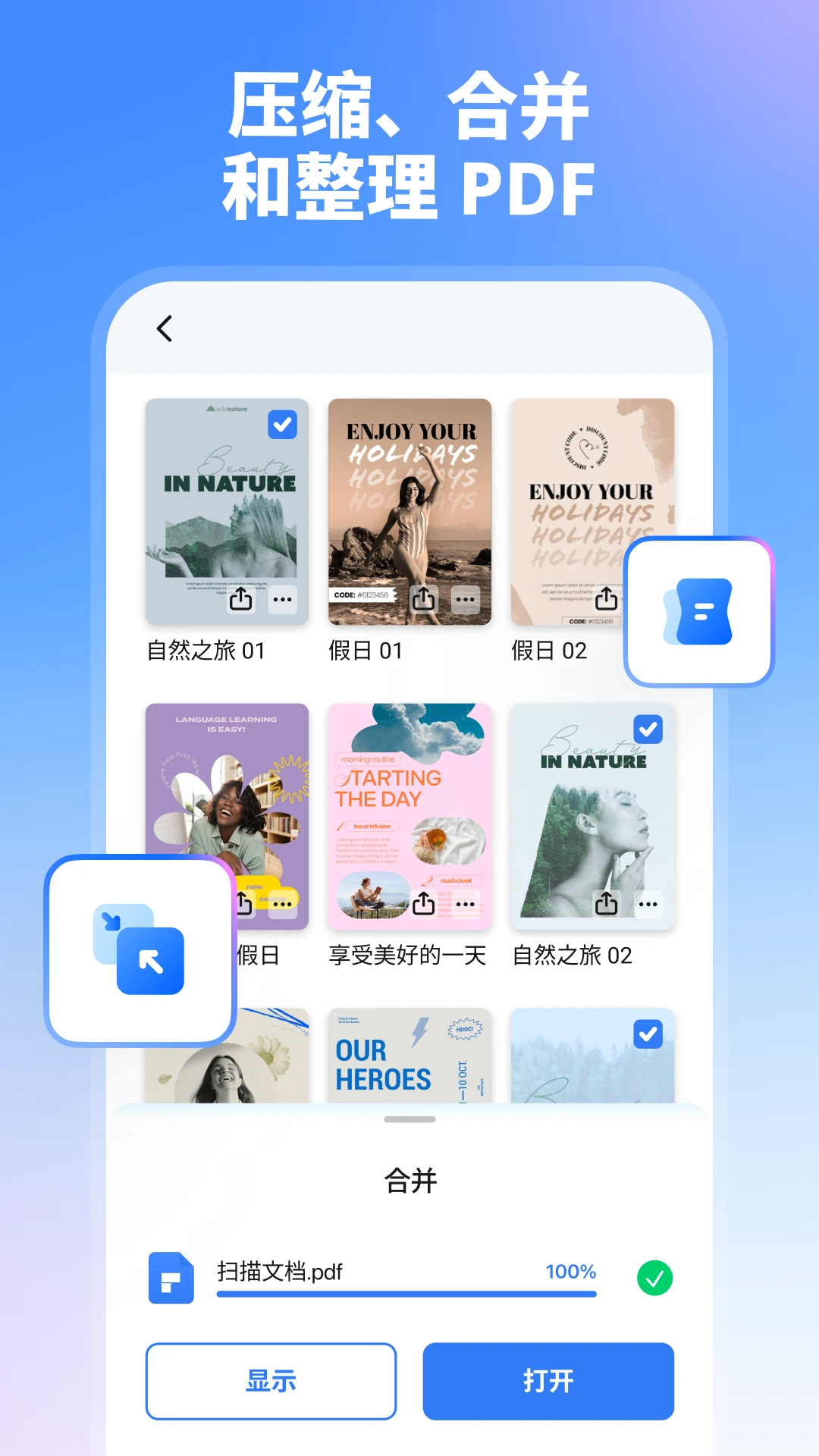
2. 专业编辑工具:像Word一样直接修改PDF文字内容,支持字体替换;随意添加、删除、旋转或裁剪图片;快速合并、拆分、提取及重新排列页面。
3. 扫描与OCR识别:移动扫描功能,拍照即可生成高清PDF,自动切边去杂质;文字识别(OCR)能精准提取图片或扫描件中的文字,支持搜索与编辑。
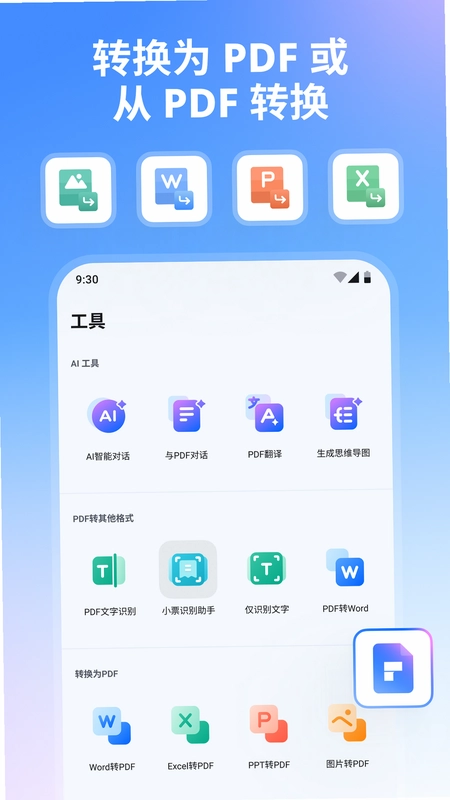
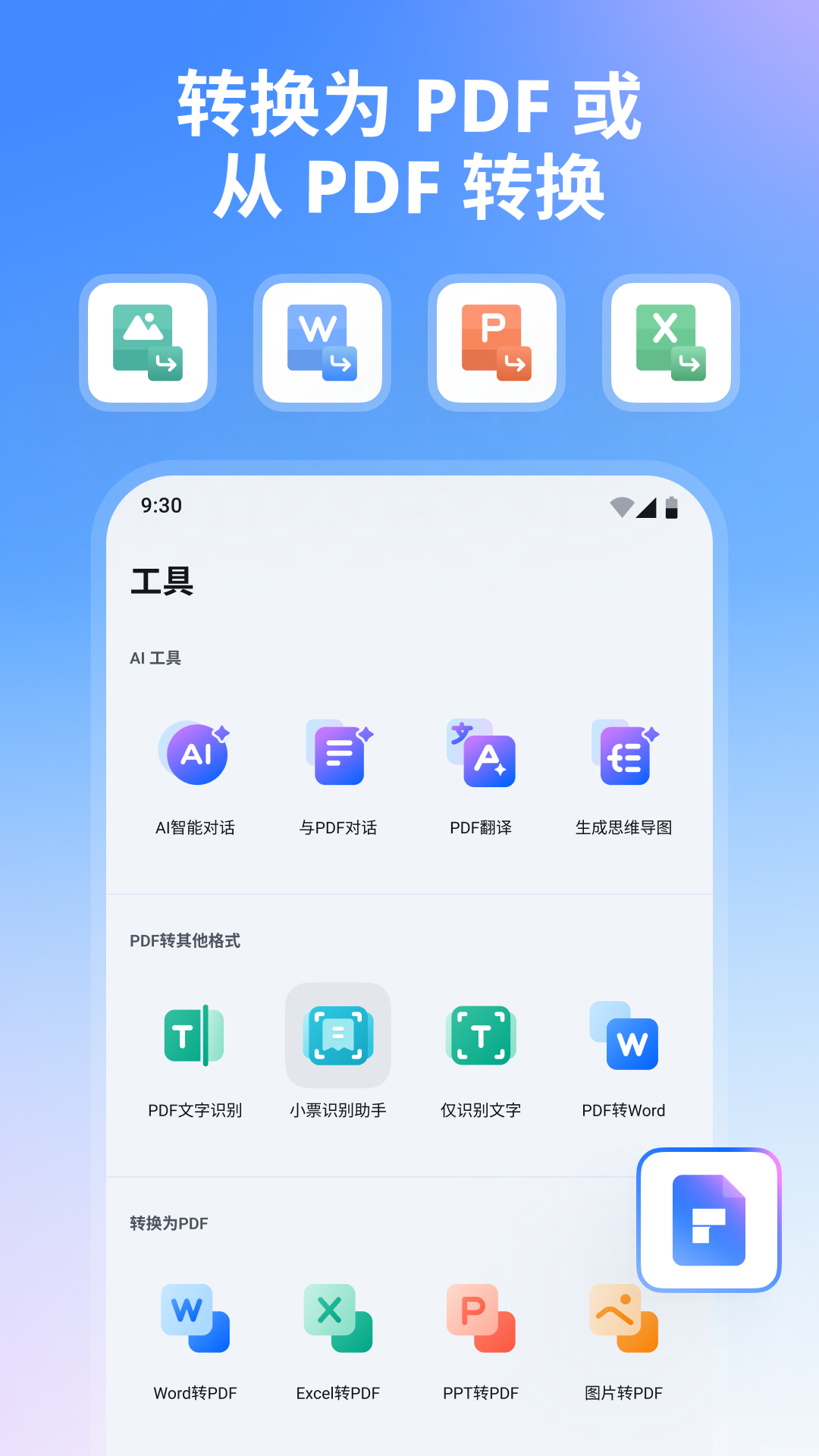
4. 格式转换:支持PDF转Word、Excel、PPT、图片(JPG/PNG)、HTML、TXT等格式;同时支持将各类Office文档、图片直接生成标准PDF,实现无损互转。
5. 阅读与批注:流式阅读模式适配手机屏幕,无需反复缩放;护眼、深色、羊皮纸多种背景,支持全文语音朗读;高亮、下划线、便签、手写签名、创意贴纸等丰富批注工具。
6. 安全与云存储:快速填写交互式表单,轻松完成报表;设置文档密码,敏感信息一键涂黑遮盖;联动万兴云、iCloud等,多端办公无缝衔接。
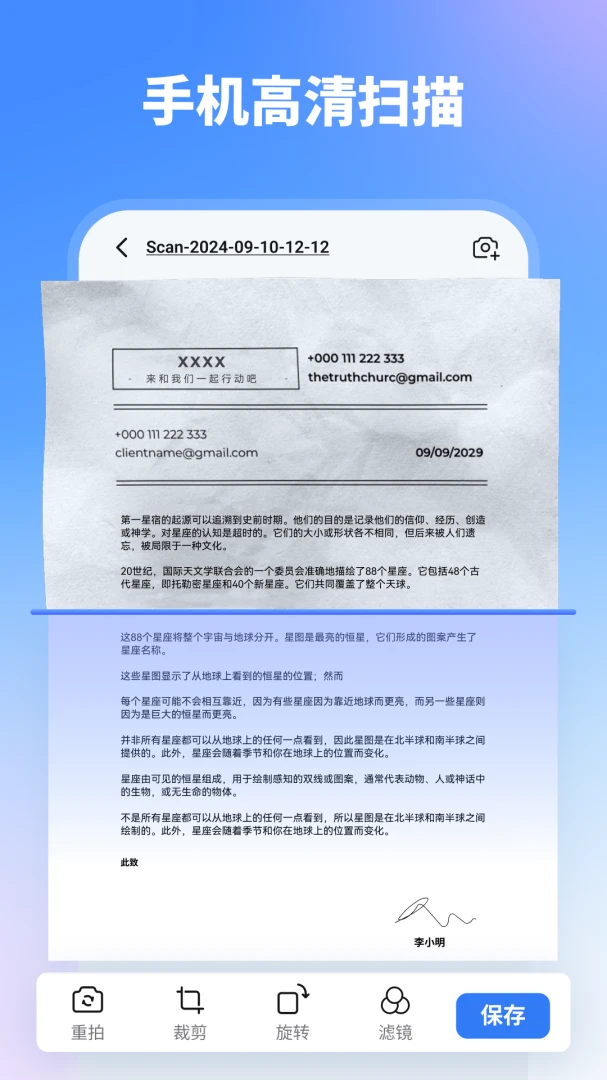
万兴PDF的AI翻译功能怎么用?
1. 打开万兴PDF,导入需要翻译的PDF文档。
2. 在顶部工具栏中找到“AI”或“智能”按钮,点击进入AI功能面板。
3. 在AI功能面板中,选择“翻译”选项,设置目标语言(如中文、英文、日文等)。
4. 点击“开始翻译”,软件会自动识别文档内容并进行翻译,翻译结果将直接覆盖或显示在原文旁边。
5. 翻译完成后,可以对比原文和译文,检查翻译质量,并导出翻译后的文档。
6. 支持50+语言互译,且保持原格式不变,方便直接使用。
万兴PDF怎么进行OCR文字识别?
1. 启动万兴PDF,点击“打开文件”导入扫描件或图片格式的PDF。
2. 在软件主界面,找到“OCR”或“文字识别”功能入口,通常位于“工具”或“转换”菜单下。
3. 点击“OCR”按钮,选择识别语言(如简体中文、英文等),并设置输出格式(如可编辑文本、搜索式PDF)。
4. 点击“开始识别”,软件将自动对文档中的图片或扫描内容进行文字提取。
5. 识别完成后,文字将变为可选中、可搜索、可编辑的状态,您可以复制、修改或导出识别结果。
6. 对于清晰度较高的文档,识别准确率可达99%以上,极大提升纸质文档数字化效率。
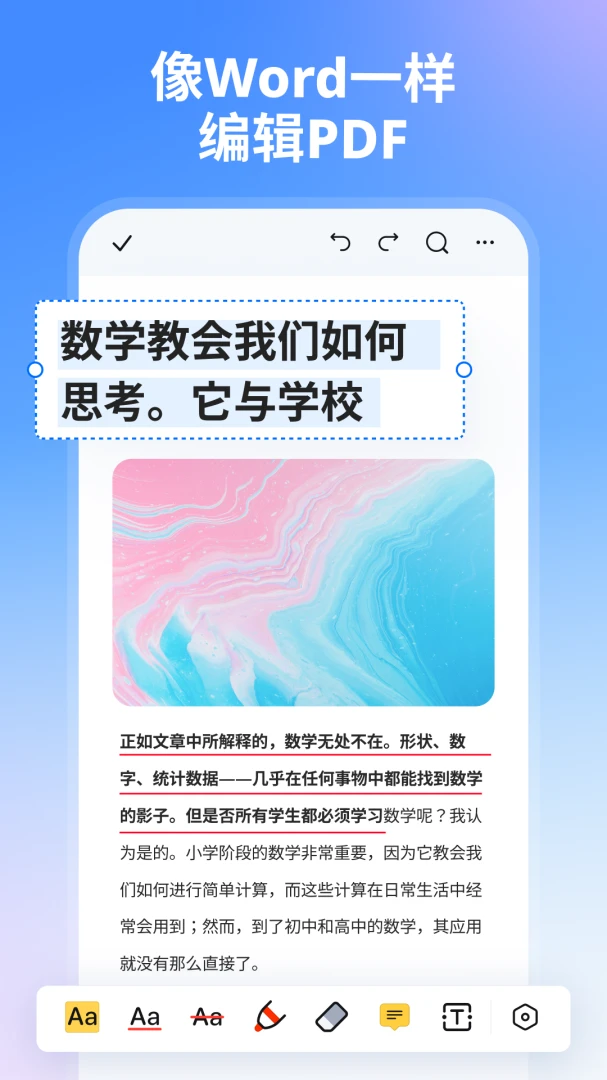
万兴PDF支持哪些文件格式转换?
1. 打开万兴PDF,点击“转换”功能,进入格式转换界面。
2. 选择“PDF转其他”,支持输出Word、Excel、PPT、图片(JPG/PNG)、HTML、TXT等格式。
3. 选择“其他转PDF”,支持导入Office文档、图片等文件,一键生成标准PDF。
4. 点击“添加文件”,选择需要转换的PDF或源文件,可批量添加多个文件。
5. 设置转换选项,如输出格式、转换范围(全部或指定页面)、图片分辨率等。
6. 点击“开始转换”,等待转换完成,转换后的文件将自动保存到指定文件夹。
7. 转换过程保持原文档的排版和样式,实现无损转换,满足办公需求。
万兴PDF的电子签名功能如何使用?
1. 在万兴PDF中打开需要签名的PDF文档。
2. 点击“保护”或“签名”菜单,选择“电子签名”选项。
3. 在弹出的签名面板中,可以选择“绘制签名”、“输入文字”或“上传图片”三种方式创建签名。
4. 创建签名后,将其拖拽到文档中需要签名的位置,调整大小和位置。
5. 若需要多页签名,可复制签名并粘贴到其他页面。
6. 签名完成后,点击“保存”或“导出”,文档将带有不可篡改的电子签名标识。
7. 支持手写签名和数字证书签名,具有法律效力,方便合同签署。
万兴PDF如何保护文档安全?
1. 打开需要加密的PDF文档,点击“保护”菜单,选择“设置密码”。
2. 在弹出的窗口中,输入打开密码和权限密码(可选),并设置加密级别。
3. 点击“确定”后,文档将被加密,只有输入正确密码才能打开或编辑。
4. 如需隐藏敏感信息,可使用“编辑”菜单下的“标记为密文”功能,将文字或图片涂抹遮盖。
5. 支持对文档进行数字签名,确保文档来源可信、内容未被篡改。
6. 完成设置后,保存文档,加密和密文效果将永久生效。
万兴PDF阅读模式有哪些特色?
1. 流式阅读模式(液态模式):自动重排文本,适配手机屏幕,无需手动缩放,阅读体验极佳。
2. 多种背景主题:护眼模式、深色模式、羊皮纸模式,满足不同环境下的阅读需求。
3. 全文语音朗读:支持TTS语音朗读,可调节语速和音色,解放双眼,听书更方便。
4. 批注工具丰富:高亮、下划线、删除线、便签、手写、贴纸等,方便标注重点。
5. 夜间模式自动切换:根据时间自动调整亮度,保护视力。
6. 支持书签和历史记录,快速定位阅读位置。
7. 双指缩放、滑动翻页,手势操作流畅自然。
更新日志
6.1.17
优化了PDF文档打开与加载速度,提升大文件处理性能。
修复了部分机型在编辑模式下光标定位异常的问题。
增强了OCR识别引擎的准确率,支持更多语言混合识别。
改进了UI界面细节,使操作体验更加流畅直观。
 FastLog1.3.0 最新版
 铃库免费铃声官方版V5.1 最新版
 DIW数智云1.2.0.0 最新版
 屏幕自动点击王最新版本2.3.0安卓版
 互传助手app7.4.2.14安卓版
 嘀达商户通官方版9.3.20260924安卓版
 嗒嗒AI官方正版1.1.7 最新版
 快投屏1.2.3 最新版
 竹林鸟耳机app1.0.6 安卓版
 变声器语音包正版8.3安卓版
 北麒AI店长最新版1.12.58安卓版
 360智脑大模型app1.2.3官方版
 扫描配料表2.2.0 安卓版
 汉小印打印机APP官方版3.6.1-cn安卓版
 雷电圈模拟器2.0.3安卓版


 b站视频下载软件大全
 手表应用商店大全
 多开框架软件
 手机版脱壳软件
 支持多人绘画的软件
用户留言