














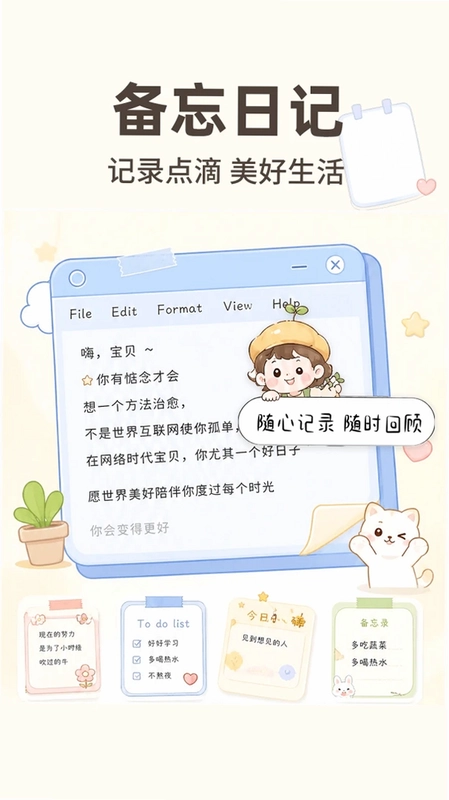


便签记事本Note是一款集图文日记、待办清单与精美装饰于一体的轻量级记事应用,专为喜欢记录生活、规划日常的用户打造。它提供简洁流畅的书写体验,支持自由添加文字、图片,并内置海量柔和背景、字体和贴纸,让每一次记录都充满仪式感。无论是随手记下灵感、安排学习任务,还是珍藏生活点滴,便签记事本Note都能成为你贴心的数字日记本。其界面清爽、操作简单,无复杂广告干扰,帮助用户专注内容本身,轻松养成记录习惯。

便签记事本Note如何添加待办清单?
1. 打开便签记事本Note应用,进入主界面后点击右下角的“+”号按钮,创建一个新的笔记。
2. 在笔记编辑页面,找到工具栏中的“待办”图标(通常是一个对勾方框),点击后即可在笔记中插入一个待办列表。
3. 在待办列表的输入框中,逐条输入你的任务内容,每输入完一条按回车键,即可创建下一条待办事项。
4. 点击待办事项左侧的圆形复选框,可以标记该事项为已完成,再次点击可取消完成状态,方便追踪进度。
5. 完成所有待办输入后,点击右上角的“保存”按钮,待办清单就会自动整合到笔记中,并支持在主界面直接查看完成状态。
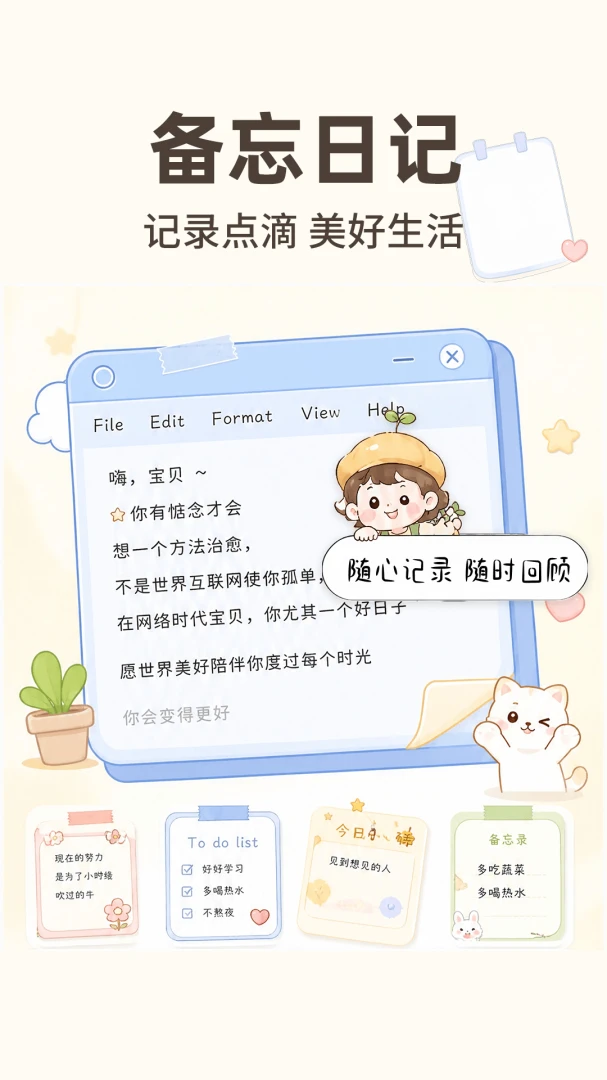
便签记事本Note如何更换背景和字体?
1. 在便签记事本Note的笔记编辑页面,点击底部工具栏中的“美化”按钮(通常是一个调色板或画笔图标)。
2. 在弹出的美化面板中,选择“背景”选项卡,浏览内置的柔软风格背景图,点击任意一张即可实时预览效果。
3. 选择“字体”选项卡,可以看到多种手写体和印刷体,点击喜欢的字体,笔记中的文字就会自动切换。
4. 还可以点击“贴纸”选项卡,从素材库中挑选可爱的装饰贴纸,直接点击即可添加到笔记任意位置,拖动调整位置和大小。
5. 完成所有美化设置后,点击保存,你的专属精致日记本便打造完成。
便签记事本Note支持云同步吗?
1. 便签记事本Note当前版本(1.0.1)暂未提供云同步功能,所有数据默认保存在手机本地。
2. 如果你需要备份笔记,可以使用应用内的“导出”功能,将单篇笔记或全部笔记导出为文本或图片文件。
3. 导出的文件可以存储到手机存储、发送到云盘或通过社交软件分享,方便你在其他设备上查看。
4. 后续版本可能会加入云同步,建议关注应用更新日志,及时获取新功能。
5. 在卸载应用或更换手机前,记得先手动备份重要笔记,避免数据丢失。

便签记事本Note如何插入图片?
1. 打开便签记事本Note,进入笔记编辑界面,点击工具栏中的“图片”图标(通常是山形或照片图标)。
2. 选择“从相册选择”,从手机相册中挑选一张或多张图片,点击确定即可插入笔记。
3. 也可以选择“拍照”,直接调用相机拍摄新照片并插入到当前光标位置。
4. 插入图片后,可以拖动图片四角的控制点调整大小,长按图片可进行替换、删除或设置对齐方式。
5. 图片插入后,可以在图片下方添加文字说明,实现图文并茂的记录效果。
便签记事本Note如何搜索历史记录?
1. 在便签记事本Note的主界面,点击顶部搜索栏(放大镜图标)。
2. 输入关键词,比如心情、工作、旅行等,应用会实时搜索笔记标题和正文内容。
3. 搜索结果会以列表形式展示,点击任意一条即可快速跳转到对应笔记。
4. 如果笔记过多,可以使用高级筛选功能,按创建时间或标签来缩小范围。
5. 搜索功能无需手动刷新,输入即搜,非常便捷,帮助你快速找回任何一条记录。
便签记事本Note如何设置提醒?
1. 在便签记事本Note的笔记编辑页,点击工具栏中的“提醒”图标(通常是一个闹钟或铃铛)。
2. 在弹出的时间设置窗口中,选择你希望提醒的具体日期和时间。
3. 可以设置重复提醒,如每天、每周或自定义周期,适用于周期性任务。
4. 保存笔记后,系统会在设定的时间弹出本地通知,提醒你查看该条笔记。
5. 即使应用未打开,只要手机通知权限开启,也能正常收到提醒。

便签记事本Note如何分类管理笔记?
1. 便签记事本Note支持通过标签对笔记进行分类,编辑笔记时点击“标签”图标,可以添加自定义标签,比如“工作”“学习”“生活”。
2. 在主界面,点击顶部菜单栏的“标签”选项,即可看到所有标签列表。
3. 点击任意标签,应用会筛选出所有带有该标签的笔记,方便快速定位。
4. 也可以使用文件夹功能,在侧边栏中创建文件夹,将不同主题的笔记拖拽到对应文件夹。
5. 通过分类管理,即使笔记数量再多,也能保持井井有条。
 云雀移动采编3.6.8 最新版
 Fotor(图片编辑器)高级版7.6.19.2汉化版
 格行2.3.4 最新版
 GitCode1.3.6 最新版
 月栖流量宝1.2 安卓版
 财搭子官方版1.8.24 最新版
 小蜜蜂浏览器1.0.4 最新版
 机械设计手册软件官方版3.8.6安卓版
 Ticking安卓版下载2.1.9 最新版
 谁先上1.1 最新版
 爱游输入法2.50 最新版
 备份手机资料免费版1.0.0 最新版
 锁屏时钟3.6.6 最新版
 WiFi万能一键链1.2.4 安卓版
 应用游戏隐藏器1.0.0 安卓版


 汽车控制软件大全
 应用冻结软件
 游戏编辑器
游戏编辑器 视频补帧软件
 小红书爆款文案生成软件
用户留言