













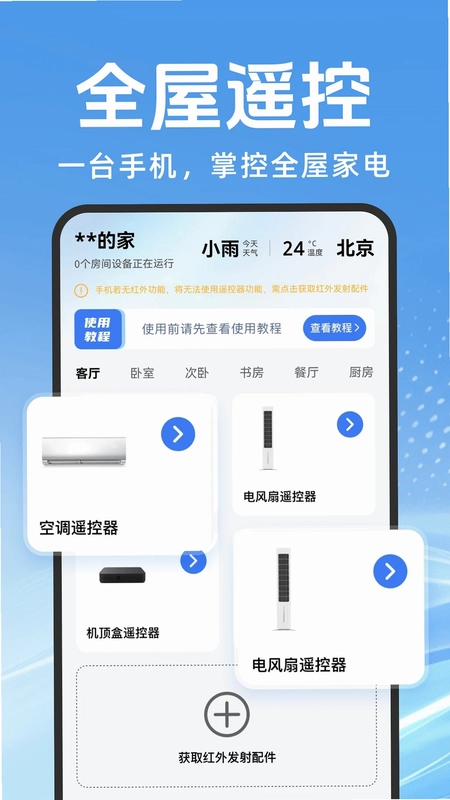
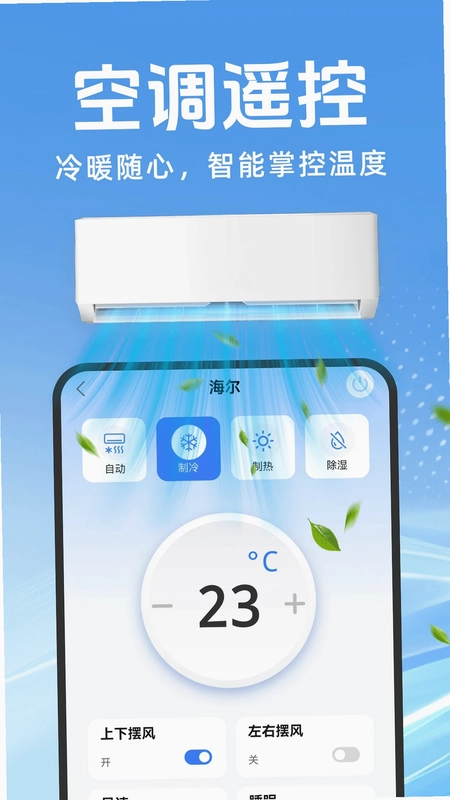
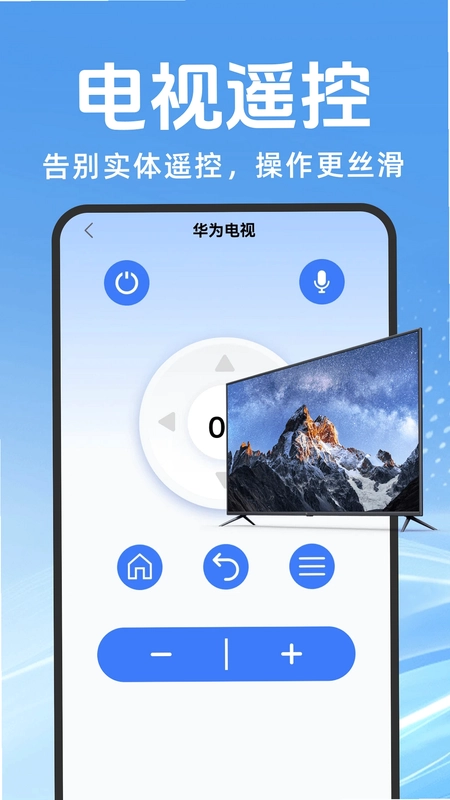
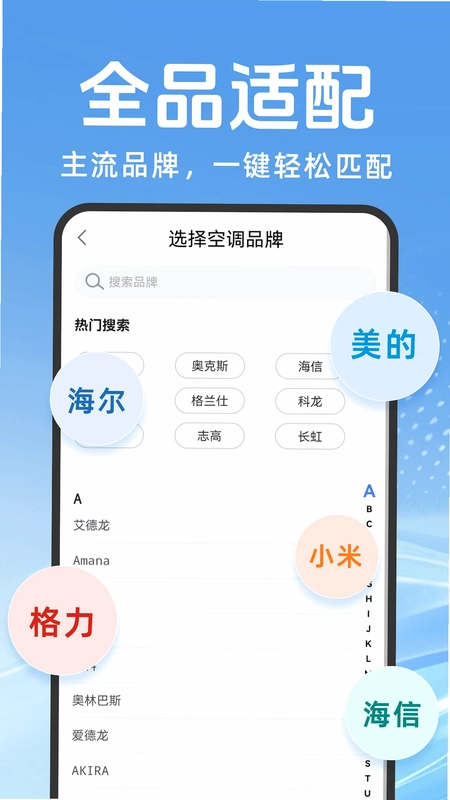
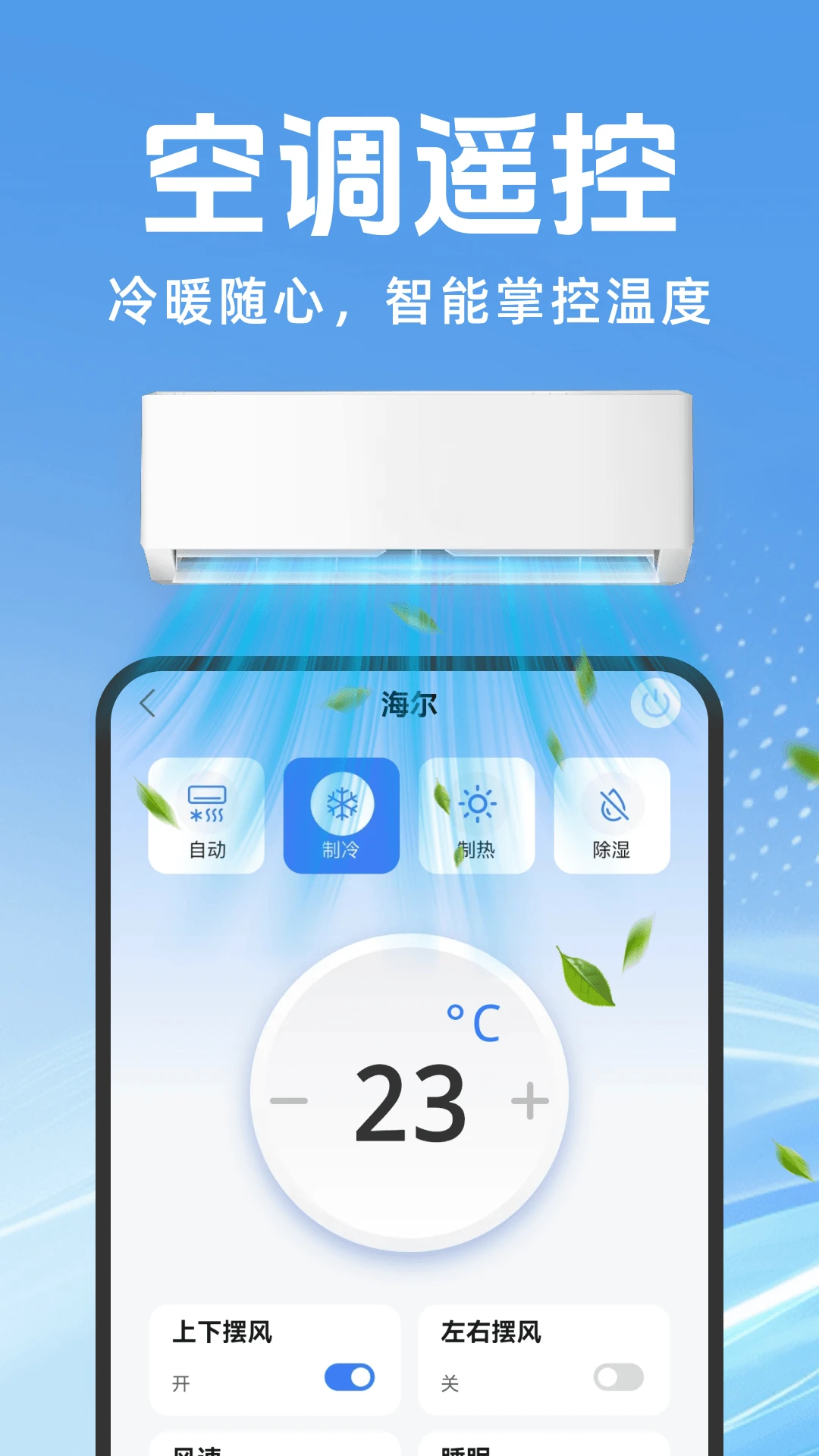
万能遥控器AI控是一款集红外遥控与智能管理于一体的实用工具,通过手机内置红外发射器或Wi-Fi连接,即可轻松控制空调、电视、机顶盒等各类家电。软件支持设备分类管理、AI语音助手和个性化反馈设置,让用户告别多遥控器的繁琐,享受便捷智能的居家生活。无论是日常使用还是家庭场景,都能提供高效、稳定的遥控体验。
万能遥控器AI控怎么添加空调设备
1.打开万能遥控器AI控应用,在首页点击“添加设备”按钮。
2.在设备类型列表中选择“空调”,进入添加向导。
3.选择空调品牌,例如格力、美的等,并确保手机与空调在同一房间。
4.将手机顶部对准空调,点击“电源”按钮并观察空调是否有反应,按提示点击“是”或“否”完成匹配。
5.命名设备并选择所在房间,点击“保存”即可完成添加。
6.添加成功后,可在首页点击对应设备卡片进行遥控操作。
万能遥控器AI控可以控制哪些设备
1.打开万能遥控器AI控,进入“设备列表”页面。
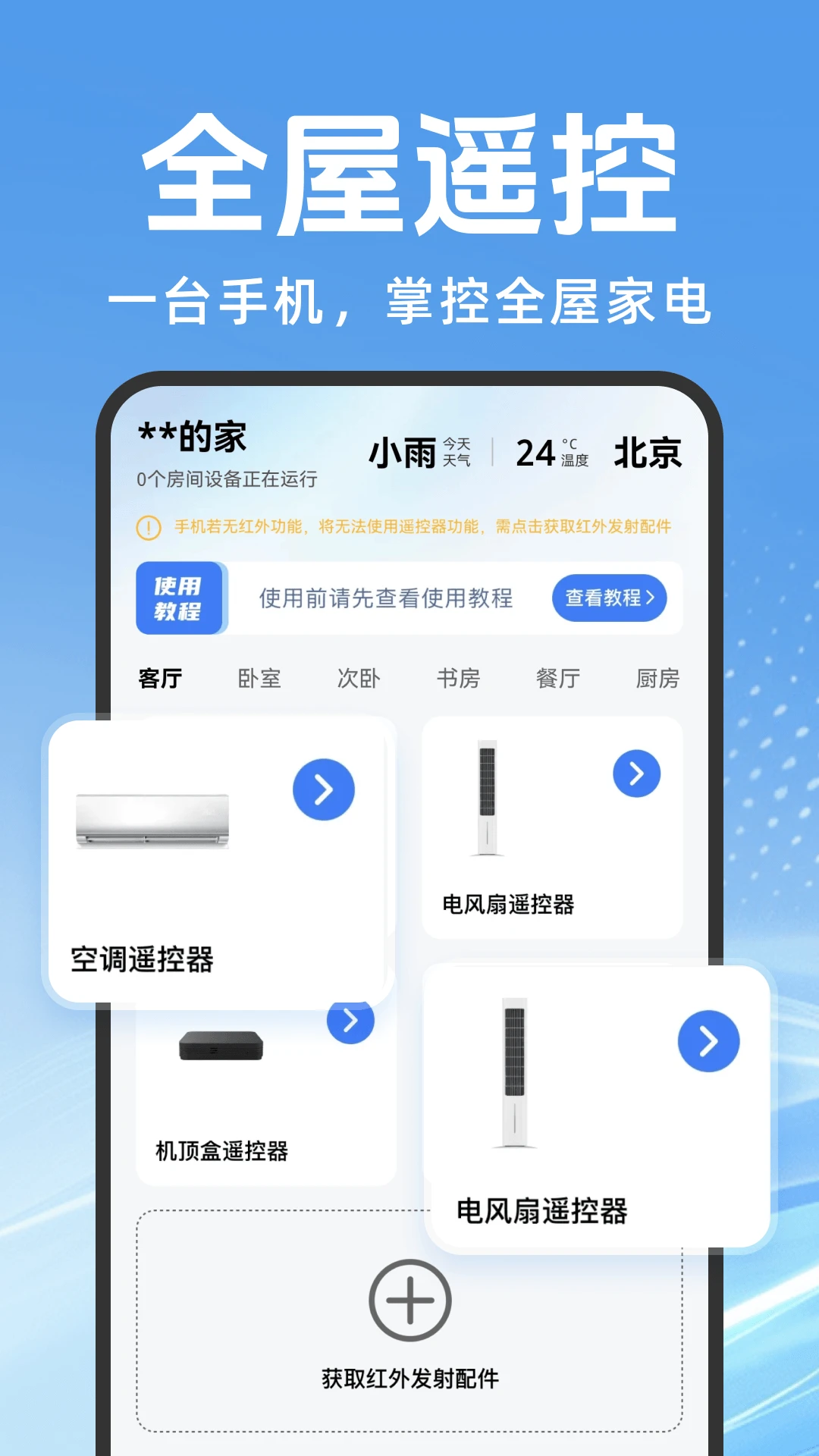
2.点击“添加设备”,查看所有支持的设备类型,包括空调、电视、机顶盒、风扇、投影仪等。
3.选择设备类型后,按品牌和型号进行红外码匹配,部分智能设备可通过Wi-Fi直连。
4.对于未知品牌,可使用“自动匹配”功能,逐步尝试直到响应。
5.每种设备可添加多个,并按房间分组,方便统一管理。
6.还可以通过AI管家查询更多兼容设备信息。
万能遥控器AI控配对不成功怎么办
1.检查手机是否支持红外功能,或已连接Wi-Fi且设备支持智能联动。
2.确认设备电源已开启,且处于待机状态。
3.重新进入“添加设备”,选择更准确的品牌和型号。
4.尝试“自动匹配”模式,多次点击测试按钮,直到设备有反应。
5.确保手机与设备之间无遮挡物,距离在5米以内。
6.重启应用或手机,再尝试配对。
7.如果仍不行,可通过AI管家反馈问题获取帮助。
万能遥控器AI控如何管理多个房间的设备
1.在首页点击“房间管理”入口。
2.点击“添加房间”,输入房间名称,如客厅、卧室、厨房等。
3.在添加设备时,选择对应房间,或在设备详情中更改所属房间。
4.首页将按房间展示设备卡片,点击房间名称可筛选显示该房间的设备。
5.长按设备卡片可进行移动、重命名或删除操作。
6.这样就能实现按房间分类管理,清晰又高效。
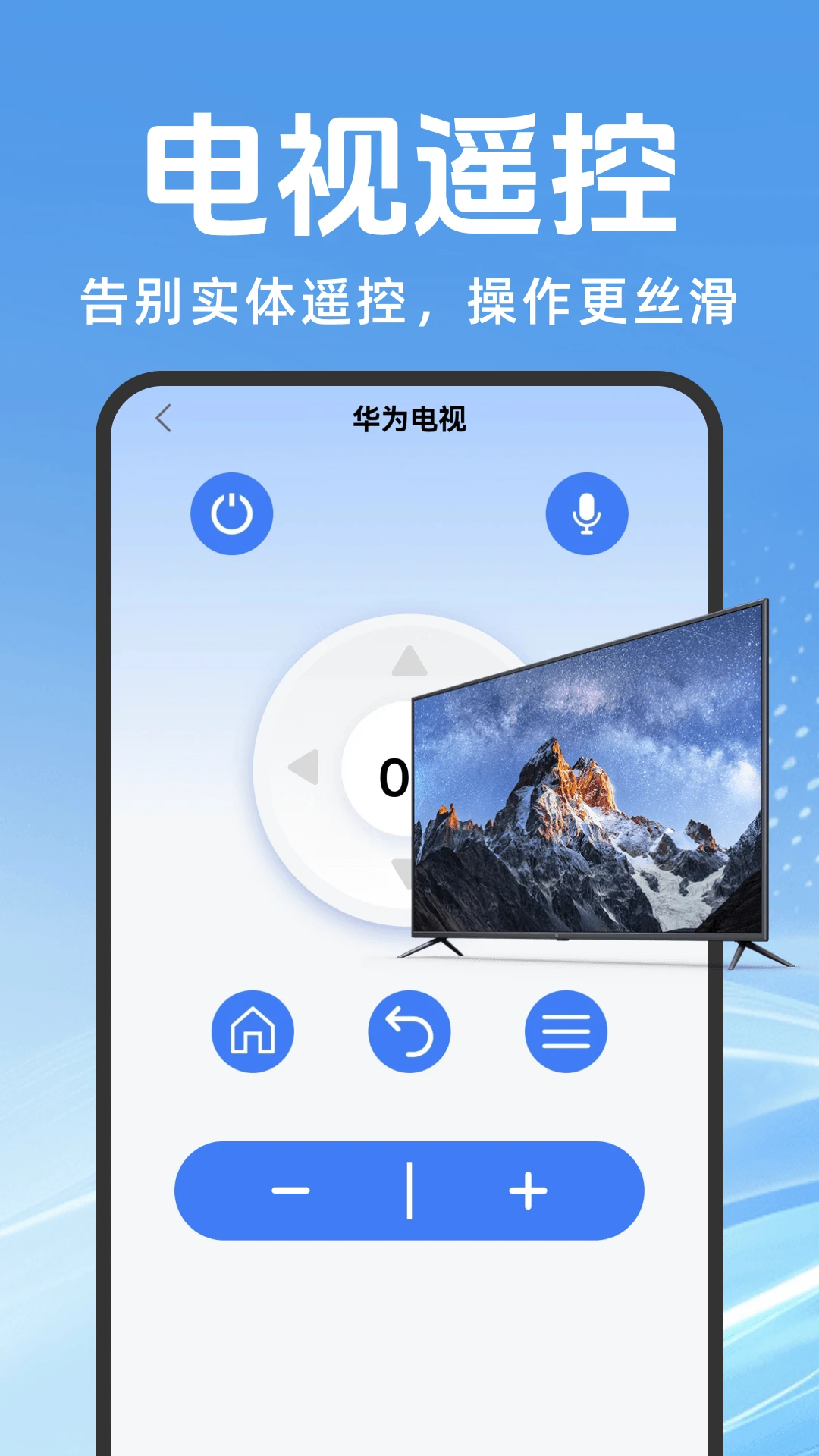
万能遥控器AI控的AI管家有哪些功能
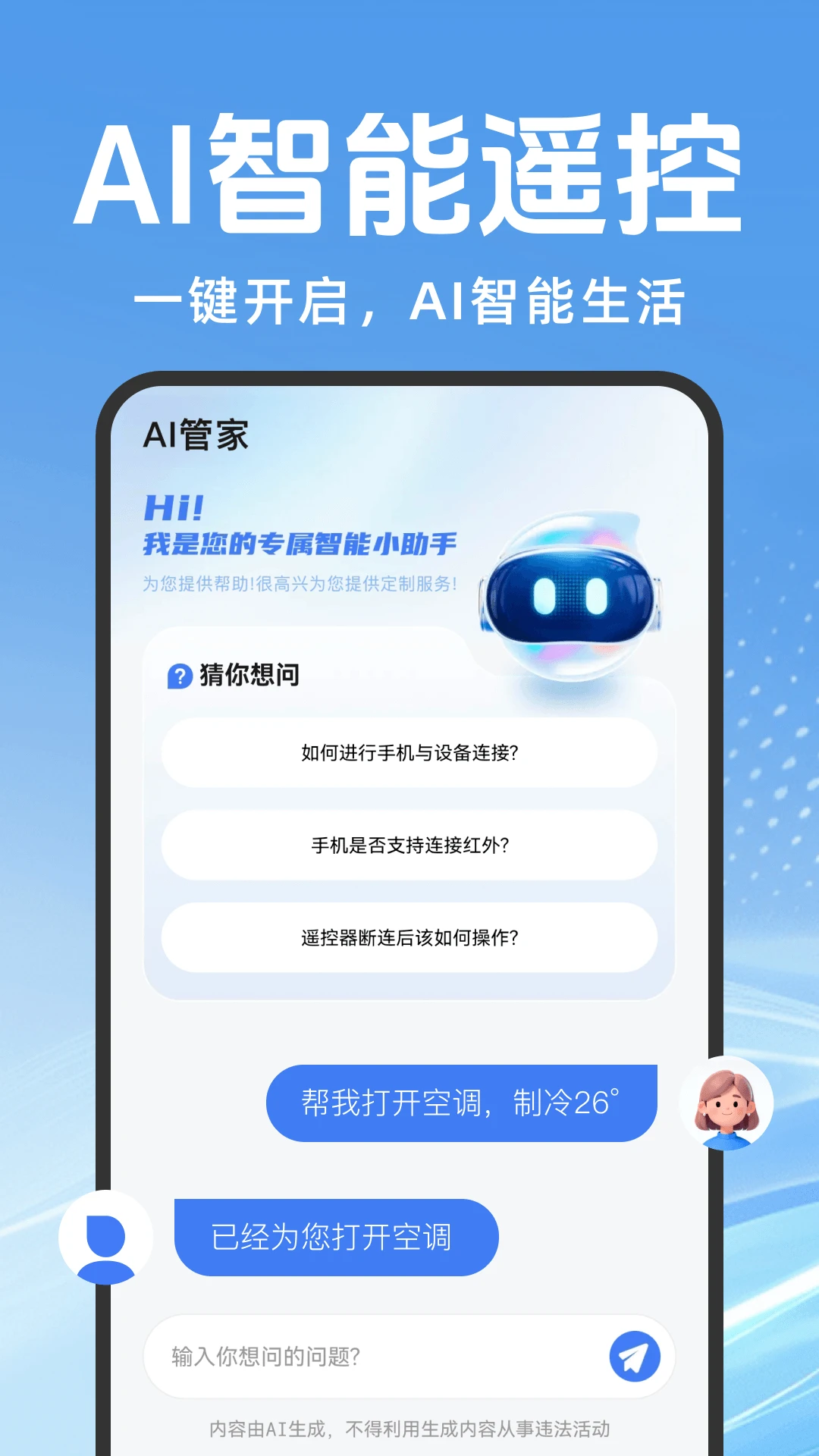
1.打开万能遥控器AI控,点击界面上的AI管家图标。
2.在对话输入框输入问题,如“如何匹配电视遥控器”。
3.AI管家会提供详细的操作步骤或解决方案。
4.还可以询问设备兼容性、遥控距离、按键设置等问题。
5.AI管家支持语音输入,可直接说话提问。
6.如果AI无法解决,可转接人工客服获取进一步支持。
万能遥控器AI控怎么设置按键音效和震动
1.进入万能遥控器AI控的“设置”页面。
2.点击“按键反馈”选项。
3.开启“按键音效”开关,并选择喜欢的音效风格。
4.开启“震动反馈”开关,调节震动强度。
5.设置完成后点击“保存”,以后每次按键都会触发反馈。
6.根据个人偏好自定义,提升操作手感。
 中信网商家管理平台2026 商家版
 水电燃气管家1.1 最新版
 小鹿爱家1.3.1 最新版
 太安车主服务1.0.0 安卓版
 优小贝守护1.2.6 安卓版
 智序速记最新版1.0.0 安卓版
 小兰约车司机端2.6.2 安卓版
 18区中医诊所1.8.3 最新版




 手机交电费app大全
 飞机值机选座软件
 开店选址软件
 数字文化馆软件
 手机抓娃娃软件
用户留言