










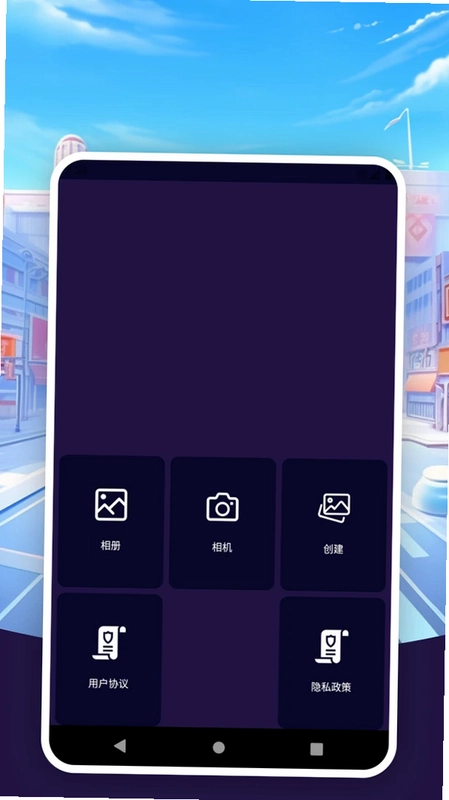
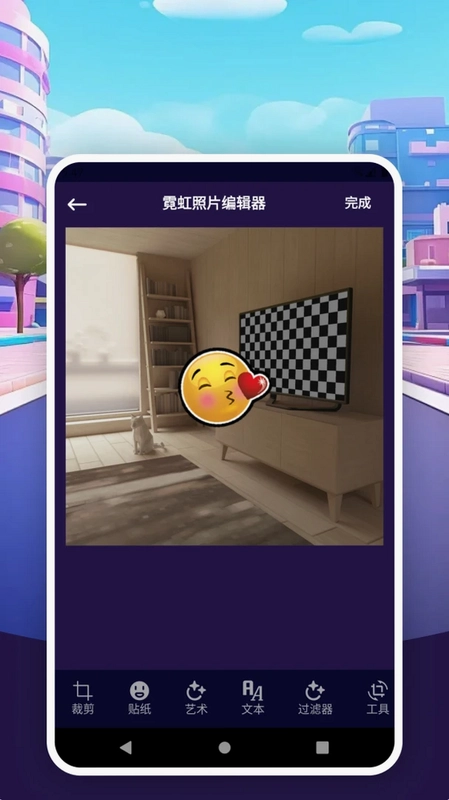
美妆修图美颜神器是一款集美妆、修图、美颜于一体的手机拍照美化应用,它内置了海量时尚贴纸与特效滤镜,让用户能够轻松打造霓虹万圣节妆容、恶魔变身等创意视觉效果。无论是日常自拍还是个性创作,美妆修图美颜神器都能提供一站式解决方案,满足你对照片美化的所有想象。其操作界面简洁直观,功能丰富实用,是追求个性与美丽的你不可错过的拍照伴侣。
美妆修图美颜神器怎么用?
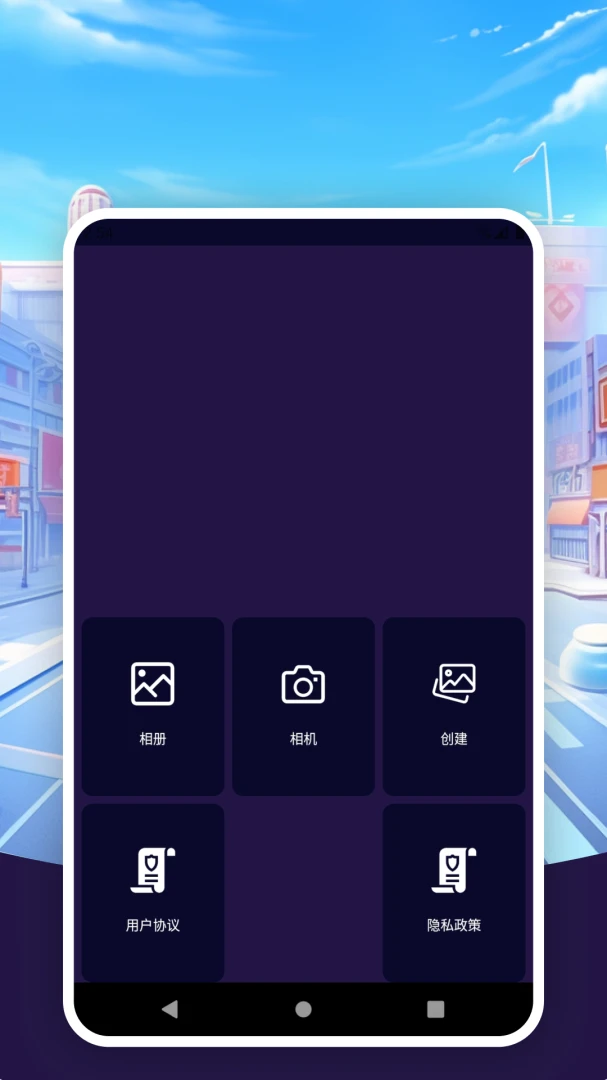
1. 下载并安装美妆修图美颜神器应用,打开后进入主界面。
2. 点击界面下方的“相册”按钮,从手机相册中选择一张你想要编辑的照片。
3. 照片导入后,底部会出现多个功能选项,包括“美妆”、“贴纸”、“滤镜”等,点击“美妆”进入妆容编辑模式。
4. 在美妆编辑界面,你可以看到多种预设妆容,如“霓虹皇冠”、“万圣节恶魔”、“心形腮红”等,点击即可一键应用。
5. 如果对预设妆容不满意,还可以通过右侧的调整滑块,手动调节妆容的强度、位置和颜色,打造专属妆效。
6. 编辑完成后,点击右上角的“保存”按钮,将作品保存到手机相册或直接分享到社交平台。
美妆修图美颜神器的贴纸功能有哪些特色?
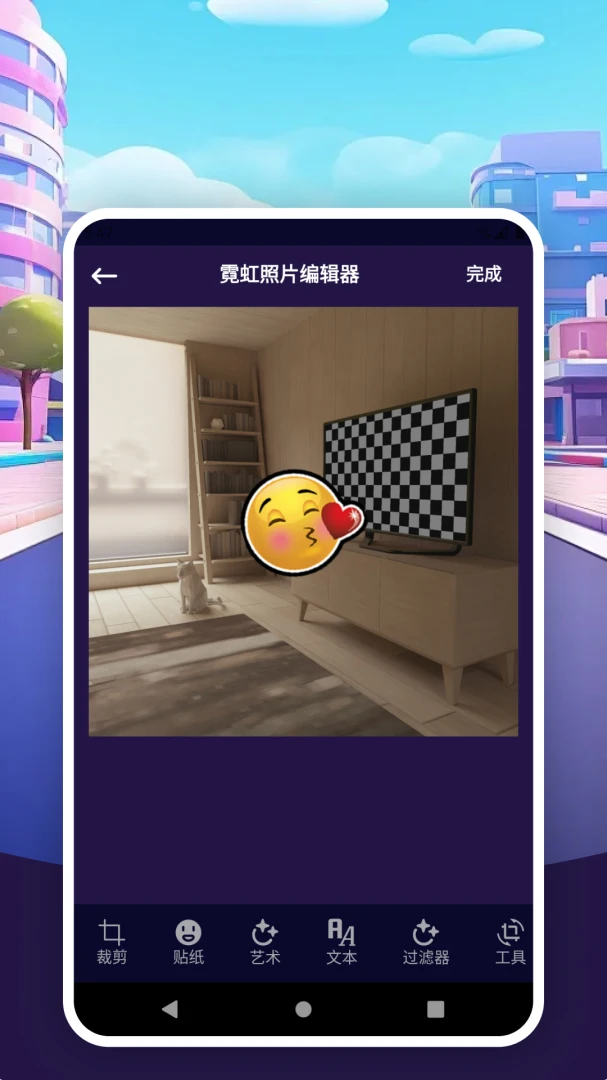
1. 丰富素材库:提供包括牛角、脸颊、霓虹灯冠、霓虹翅膀、心形皇冠、彩虹、相框、表情符号等数百款贴纸素材,分类清晰,查找方便。
2. 智能识别定位:贴纸支持智能识别人脸五官,自动贴合面部轮廓,无需手动调整,即可自然融合。
3. 自由编辑调整:每款贴纸都可以自由缩放、旋转、移动,并支持调整透明度,实现更精细的创意组合。
4. 实时预览效果:所有贴纸应用后均实时显示在照片上,所见即所得,方便你随时调整搭配。
5. 定期更新:开发团队会定期推出节日主题贴纸和热门元素,保持素材新鲜感。
美妆修图美颜神器能制作万圣节妆容吗?
1. 打开美妆修图美颜神器,导入一张正面清晰的人像照片。
2. 在底部功能栏中选择“美妆”选项,进入妆容库。
3. 滑动妆容列表,找到“万圣节特辑”分类,里面包含多款恐怖、搞怪妆容,如“恶魔之角”、“骷髅笑脸”、“南瓜幽灵”等。
4. 点击选中一款妆容,系统会自动应用,你可以通过左侧的强度条调整妆容的浓淡程度。
5. 接着切换到“贴纸”面板,搜索“万圣节”关键词,添加蝙蝠、蜘蛛网、南瓜灯等装饰贴纸,增强节日氛围。
6. 最后使用“滤镜”功能,选择暗黑系或霓虹系滤镜,让整体效果更加惊悚酷炫,保存分享即可。
美妆修图美颜神器的美颜效果自然吗?
1. 美妆修图美颜神器采用先进的AI美颜算法,能够自动识别面部特征,进行精细化处理。
2. 提供磨皮、美白、瘦脸、大眼、小脸等多项美颜参数,每个参数都有0-100的强度调节,避免过度美化带来的假面感。
3. 支持“原生模式”,在该模式下仅修复皮肤瑕疵,保留面部原有纹理,效果更加真实自然。
4. 可以单独调节五官的细节,例如鼻梁高度、嘴唇厚度、下巴尖度等,满足个性化审美需求。
5. 美颜效果实时预览,如果觉得不自然,可以随时撤销或重置,操作十分灵活。
美妆修图美颜神器如何添加相框?
1. 在美妆修图美颜神器中打开一张照片,进入编辑页面。
2. 点击底部的“相框”图标,进入相框选择界面。
3. 相框分为“简约”、“复古”、“霓虹”、“节日”等多个风格分类,左右滑动浏览。
4. 点击喜欢的相框,它会立即覆盖在照片边缘,你可以双指缩放调整照片在相框中的显示区域。
5. 部分相框还支持颜色自定义,点击“颜色”按钮,从色板中选取喜欢的色调。
6. 调整完毕后,点击“确定”保存设置,最后导出图片即可。
美妆修图美颜神器会不会压缩照片画质?
1. 美妆修图美颜神器默认输出格式为PNG或高质量JPEG,最大程度保留原图像素。
2. 在保存时,应用会提供“画质优先”和“大小优先”两种模式,你可以根据需求选择。
3. 应用支持最高4K分辨率输出,即使放大查看细节,依然清晰锐利。
4. 编辑过程中采用无损处理技术,不会反复压缩导致画质劣化。
5. 如果你对默认设置有顾虑,可以在设置中开启“超清画质”选项,确保作品质量。
 白描证件照app1.2.8最新版
 美映最新版本meishe-1.5.6安卓版
 RawPix(高清壁纸)1.6.8 最新版
 像素蛋糕官方版1.9.1 最新版
 易拍水印打卡相机1.2.2 最新版
 今日相机app官方版vvvvvvvv3.0.450.2安卓版
 Paji相机安卓版1.2.2 手机版
 picchi官方版免费1.24.0 手机版
 今日水印相机官方正版vvvvvvvv3.0.450.2安卓版
 壁纸秀秀软件1.0.00.249安卓版
 美颜拍照相机最新版本20262.1.0安卓版
 酷雀水印相机1.3.29 最新版
 全能证件照片最新版本2.5.8 安卓版
 实况live相机1.4.2 最新版
 AI换装相机1.1.8 最新版





 手机拼豆图纸软件
 制作表情包的软件大全
 ai图片生成器大全
 照片变漫画app大全
 生成漫画脸的软件
用户留言