












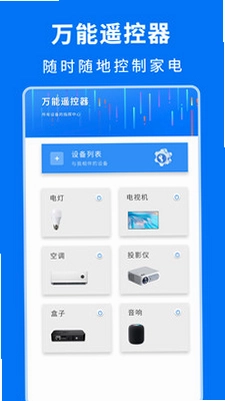

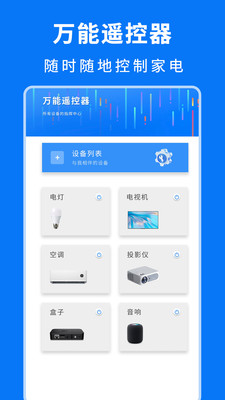
红外遥控是一款功能强大的手机万能遥控器应用,通过手机内置的红外发射器,轻松替代家中多种电器的原装遥控器,支持电视、空调、机顶盒、投影仪、风扇等主流家电设备。软件内置海量品牌遥控码库,兼容国内绝大多数家电品牌,操作简单,反应灵敏,让您彻底告别找不到遥控器的烦恼。无论是日常换台、调温,还是开关投影仪,一部手机即可全部搞定,真正实现智能家居的便捷操控体验。
红外遥控怎么匹配空调品牌?
1. 打开红外遥控应用,在主界面选择“添加设备”或“+”号按钮。
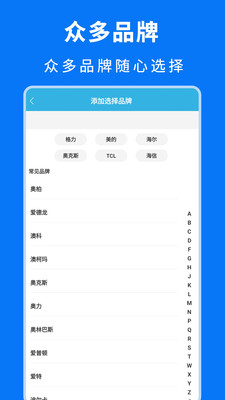
2. 在设备类型列表中点击“空调”,进入品牌选择页面。
3. 从品牌列表中找到您空调对应的品牌,点击选中。
4. 按照屏幕提示,将手机顶部对准空调,点击“电源”或“开关”测试按钮。
5. 如果空调有响应,点击“确认”保存,即可完成匹配;若无响应,可尝试“自动匹配”让应用自动搜索。
6. 匹配成功后,您还可以对遥控按键进行自定义布局,满足个性化使用习惯。
红外遥控可以遥控哪些电视品牌?
1. 红外遥控支持市面上绝大多数主流电视品牌,如小米、海信、创维、TCL、长虹、康佳、索尼、三星、LG等。
2. 在应用首页点击“电视”图标,进入电视遥控界面。
3. 点击左上角品牌图标,从列表中选择自己的电视品牌。
4. 如果列表中没有您的品牌,可以尝试“自定义学习”功能,用原装遥控器对着手机红外口进行信号学习。
5. 学习完成后,即可使用手机遥控电视的开关、音量、频道、信号源切换等常用功能。
6. 对于老旧电视,其红外协议兼容性较高,一般都能成功匹配。
红外遥控支持投影仪吗?
1. 红外遥控目前支持部分主流投影仪品牌,包括极米、坚果、爱普生、明基、索尼等。
2. 在添加设备页面选择“投影仪”,进入品牌选择。
3. 选择对应品牌后,按照提示进行信号测试,确认能否正常控制。
4. 如果您的投影仪不在支持列表内,可以使用“自定义遥控”功能,手动添加按键。
5. 建议在使用前确认手机是否具备红外发射功能,否则无法正常使用。
6. 部分投影仪采用蓝牙或WiFi遥控方式,红外遥控可能无法兼容,请以实际测试为准。
红外遥控没有网络能用吗?
1. 红外遥控的核心功能(遥控家电)完全依赖于手机红外发射器,无需网络即可使用。
2. 首次下载和安装应用时需要网络连接,后续使用遥控功能时无需联网。
3. 应用内的品牌库和遥控码数据会内置在安装包中,离线状态下依然可以正常匹配和遥控。
4. 如果使用“自定义学习”功能,同样不需要网络,手机可直接学习原装遥控器的红外信号。
5. 但部分附加功能(如固件升级、扩展码库下载)需要网络支持,建议定期联网更新以获取更多设备支持。
6. 总之,日常遥控操作完全离线可用,无需担心网络问题。
红外遥控怎么添加机顶盒?
1. 打开应用,点击“添加设备”,在设备类型中选择“机顶盒”。
2. 选择您使用的机顶盒品牌,如华为、小米、天猫魔盒、创维、中兴等。
3. 如果没有对应品牌,可以选择“通用”或“自定义学习”模式。
4. 按照界面提示,将手机对准机顶盒,按下测试键(如电源键)进行验证。
5. 若机顶盒响应,点击“保存”,即可完成添加。
6. 添加成功后,您可以使用手机进行频道切换、音量调节、菜单操作等,体验不亚于原装遥控器。
红外遥控怎么自定义按键?
1. 进入已添加的设备遥控界面,点击右上角的“设置”图标。
2. 在弹出的菜单中选择“自定义按键”或“按键编辑”。
3. 点击任意一个空白键位,然后从功能列表中选择一个您想要的功能(如“静音”、“输入源”等)。
4. 您也可以点击已有按键进行修改,或者长按按键删除该功能。
5. 编辑完成后,点击“保存”,自定义遥控器即可使用。
6. 通过自定义按键,您可以将常用功能集中到手机界面上,操作更加高效便捷。
 欲声回响软件1.1.27 最新版
 智如职场1.0.0 最新版
 黄鹂智声2.0.29 最新版
 娃邻国2.1.9 最新版
 NEEWER Home纽尔家居2.1.8 安卓版
 Dreame Wash官方app2.0.17 最新版
 云影智能1.11.1 最新版
 Homelyze1.01.00 最新版
 AI Dream2.9.2 最新版
 凌脉智能体2.6 安卓版
 小新智行2.0.6 最新版
 BMS(电池管理系统)6.1 最新版
 PVSmart普为光电智能照明2.2.3 最新版
 长虹智慧家居V1.3.5 最新版


 灯控软件大全
用户留言