











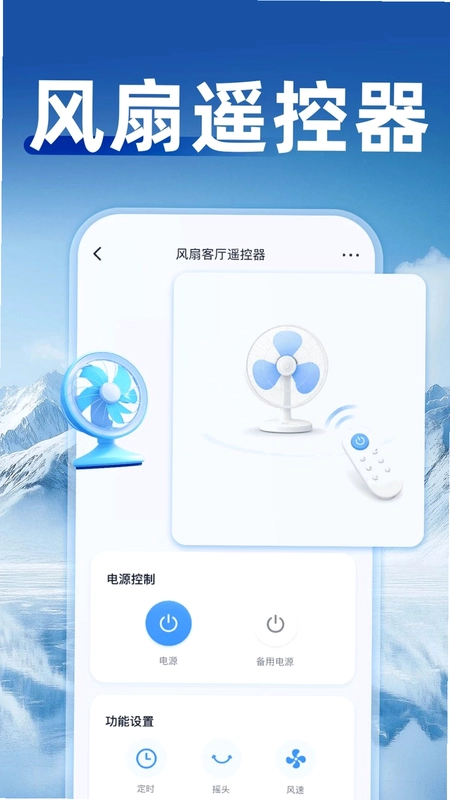

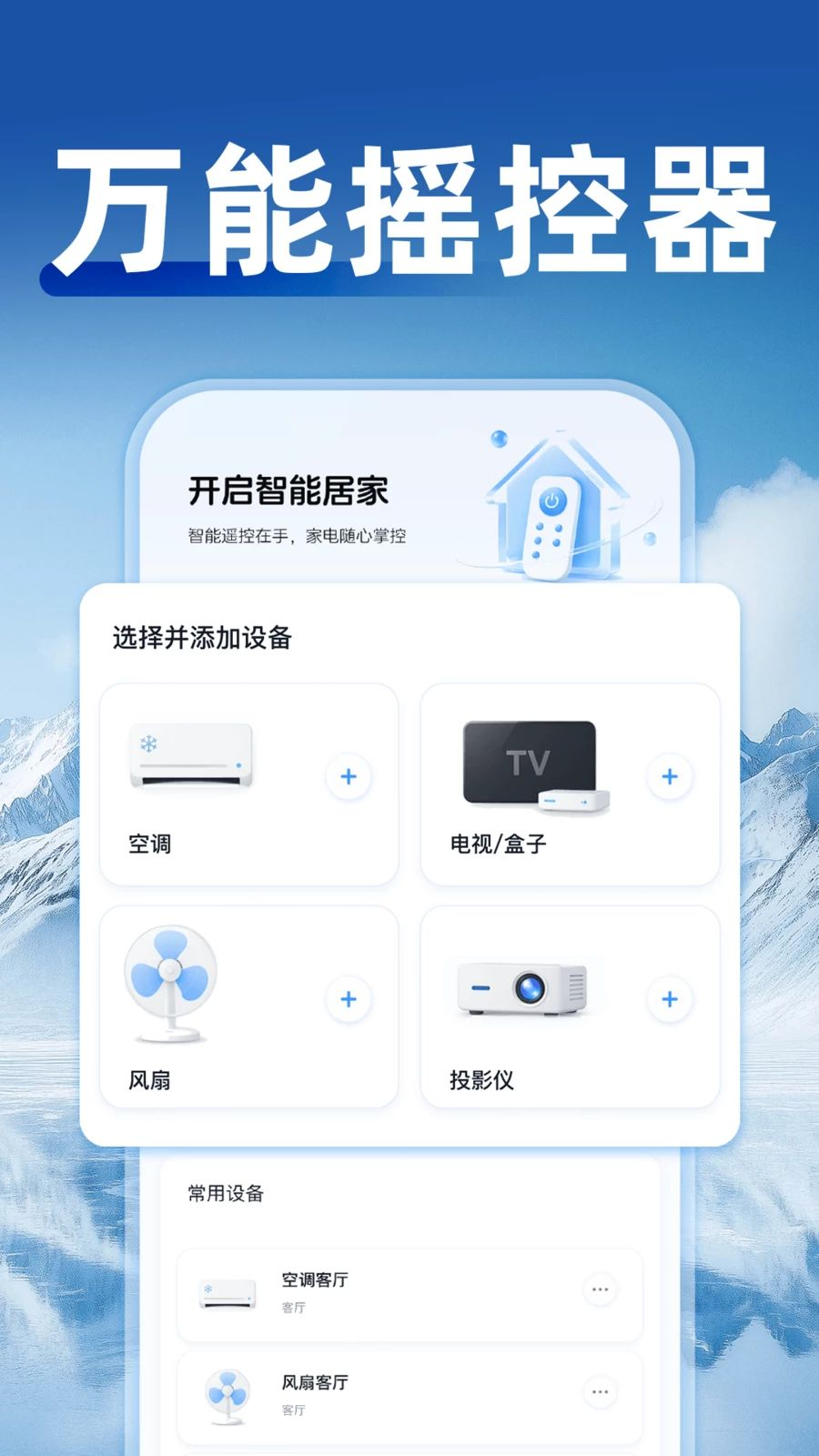
空调通用遥控器万能是一款集空调、电视、机顶盒、风扇、投影仪等多种家电遥控功能于一体的智能红外遥控工具,通过手机内置红外发射器或WiFi连接,即可替代家中多个实体遥控器,实现全屋家电的集中控制与管理。软件界面简洁直观,操作逻辑贴近传统遥控器,支持温度调节、模式切换、风速控制、定时开关等核心功能,同时提供分区域设备分组管理,让用户按房间快速切换设备,极大提升日常使用的便捷性。无论是卧室的空调、客厅的电视,还是书房的风扇,都能通过这款软件轻松掌控,真正实现一部手机遥控所有家电的智能生活体验。
空调通用遥控器万能如何匹配不同品牌的空调?
1. 打开空调通用遥控器万能,在主界面点击“添加设备”按钮,进入设备类型选择页面。
2. 在设备类型列表中,选择“空调”选项,系统会自动跳转到空调品牌匹配界面。
3. 在品牌列表中,找到并点击您的空调品牌(如格力、美的、海尔等),也可通过顶部搜索框快速查找品牌名称。
4. 选择品牌后,根据屏幕提示对准空调室内机,点击“电源”或“发送”按钮,测试遥控器是否能够成功控制空调。
5. 若空调无响应,可点击“下一步”或“切换代码”按钮,软件会自动尝试下一种遥控代码,直到匹配成功为止。
6. 匹配成功后,点击“保存”按钮,为设备命名(如“客厅空调”),并选择所在房间分组,即可完成添加。

空调通用遥控器万能怎么添加电视和机顶盒?
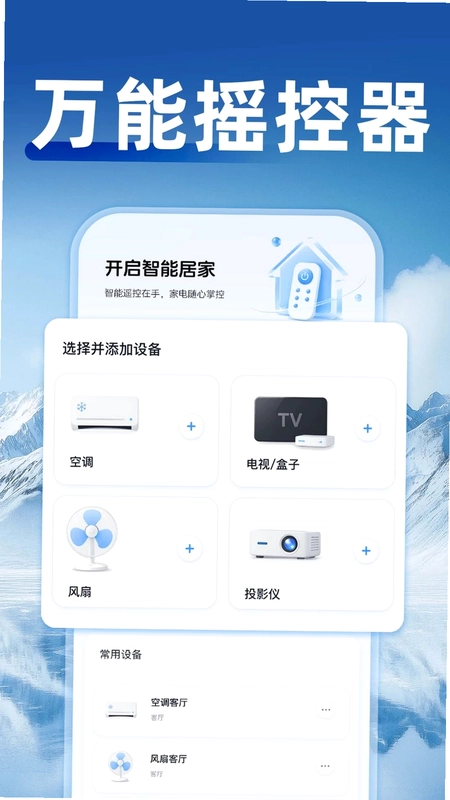
1. 在空调通用遥控器万能主界面,点击“添加设备”,选择“电视/机顶盒”类型。
2. 根据您的电视品牌(如小米、海信、TCL等)或机顶盒品牌(如华为、创维、天猫魔盒等)进行选择,也可以通过“自定义”搜索品牌名称。
3. 选择品牌后,软件会进入遥控器测试界面,此时将手机红外发射口对准电视或机顶盒的接收区域。
4. 点击屏幕上的“电源”键,观察电视或机顶盒是否有反应,如果没反应,点击“切换代码”继续测试。
5. 当电视或机顶盒成功响应后,点击“保存”并命名设备,选择对应房间,即可完成添加。
6. 添加成功后,您可以在设备列表中点击该设备,进入电视遥控面板,使用方向键、音量、频道等按钮进行操控。
空调通用遥控器万能如何实现风扇的智能控制?
1. 打开空调通用遥控器万能,点击“添加设备”,选择“风扇”类型。
2. 选择风扇品牌(如美的、艾美特、先锋等),或通过“通用”选项进入测试模式。
3. 将手机对准风扇,点击“电源”键测试,观察风扇是否启动,若未启动,点击“切换代码”尝试其他遥控协议。
4. 匹配成功后,保存设备并命名,如“卧室风扇”,选择对应房间分组。
5. 在风扇遥控面板中,您可以使用电源开关、定时、摇头、风速调节等按钮,所有操作与实体遥控器一致。
6. 若风扇支持多档风速,您可以通过“风速”按钮循环切换低、中、高档,满足不同场景需求。
空调通用遥控器万能如何对设备进行分组管理?
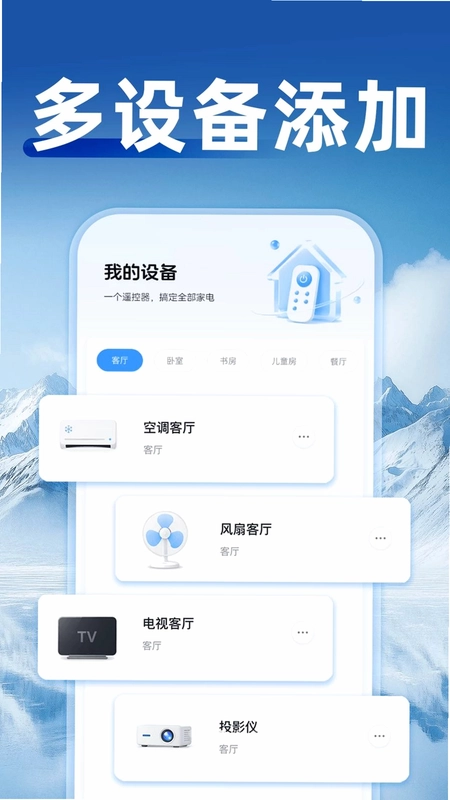
1. 在空调通用遥控器万能首页,点击“设备管理”或“房间分组”入口。
2. 点击“添加分组”按钮,输入分组名称,例如“客厅”、“卧室”、“书房”等,点击保存。
3. 在已添加的设备列表中,点击需要编辑的设备,选择“编辑设备”选项。
4. 在编辑页面中,点击“所在分组”下拉菜单,选择想要归入的房间分组,点击保存。
5. 重复上述步骤,将其他设备分别归入不同分组,完成后回到首页,您可以通过点击不同分组标签快速筛选和查看对应设备。
6. 分组管理功能让您在多设备场景下依然能够清晰、有序地控制每一台家电,提升操作效率。
空调通用遥控器万能支持哪些空调模式操作?
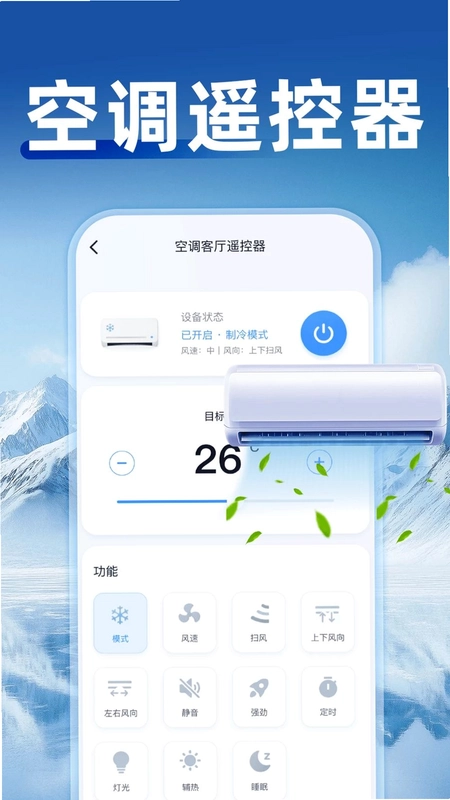
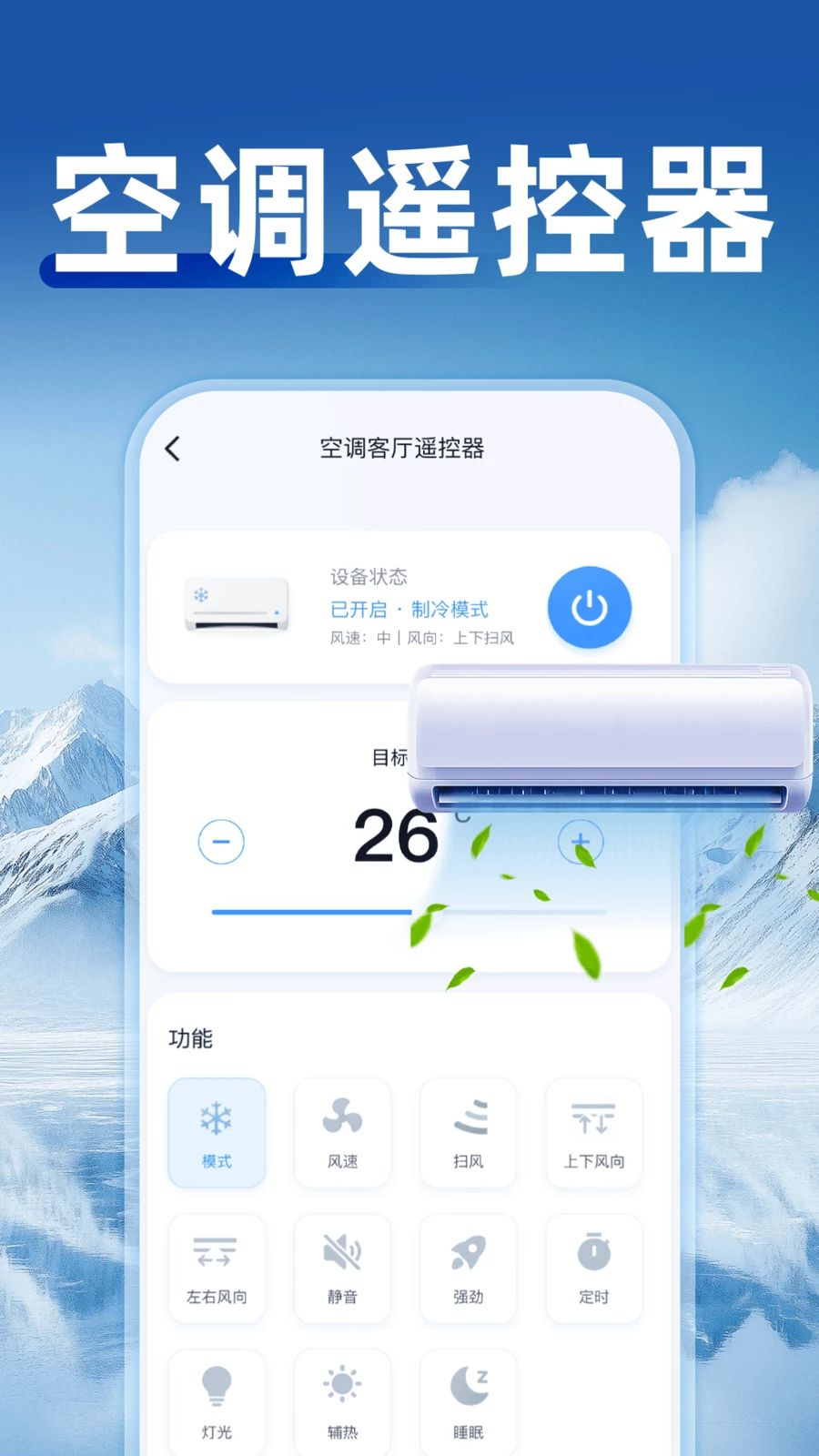
1. 在空调通用遥控器万能中点击已添加的空调设备,进入空调控制面板。
2. 面板上方会显示当前温度、模式、风速等运行状态,您可以根据需要调节。
3. 点击“模式”按钮,可在制冷、制热、送风、除湿、自动等模式间循环切换,选择适合当前季节的模式。
4. 点击“温度”加号或减号按钮,可精确调节设定温度,调节范围一般为16℃-30℃,具体以空调型号为准。
5. 点击“风速”按钮,可切换低风、中风、高风、自动等风速档位,满足不同制冷或制热需求。
6. 点击“扫风”按钮,可开启或关闭上下/左右扫风功能,让空气分布更加均匀;同时支持定时、静音、睡眠等高级功能设置。

空调通用遥控器万能如何解决遥控无反应的问题?
1. 首先确保手机支持红外遥控功能,且红外发射口没有被手机壳或其他物体遮挡,取下手机壳后重新尝试。
2. 确保手机与家电之间的距离在5米以内,且中间没有阻挡物,尽量对准家电的信号接收窗口。
3. 在空调通用遥控器万能中,检查是否已正确选择设备类型和品牌,如果品牌不匹配,请重新添加并选择正确的品牌或使用“自定义”搜索。
4. 尝试在遥控器测试界面中,点击“切换代码”按钮,多次尝试不同的代码,直到家电响应为止。
5. 如果软件自带的代码库无法匹配,可以尝试使用“学习”功能(如果有),将实体遥控器对准手机的红外接收器,进行信号学习,从而自定义遥控。
6. 若问题依然存在,建议查看手机系统权限设置,确保空调通用遥控器万能已获得“红外遥控”或“发送红外信号”的权限。
更新日志
1.0.4
修复了部分已知问题,提升应用稳定性。
优化红外发射逻辑,提高遥控响应速度。
更新空调品牌数据库,增加更多机型支持。
改善用户界面体验,操作更加流畅便捷。
 X游艇1.1.3 安卓版
 养宠帮宠物托运3.3.97 最新版
 链接转文字免费软件1.9.1 最新版
 CareClaw3.0.132 最新版
 宠好伴3.3.4 最新版
 乐速通4.2.43 最新版
 植迹2.1.0 最新版
 好和集市官方版2.2.1 最新版
 恒晟环境1.9.8 安卓版




 大学生常用app大全
 买船票的app大全
 大巴车购票软件大全
 手机交电费app大全
 飞机值机选座软件
用户留言