














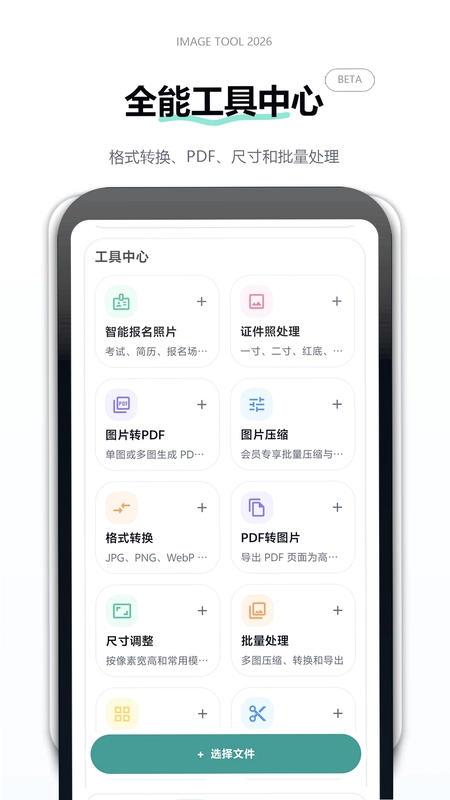


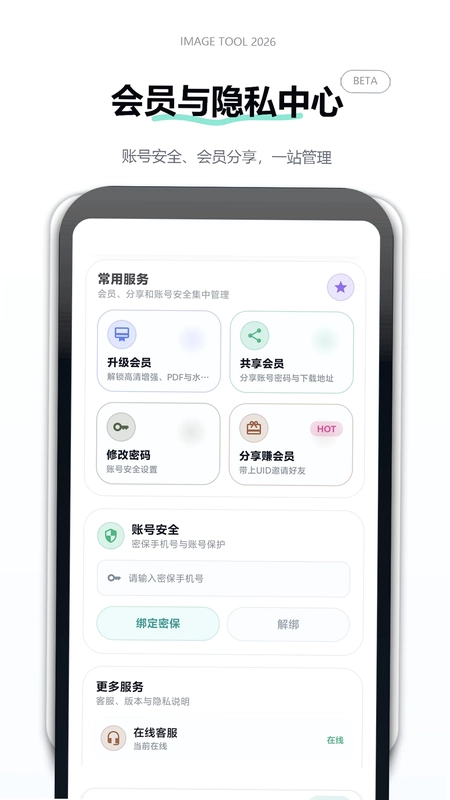
图像无损压缩是一款集图片压缩、格式转换、证件照制作与PDF处理于一体的高效图片工具,专为满足日常分享、办公整理及证件办理等多样化需求而设计。软件采用清爽直观的操作界面,支持批量处理与自定义参数,让用户能够快速调整图片尺寸、压缩比例及输出格式,同时保持画质清晰。无论是优化手机存储空间,还是准备考试报名照片,图像无损压缩都能提供一站式解决方案,极大提升图片处理效率。

图像无损压缩有哪些主要功能?
1. 图片压缩与批量压缩:支持单张或多张图片同时压缩,可自定义压缩比例或输出文件大小,有效减少存储占用。
2. 高清放大与尺寸调整:利用智能算法放大图片清晰度,同时可自由调整图片宽度、高度或按比例缩放。
3. 证件照制作与背景处理:提供标准证件照尺寸模板,支持一键换背景色(红、蓝、白等),满足不同报名要求。
4. 格式转换:支持JPG、PNG、WebP等常用格式互转,方便适配不同平台上传需求。
5. 图片转PDF与PDF转图片:可将多张图片合并为PDF文件,或将PDF页面导出为高清图片,便于文档管理。
6. 水印处理与裁剪拼接:支持添加文字或图片水印,提供多种裁剪比例和拼接模板,实现个性化编辑。
7. 历史记录管理:自动保存处理记录,方便随时查看或复用之前的压缩方案。
图像无损压缩如何批量压缩图片?
1. 打开图像无损压缩应用,在主界面点击“批量压缩”功能入口。
2. 从相册中勾选需要压缩的多张图片,支持一次性选择数十张,也可通过文件夹批量导入。
3. 设置压缩参数,包括目标格式(保持原样或统一转为JPG/WebP)、压缩质量(低/中/高)或自定义输出大小。
4. 点击“开始压缩”按钮,等待进度条完成,所有图片将按设定参数处理。
5. 压缩完成后,可预览对比压缩前后文件大小,并选择保存到原文件夹或新建目录。
6. 如需进一步调整,可对单张图片进行二次压缩或重新设置参数,直至满意。
图像无损压缩怎么制作证件照?
1. 启动图像无损压缩,点击“证件照”功能模块,进入证件照制作界面。
2. 从相册上传一张正面免冠照片,或直接拍摄一张新的照片。
3. 选择所需的证件照规格,例如一寸、二寸、小一寸等,软件会自动裁剪并调整构图。
4. 若背景不符合要求,可使用“背景处理”工具,一键替换为纯白、纯蓝或纯红色背景。
5. 预览效果满意后,点击“保存”按钮,选择输出分辨率(建议300dpi)即可完成制作。
6. 支持将证件照保存为JPG或PNG格式,并可直接分享或打印。
图像无损压缩如何将图片转换为PDF?
1. 在图像无损压缩主界面选择“图片转PDF”功能。
2. 按顺序选择需要合并的多张图片,可长按拖动调整图片顺序。
3. 设置PDF页面大小(如A4、B5)和方向(纵向/横向),也可选择适应图片尺寸。
4. 点击“开始转换”,软件将自动生成PDF文件,并显示保存路径。
5. 转换完成后,可直接在应用内预览PDF,或使用其他软件打开使用。
图像无损压缩支持哪些图片格式转换?
1. 打开图像无损压缩,点击“格式转换”功能,进入转换界面。
2. 选择需要转换的图片,可多选,支持JPG、PNG、WebP、BMP等常见格式。
3. 在输出格式栏选择目标格式,例如将PNG转为JPG以减小体积,或将JPG转为WebP以适配网页。
4. 可额外设置转换后的图片质量或尺寸,以便更好地控制输出文件大小。
5. 点击“开始转换”,等待处理完成,转换后的图片将保存在指定文件夹中。
6. 支持批量转换,大幅提升多文件处理效率。
图像无损压缩如何添加水印?
1. 在图像无损压缩主界面选择“水印处理”功能。
2. 导入需要添加水印的图片,支持单张或多张批量添加。
3. 选择水印类型:文字水印(可输入自定义文字,设置字体、大小、颜色)或图片水印(上传logo等透明图片)。
4. 调整水印的位置(如左上角、右下角、居中),并设置透明度。
5. 点击“应用水印”按钮,软件将自动处理,完成后可预览效果。
6. 保存带水印的图片,支持覆盖原图或另存为新文件。

图像无损压缩怎么使用PDF转图片功能?
1. 打开图像无损压缩,点击“PDF转图片”功能。
2. 从文件管理器中导入PDF文件,也可从云端或最近文档中选择。
3. 设置转换页面范围(全部或指定页码)以及输出图片格式(JPG或PNG)。
4. 点击“开始转换”,软件将逐页渲染PDF并生成高清图片。
5. 转换完成后,可预览每张图片,并保存到相册或自定义文件夹。
图像无损压缩如何调整图片尺寸和裁剪?
1. 在图像无损压缩中选择“尺寸调整”或“裁剪”功能。
2. 导入图片后,可选择预设尺寸(如微信头像、淘宝主图等)或手动输入目标宽度和高度。
3. 调整图片时,可锁定宽高比以避免变形,也支持自由拉伸。
4. 裁剪模式下,可拖动裁剪框选择保留区域,并支持旋转、翻转等辅助操作。
5. 点击“保存”完成调整,输出图片将覆盖原图或另存为新文件。
6. 批量处理时,可统一设置所有图片的尺寸或裁剪比例,提高效率。
图像无损压缩的高清放大效果如何?
1. 打开图像无损压缩,选择“高清放大”功能。
2. 导入需要放大的图片,软件将自动识别图片当前分辨率。
3. 选择放大倍数(如2倍、4倍)或自定义目标尺寸,并开启“智能增强”选项。
4. 软件采用AI算法,放大后细节更清晰,边缘更锐利,减少马赛克现象。
5. 预览放大效果,可对比原图,满意后保存高清版本。
6. 适合用于老照片修复、低分辨率图片提升等场景。
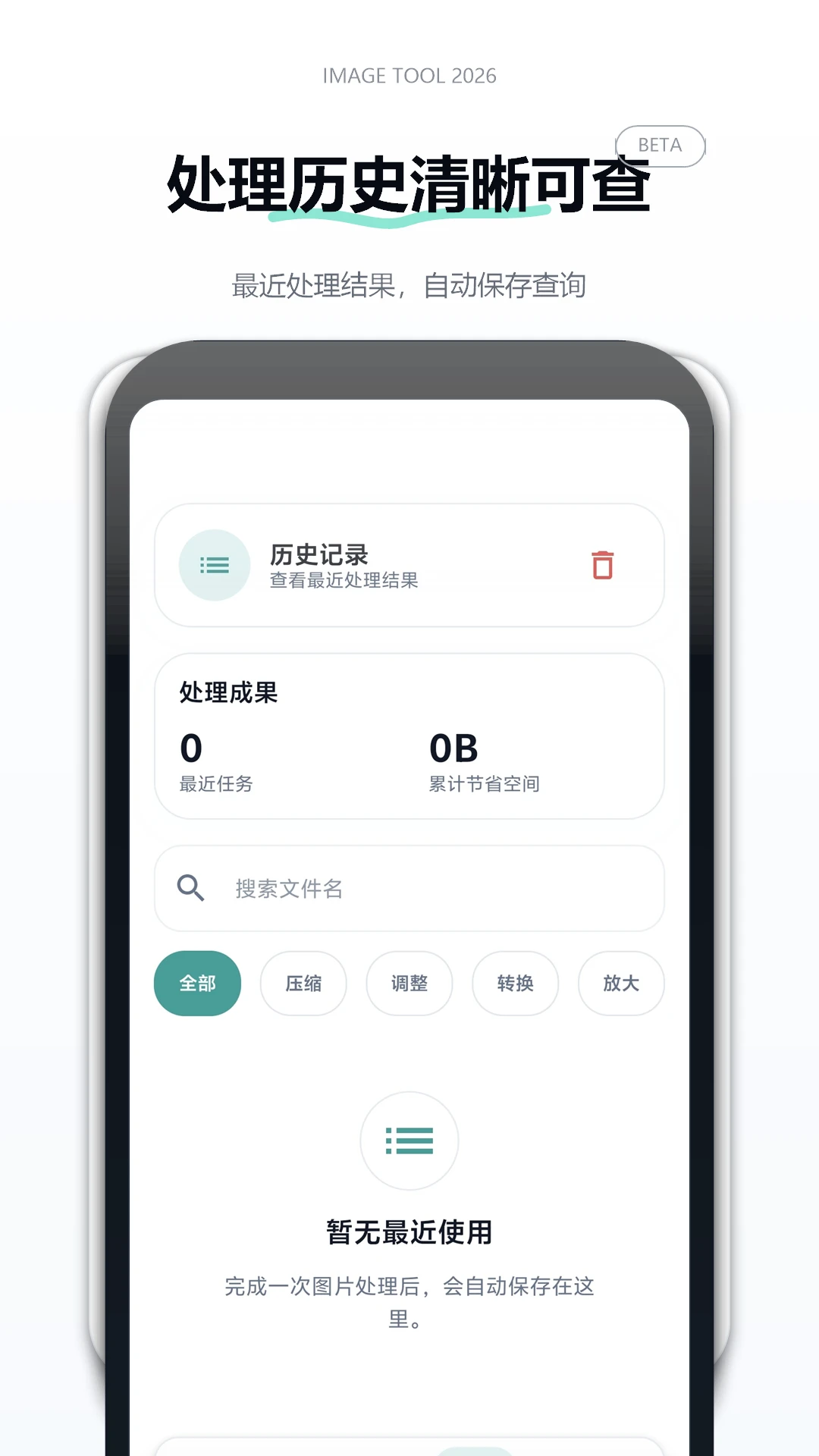
图像无损压缩的历史记录有什么作用?
1. 图像无损压缩会自动保存每次处理的参数和结果路径。
2. 在“历史记录”列表中,可查看所有操作记录,包括时间、原图位置等。
3. 点击某条记录,可重新编辑参数并再次处理,无需重新导入原图。
4. 支持批量删除历史记录,或一键清空缓存,释放存储空间。
5. 历史记录功能帮助用户快速复用常用压缩方案,提升工作效率。

图像无损压缩适合哪些人群使用?
1. 学生群体:可用于制作考试报名证件照、压缩学习资料图片等。
2. 办公人员:处理文档图片、PDF转换、制作工作汇报图片。
3. 电商卖家:商品图片压缩、格式转换、添加水印防侵权。
4. 摄影爱好者:批量压缩原图以便网络分享,同时保留高清备份。
5. 普通用户:优化手机存储空间,整理相册,快速调整图片尺寸。
 秋月最新版本1.11手机版
 修改牛相机4.6.14 安卓版
 图公主app2.6.0最新版
 鱼丸水印相机app1.15.0 最新版
 颜大师官方版2.3.0 最新版
 OCR扫描图文识别2.6.240.1-xm 安卓版
 Insta3602.32.1 安卓版
 甜咔AI官方版1.3.10 安卓版
 幻颜宝最新版3.0.2手机版
 可甜萌颜相机APP官方版2.0.4最新版
 一刻相册免费6.37.2最新版
 免费可改水印相机手机版2.6安卓版
 AI奇遇照片官方版1.0.00.015安卓版
 壁纸秀秀软件1.0.00.248安卓版
 picchi官方版免费1.23.0 手机版





 手机拼豆图纸软件
 制作表情包的软件大全
 ai图片生成器大全
 照片变漫画app大全
 生成漫画脸的软件
用户留言