













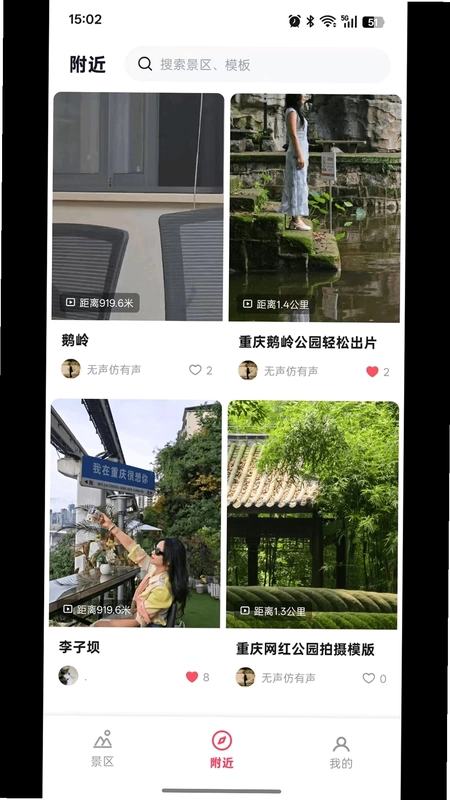

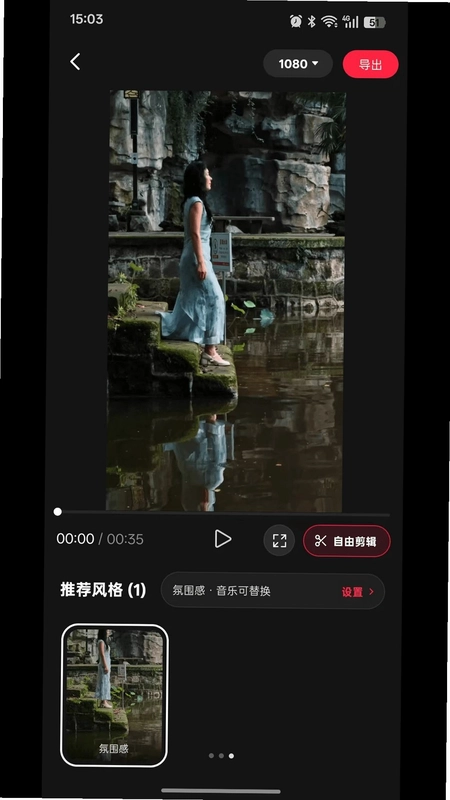
随手大片是一款集景区推荐、模板拍摄、自由剪辑、素材音乐库、AI音乐创作和作品发布管理于一体的视频创作工具,它打破了传统视频编辑的复杂门槛,让每一位用户都能轻松将日常片段转化为具有电影质感的精彩大片。无论是旅行途中的风景记录,还是生活中的趣味瞬间,随手大片都能提供智能化的创作辅助,从灵感激发到成片分享,全流程一站式搞定,真正实现了“随手一拍,即刻成片”的便捷体验。

随手大片怎么用才能拍出好看的作品?
1. 下载并安装随手大片应用,打开后进入主界面,首先浏览首页推荐的景区和附近热门拍摄地点,获取创作灵感。
2. 选择一个感兴趣的模板,点击“使用模板”按钮,应用会自动进入拍摄界面,并按照模板的分镜提示逐步引导你拍摄对应画面。
3. 拍摄过程中,可以点击屏幕上的快门按钮完成每个镜头的录制,也可以长按进行连续拍摄,确保每个镜头都有足够的素材。
4. 完成所有镜头拍摄后,应用会自动将素材拼接成一段带有转场和背景音乐的初步成片,你可以点击预览查看效果。
5. 如果对自动生成的效果不满意,可以进入自由剪辑模式,手动调整每个片段的时长、顺序,添加滤镜、字幕和贴纸等个性化元素。
6. 最后,在音乐库中选择喜欢的背景音乐,或者使用AI音乐创作功能生成专属配乐,然后导出并发布到社交平台,与好友分享你的得意之作。

随手大片有哪些实用功能值得推荐?
1. 智能景区推荐:基于地理位置,自动为你推荐附近的风景名胜和网红打卡点,并提供相应的拍摄建议和模板。
2. 海量视频模板:内置多种风格的精美模板,涵盖旅行、美食、日常、节日等场景,一键套用,快速出片。
3. 专业自由剪辑:提供时间线编辑、多轨道剪辑、速度调整、关键帧动画等专业功能,满足进阶用户的创作需求。
4. 丰富素材音乐库:内置大量无版权纠纷的背景音乐和音效,支持在线搜索和下载,为视频增添氛围。
5. AI音乐创作:输入风格、情绪等关键词,AI就能为你生成独一无二的配乐,让作品更具个性。
6. 作品发布管理:支持多平台一键发布,还能在应用内管理自己的作品集,查看播放量和点赞评论数据。
随手大片剪辑视频的具体步骤是什么?
1. 打开随手大片,点击底部导航栏的“创作”按钮,进入创作中心,然后选择“自由剪辑”模式。
2. 从手机相册中导入需要剪辑的视频片段,可以一次选择多个,按顺序排列在时间线上。
3. 拖动时间线上的片段,可以调整顺序;点击片段,可以对其进行分割、删除、复制、变速等操作。
4. 在预览窗口下方,找到“滤镜”选项,选择喜欢的滤镜效果并调整强度,让视频画面更具风格。
5. 点击“文字”按钮,添加标题或字幕,可以设置字体、颜色、动画样式,并调整出现的时间和位置。
6. 添加背景音乐:点击“音乐”图标,从素材库中选择一首合适的音乐,也可以从本地导入,然后调整音量大小和淡入淡出效果。
7. 完成所有编辑后,点击右上角的“导出”按钮,选择分辨率和帧率,等待渲染完成即可保存到相册。

随手大片如何添加AI音乐?
1. 在随手大片的剪辑界面,点击底部工具栏的“音乐”图标,进入音乐选择页面。
2. 切换到“AI音乐”选项卡,可以看到“风格”、“心情”、“乐器”等多个维度供你选择。
3. 根据你的视频内容,选择例如“欢快”、“浪漫”、“史诗”等心情标签,再选择一种音乐风格,如“流行”、“电子”、“古典”。
4. 点击“生成”按钮,应用会利用AI算法自动生成一段符合要求的音乐,生成时间大约需要10秒。
5. 试听生成的音乐,如果满意,点击“使用”将其添加到视频中;如果不满意,可以调整参数重新生成。
6. 添加后,可以在时间轴上调整音乐的长度,使其与视频画面完美同步。
随手大片如何发布作品?
1. 完成视频编辑后,在预览页面点击“发布”按钮,进入发布设置界面。
2. 在发布设置中,可以为作品添加标题、描述和话题标签,例如“#旅行记录”、“#随手大片”等,增加曝光度。
3. 选择发布平台:支持一键发布到抖音、快手、微信朋友圈等主流社交平台,也可以先保存到本地再手动上传。
4. 设置封面:从视频中截取一帧作为封面,也可以从相册选择一张图片,吸引观众点击。
5. 确认所有信息无误后,点击“发布”按钮,应用会将作品上传到所选平台,并显示发布进度。
6. 发布成功后,可以在“我的”页面中查看作品列表,管理已发布的内容,并查看点赞、评论和分享数据。
随手大片如何管理我的作品?
1. 登录随手大片应用,点击底部导航栏的“我的”图标,进入个人中心页面。
2. 在个人中心页面,找到“我的作品”或“作品管理”入口,点击进入作品列表页。
3. 作品列表会以时间倒序显示所有你创作并发布的视频,每个作品下方显示播放量、点赞数和评论数。
4. 点击某个作品,可以进入详情页,查看完整数据,并进行编辑、删除、置顶或设为私密等操作。
5. 点击“编辑”按钮,可以重新进入剪辑界面,修改视频内容后重新保存。
6. 如果希望将作品分享到更多平台,可以点击“分享”按钮,选择分享方式,生成链接或二维码。
7. 为了保持作品整洁,建议定期整理,删除不再需要的草稿或旧作品,释放存储空间。
 好球剪辑1.6.6 最新版
 甜盐相机app安卓10.3.0最新版
 美映最新版本meishe-1.5.6安卓版
 闪剪app5.4.1安卓版
 白描证件照app1.2.8最新版
 手心扫描王1.1.6 最新版
 今日相机app官方版vvvv3.0.445.2安卓版
 今日水印相机官方正版vvvv3.0.445.2安卓版
 工程相机app安卓版2.16.1官方版
 光影边框APP3.4.2最新版
 光卷app免费1.1.1安卓版
 一键拍照定位水印相机1.0.2 最新版
 镜像相机软件2026.08.302安卓版
 拼图魔法师20260807 最新版
 Insta3602.32.1 安卓版





 手机拼豆图纸软件
 制作表情包的软件大全
 ai图片生成器大全
 照片变漫画app大全
 生成漫画脸的软件
用户留言